外观
使用甘特图派单
提升派单效率。
概述
甘特图派单支持派单员在 Web 端选择工程师,并可按预约时间自动生成计划服务时间,或通过拖拽同时安排工程师和计划时间。它不同于只供查看的工程师分布甘特图。
开始之前
- 派单员或服务组派单员具有待指派任务和甘特图入口。
- 已确定采用自动匹配还是手动拖拽时间模式。
- 工单已有预约服务时间或允许派单员安排计划时间。
操作步骤
一、只指派工程师
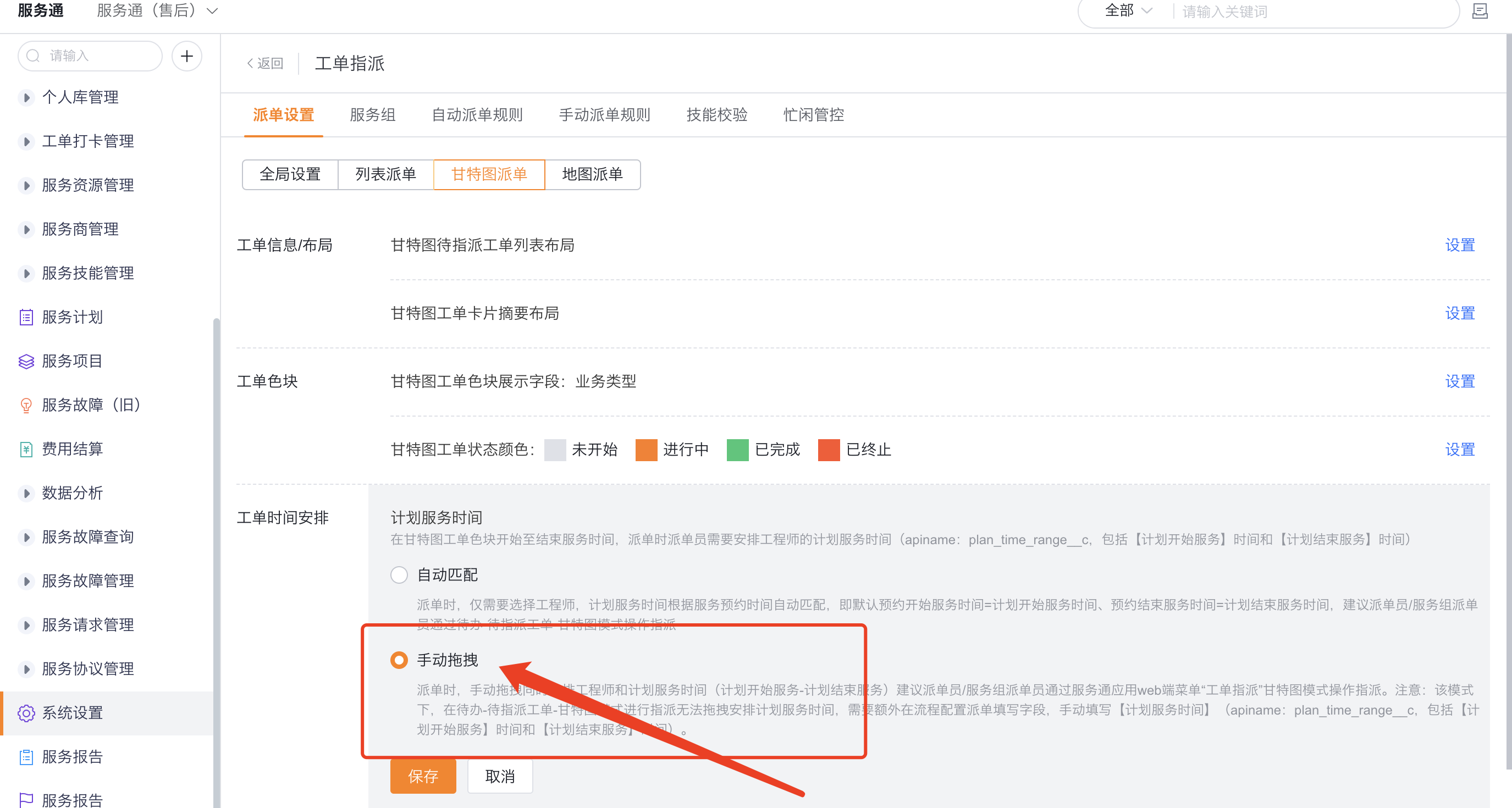
在甘特图派单设置中将工单时间安排设为 自动匹配。
将工单的预约服务时间
booking_time_range__c设为必填。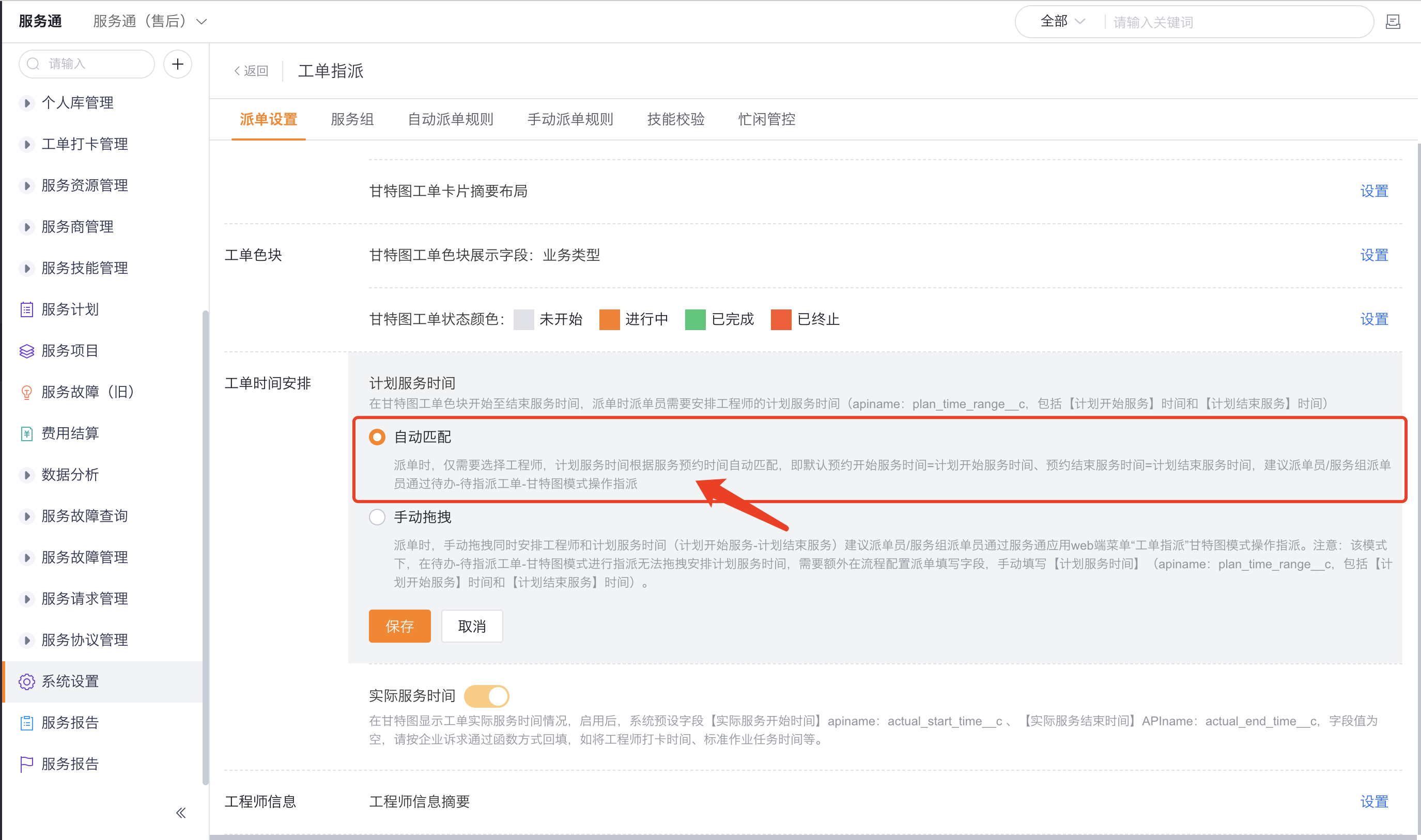
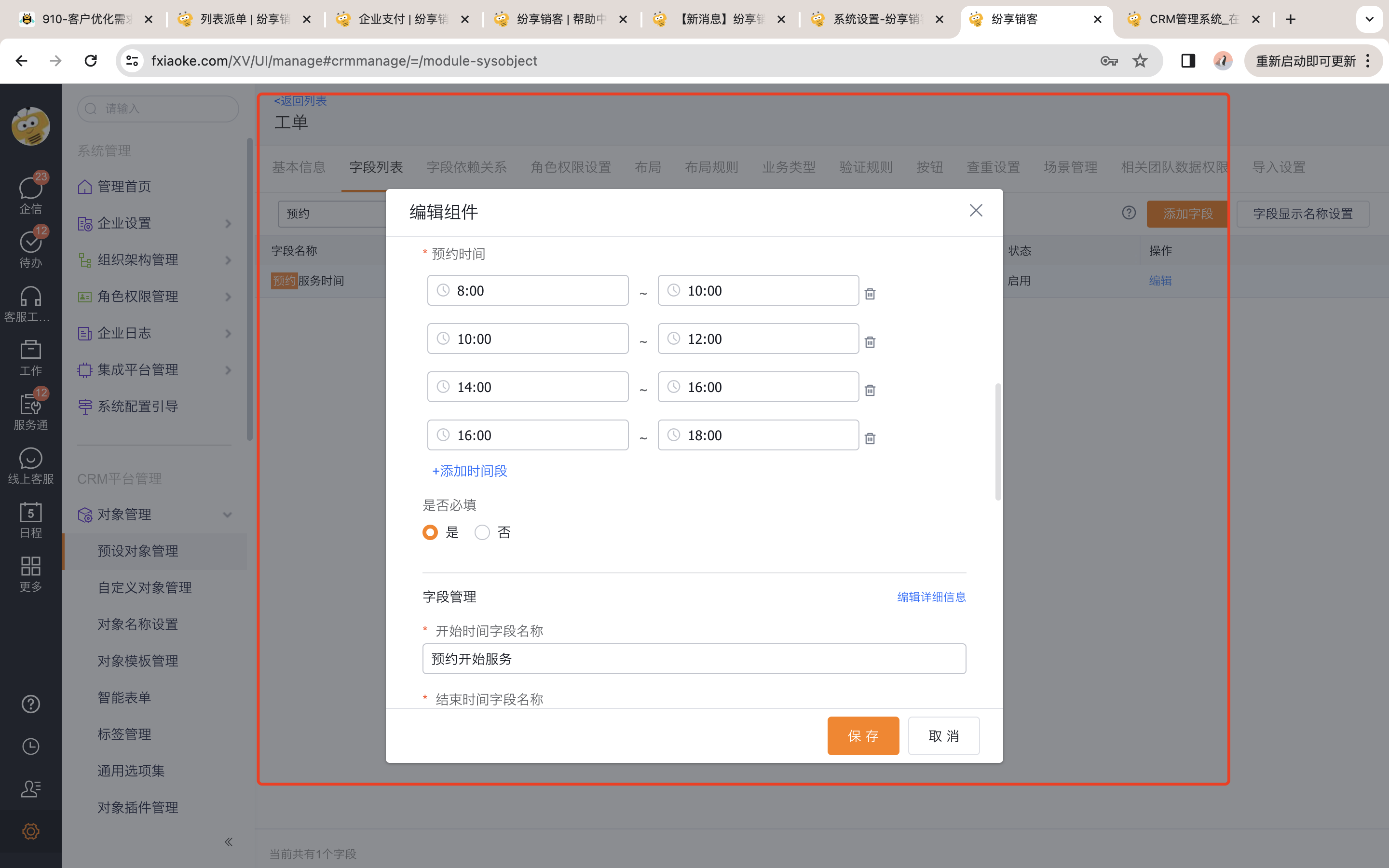
对未适配新字段类型的存量企业,按原配置使用预约时间
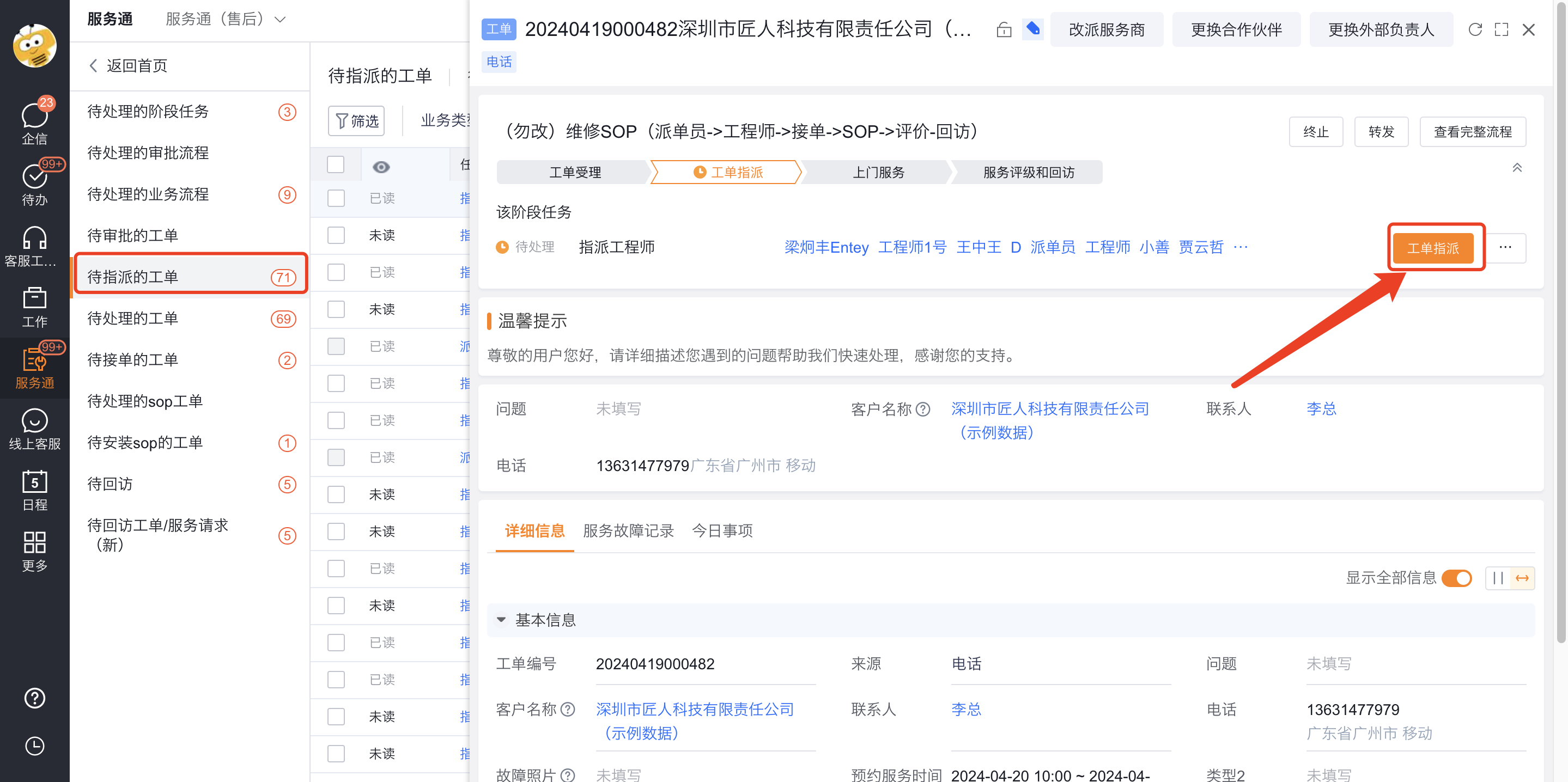
field_fwrq__c。派单员进入 待办 > 待指派工单 > 甘特图模式并选择工程师。
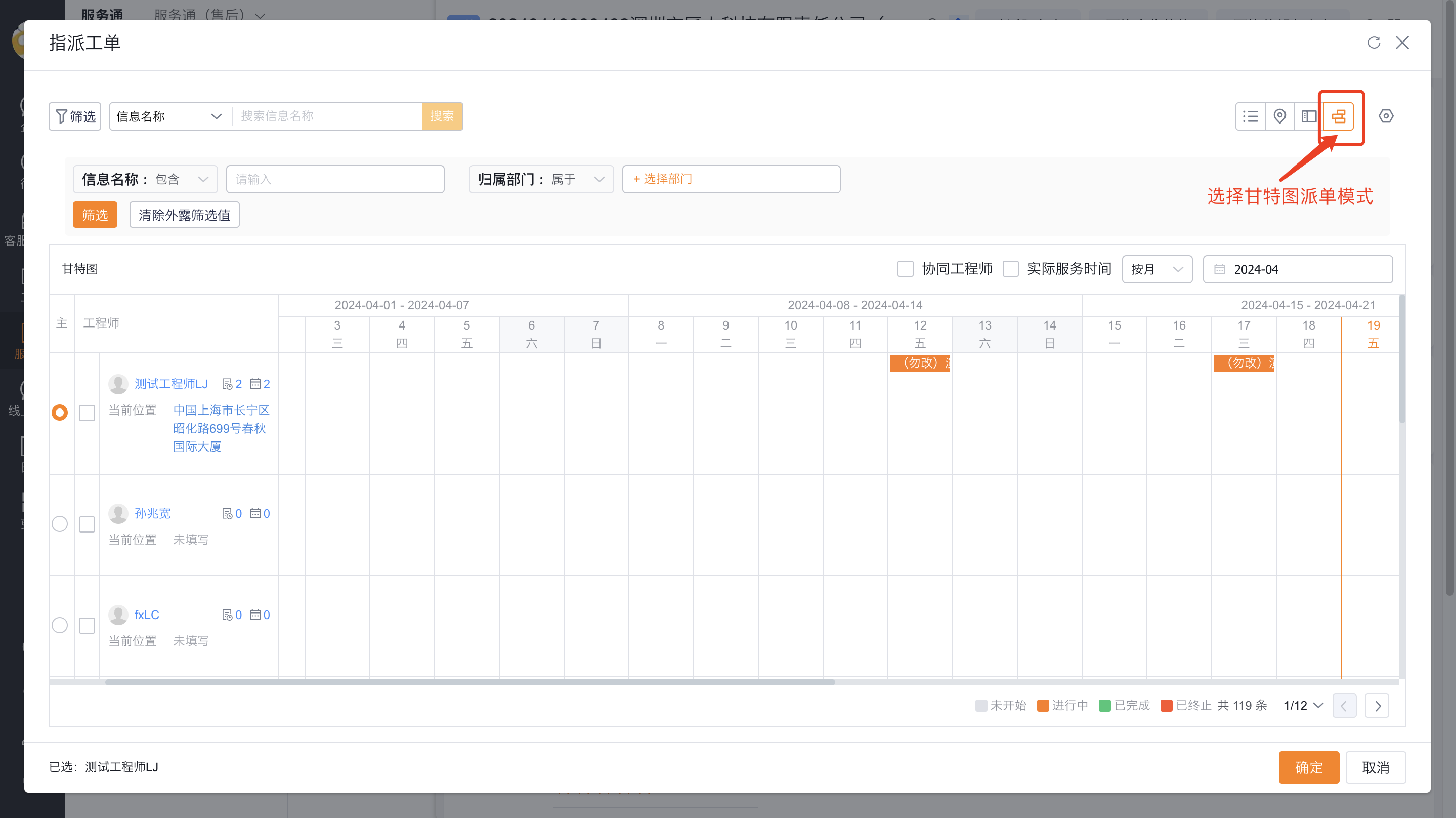
完成后核对预约开始/结束时间已写入计划服务时间
plan_time_range__c。
二、同时安排工程师和时间
将工单时间安排设为 手动拖拽。
在服务通 Web 端 工单指派 > 甘特图模式拖拽工单到工程师时间段。
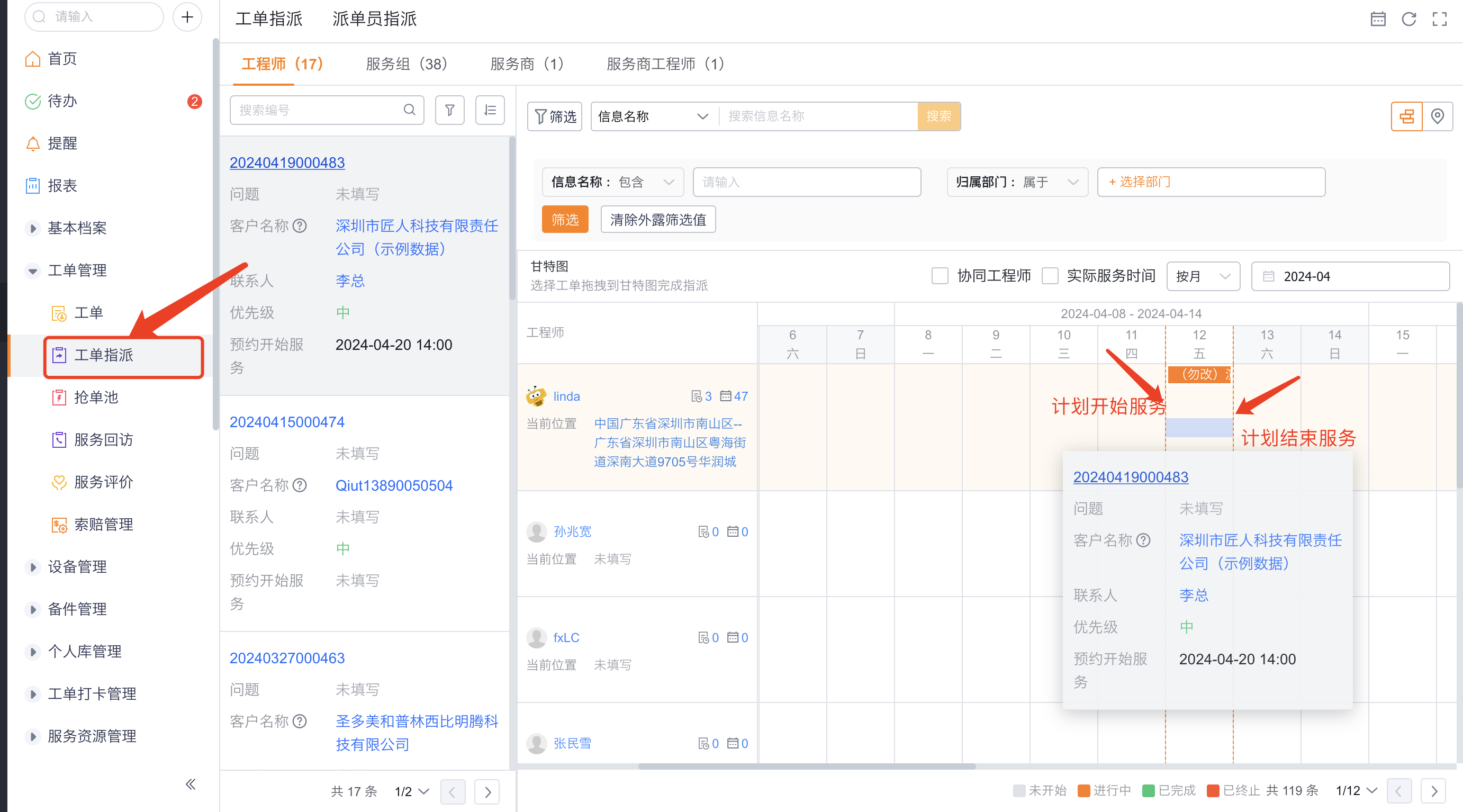
完成指派并核对拖拽区间写入计划服务时间。
三、配置显示信息
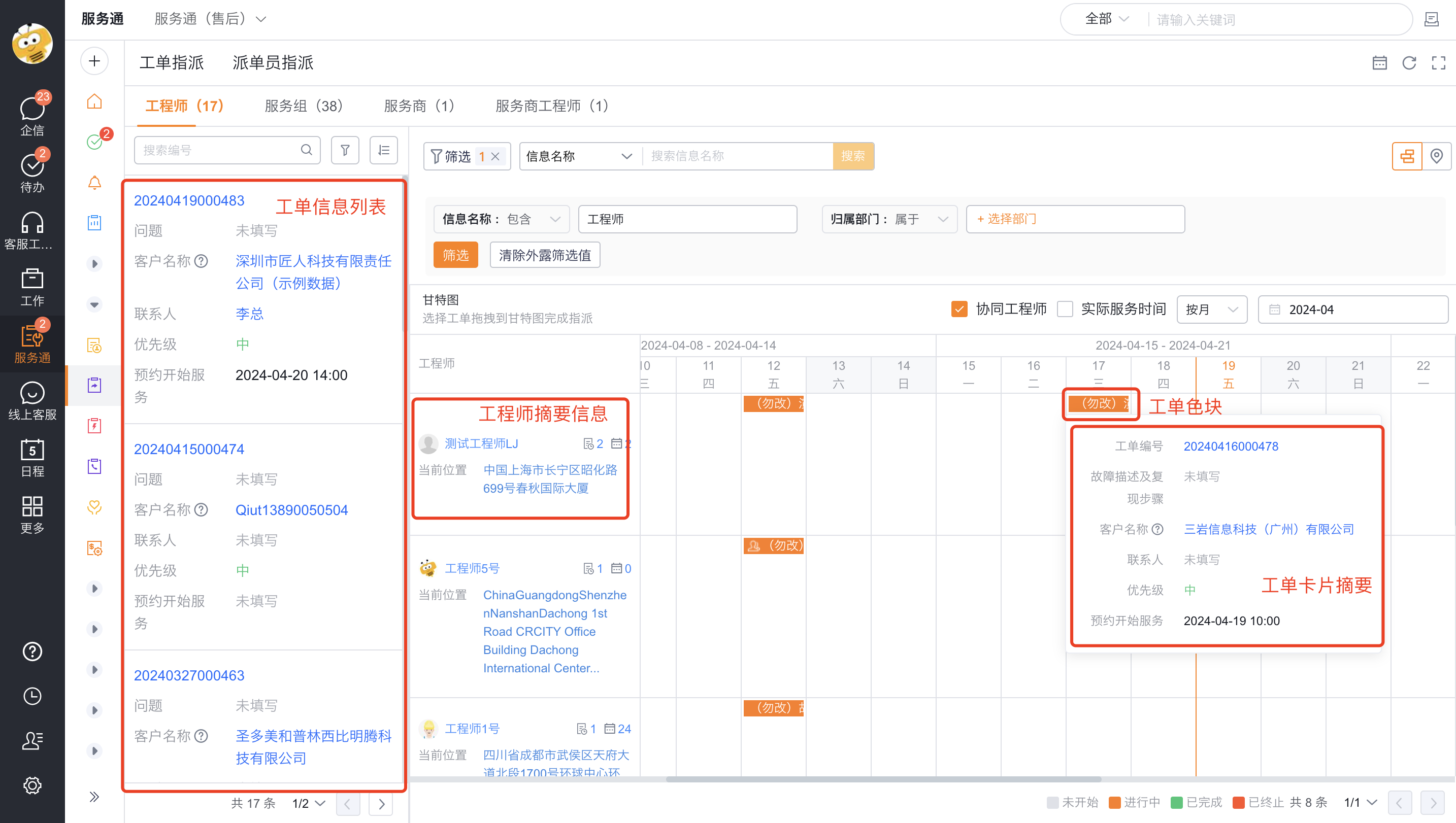
配置工单列表和工单卡片摘要。
设置工单色块显示字段和颜色。
设置工程师摘要字段。
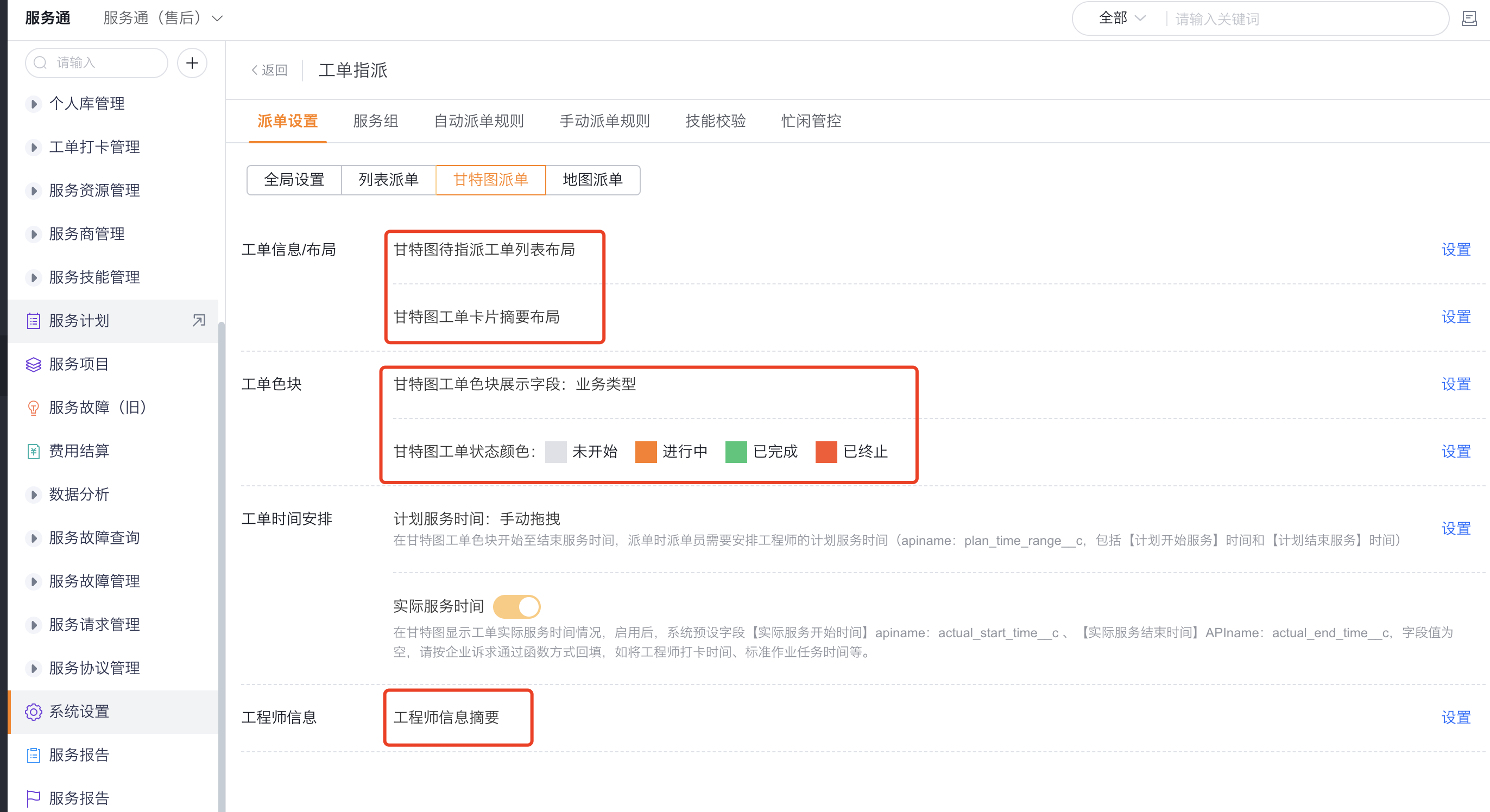
如需对比计划与实际时间,通过函数回填实际服务开始时间
actual_start_time__c和结束时间actual_end_time__c。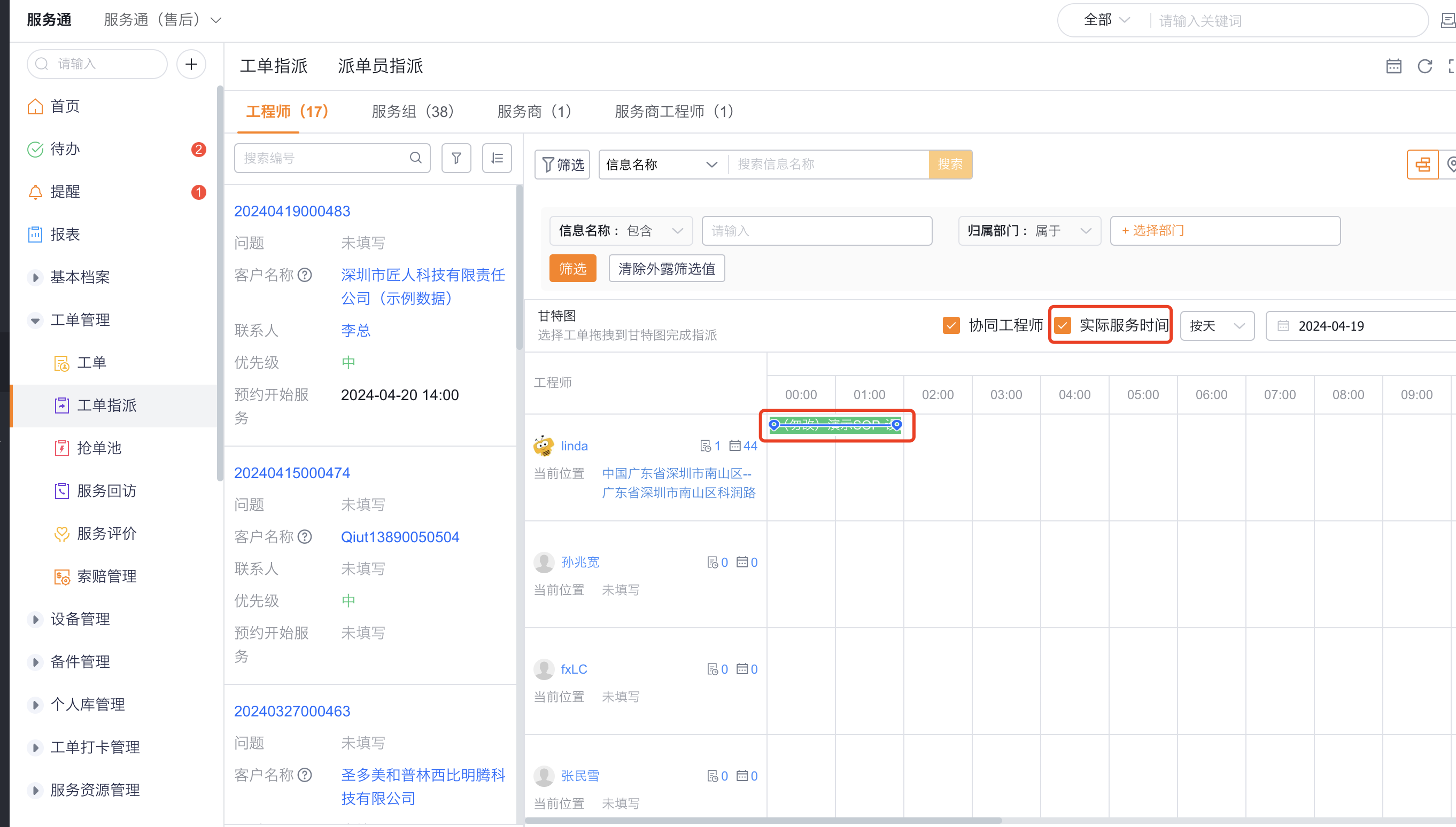
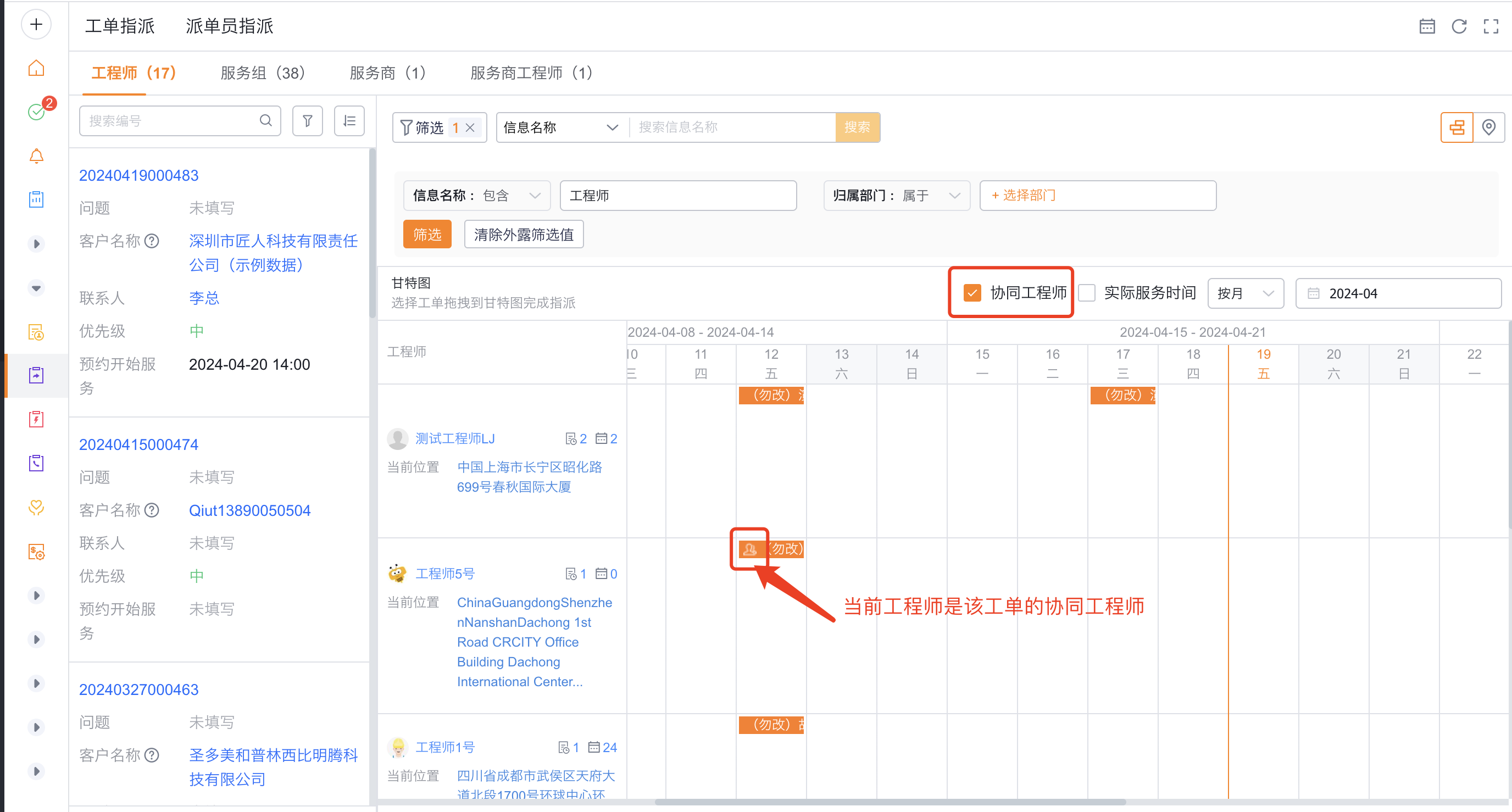
如需多人服务,可在甘特图中把当前工程师设置为协同工程师。
预期结果与验证
- 自动匹配模式只需选人,计划时间与预约时间一致。
- 手动拖拽模式同时写入工程师和拖拽的计划区间。
- 实际服务时间有值后,甘特图显示计划与实际对比。
常见问题
计划时间没有回填
自动匹配模式检查预约字段是否必填且有值;手动模式检查是否从 Web 端派单甘特图完成拖拽。
注意事项
- 手动拖拽甘特图仅支持 Web。
- 工程师分布甘特图只查看,不执行派单。