外观
客服管理员快速上手
完成网页渠道首次接待的基础配置。
学习目标
- 确认线上客服应用与管理员权限已就绪。
- 完成通用规则、客服团队和网页渠道的基础配置。
- 为网页渠道配置会话分配规则。
- 模拟访客发起咨询,并确认客服人员成功接待和回复。
准备工作
- 企业已下单并启用线上客服专业版&客服云AI版。
- 您已拥有线上客服管理员权限。
- 已准备至少一名可参与接待的客服人员。
分步操作步骤
第一步:进入管理后台并了解配置入口
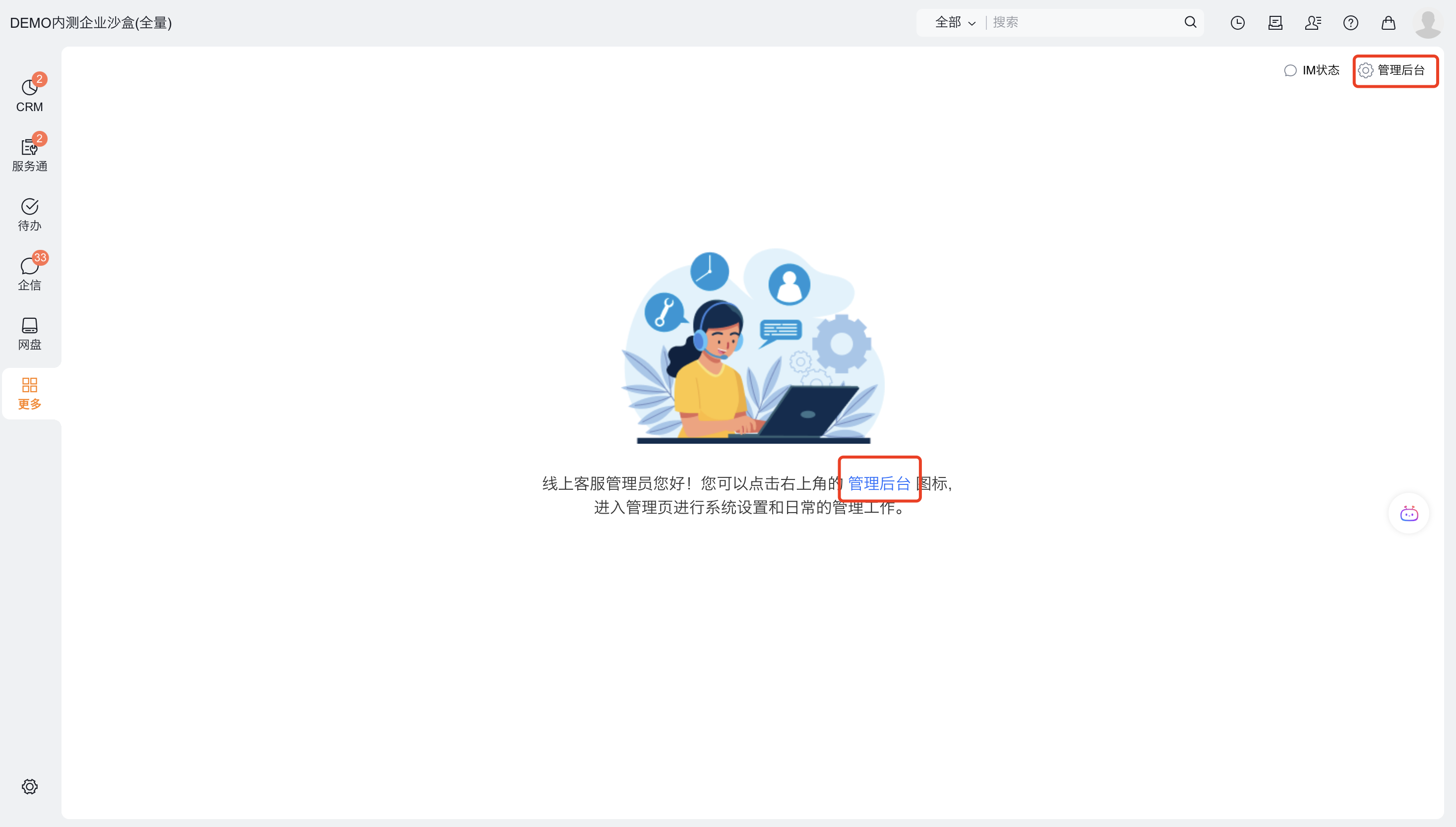
下单成功后,主导航会出现客服工作台入口,拥有管理员权限的用户可进入线上客服管理后台。
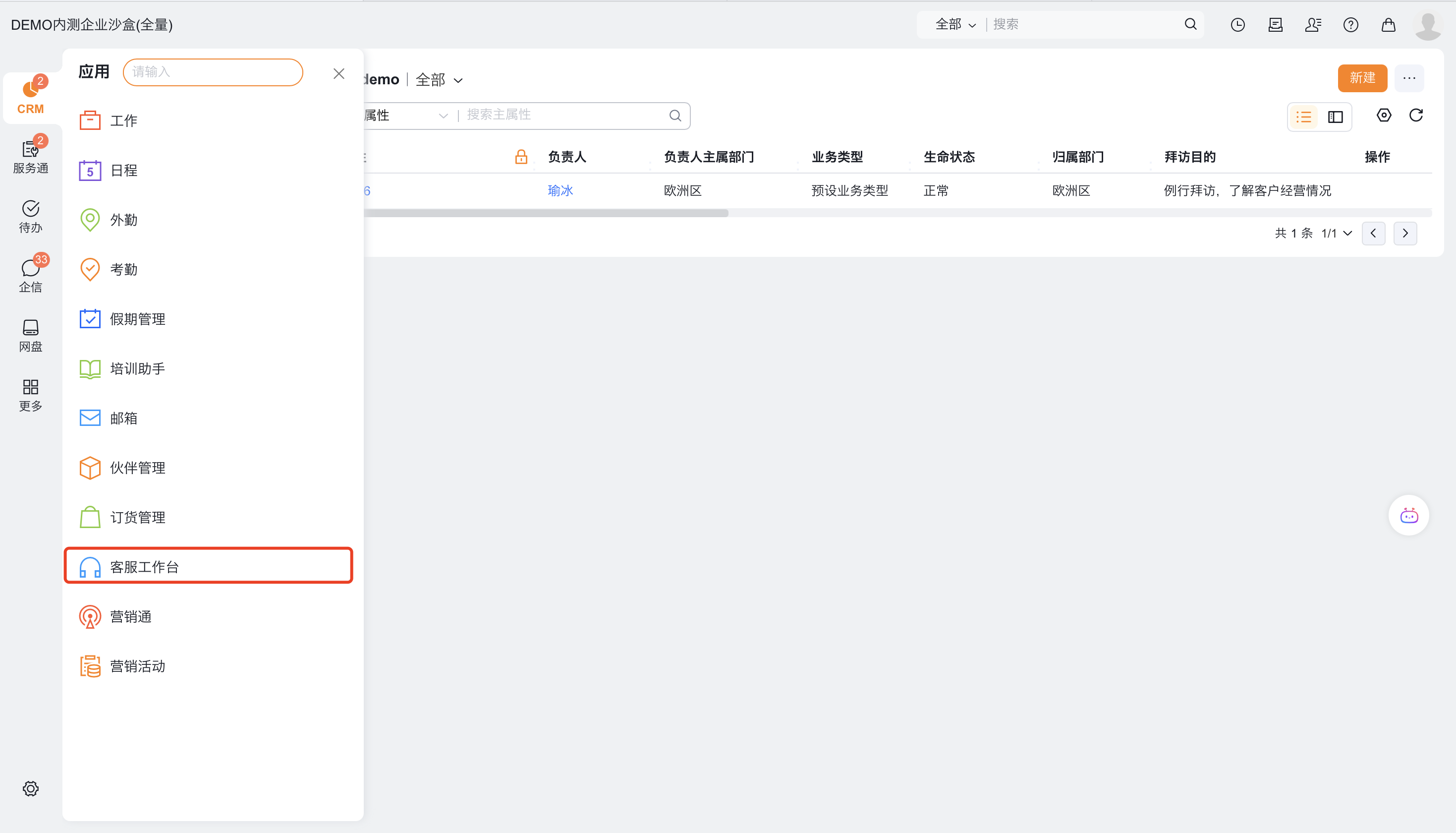
进入管理后台前,请确认当前账号已被授予线上客服管理员权限。
管理后台提供引导式配置入口,可用于了解不同渠道的配置差异和推荐配置路径。
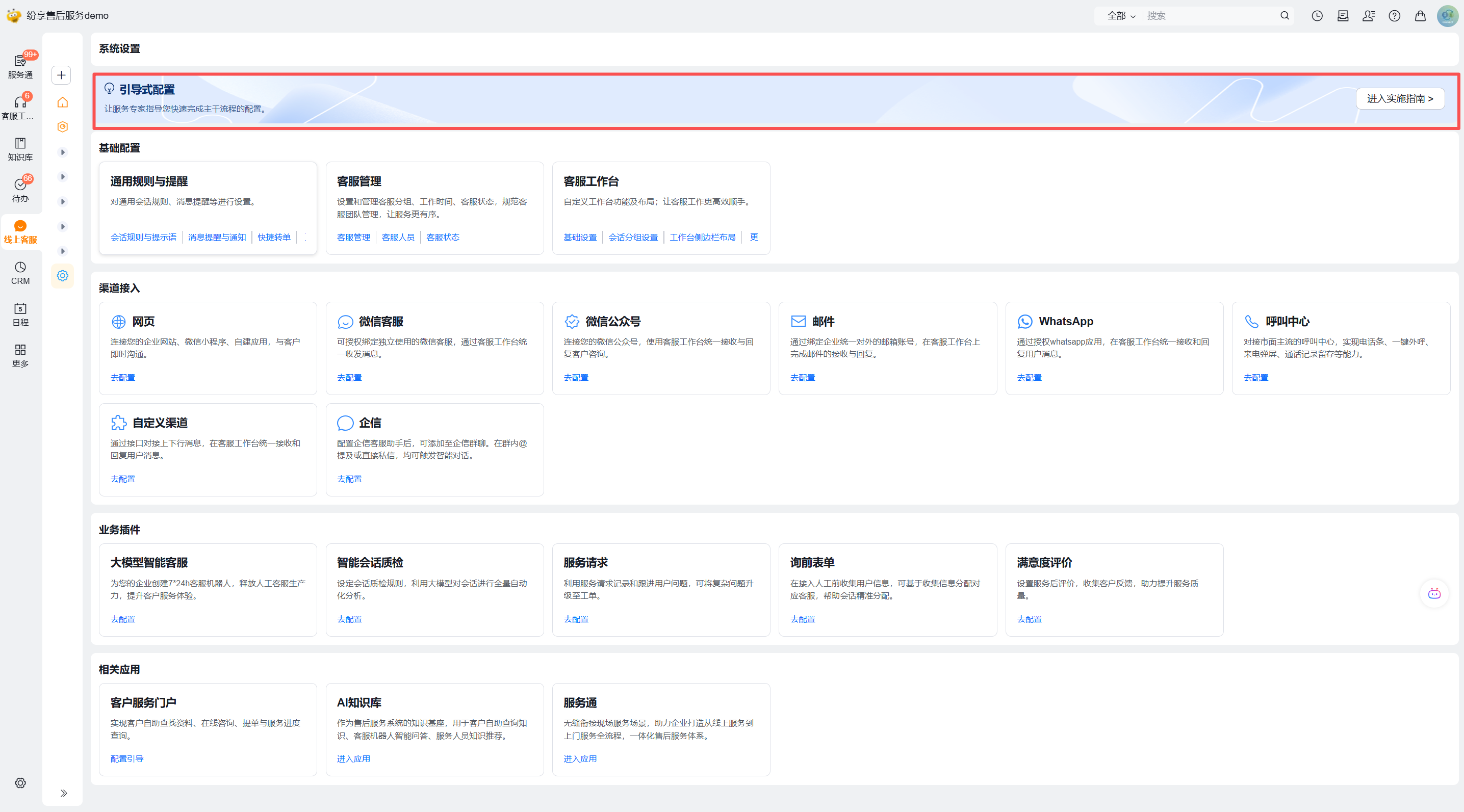
管理员首次进入时,建议先确认以下配置域:
- 通用规则与提醒;
- 客服管理;
- 渠道接入;
- 会话分配规则;
- 满意度评价;
- 客服工作台设置。
第二步:配置通用规则与提醒
在接入具体渠道前,先完成对所有渠道生效的通用设置。
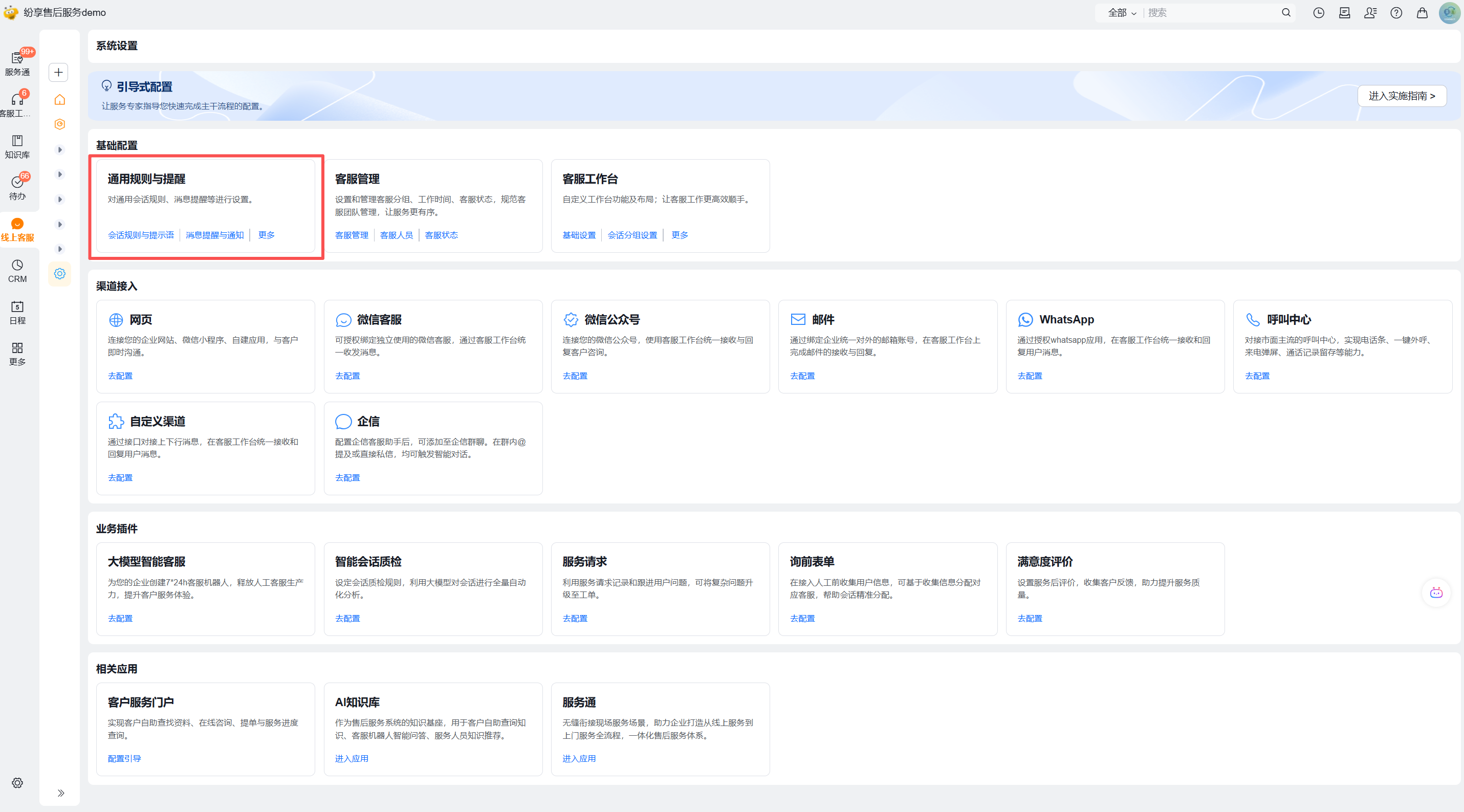
- 配置会话基础处理规则,例如自动转接规则和结束会话规则。
- 配置不同场景下向访客展示的提示语。
- 配置管理员消息提醒,包括超时、未响应等场景的通知规则和通知内容。
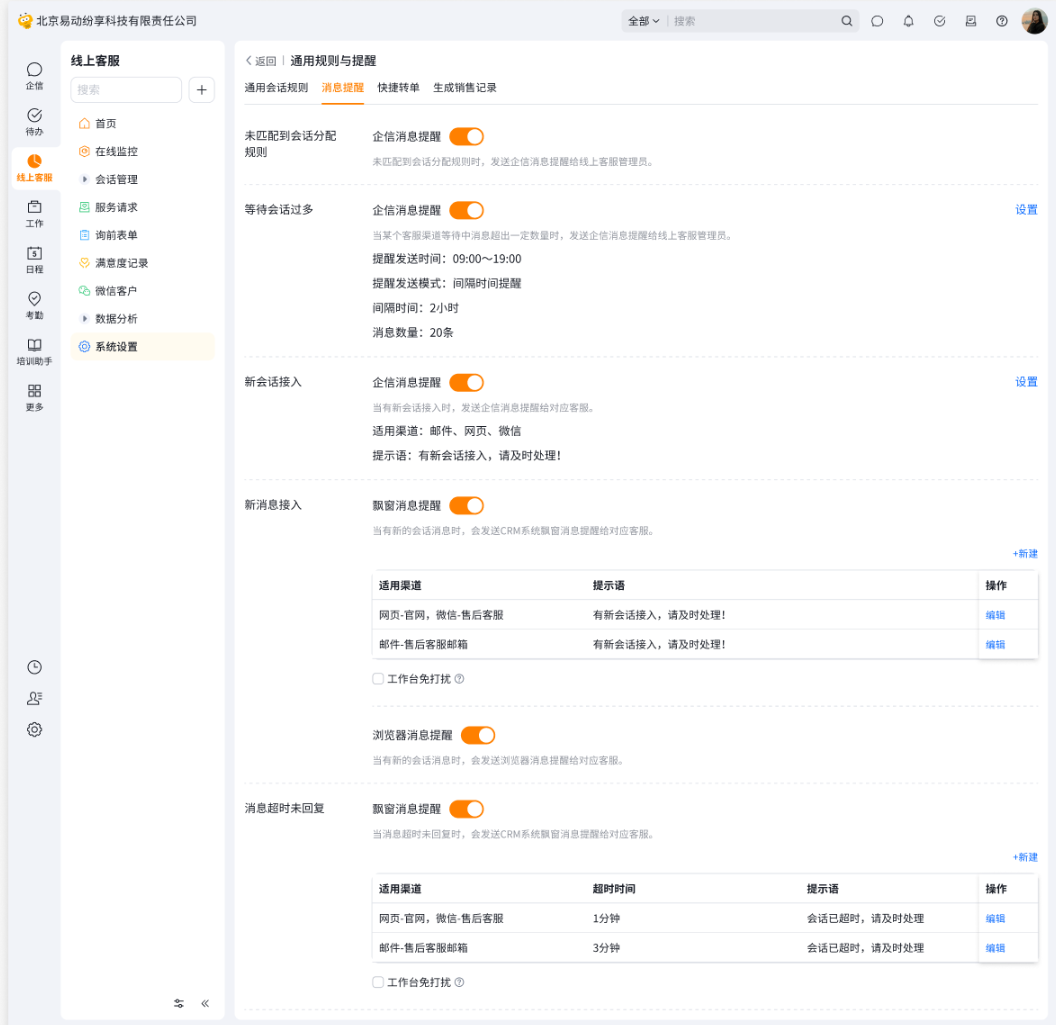
这些规则将作为后续渠道接入和会话处理的通用基础。
第三步:建立客服团队
会话能否正确分配到接待人员,取决于客服人员和客服分组是否已完成配置。
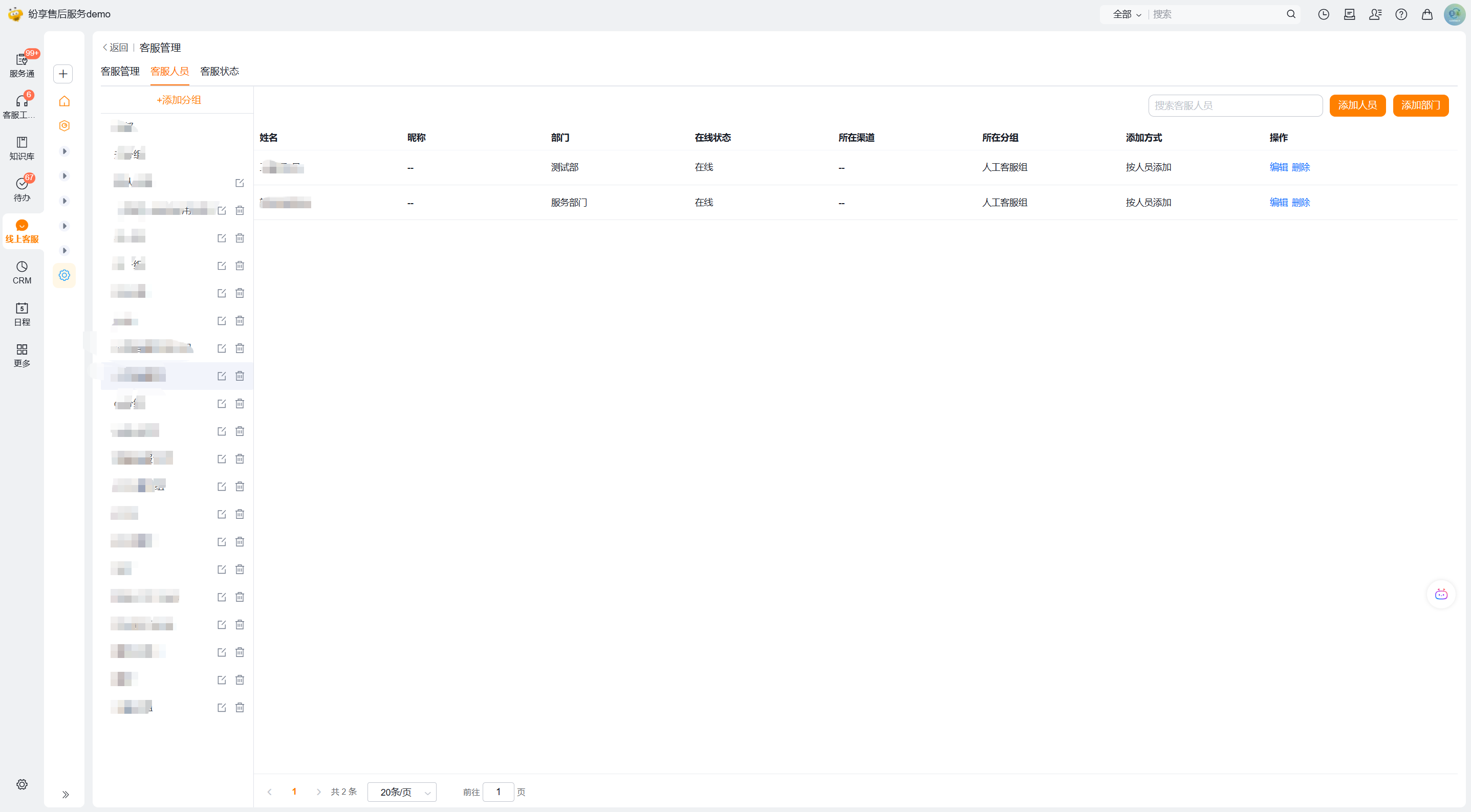
- 在客服管理中添加需要参与接待的客服人员。
- 为客服人员设置客服分组。
- 配置客服工作时间和在线状态管理方式。
- 确认用于首次测试的客服人员能够切换为在线状态。
完成后,客服分组才能作为会话分配规则的接待目标。
第四步:创建网页渠道插件
网页渠道通过插件方式接入,使访客能够在企业网站中发起在线咨询。
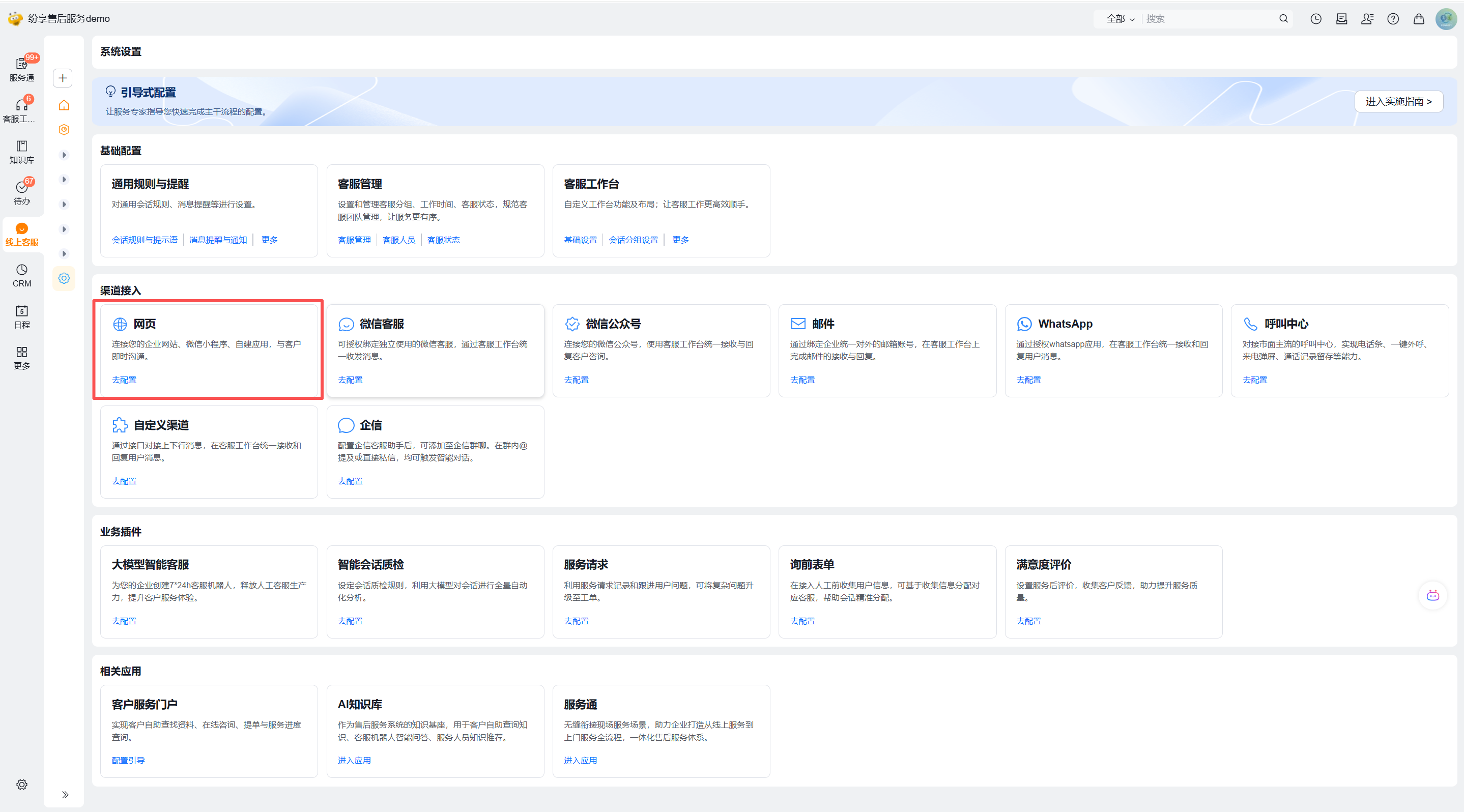
- 在渠道接入中创建网页渠道,并设置访客端窗口样式。
- 保存后,在预览区域确认插件窗口显示符合预期。
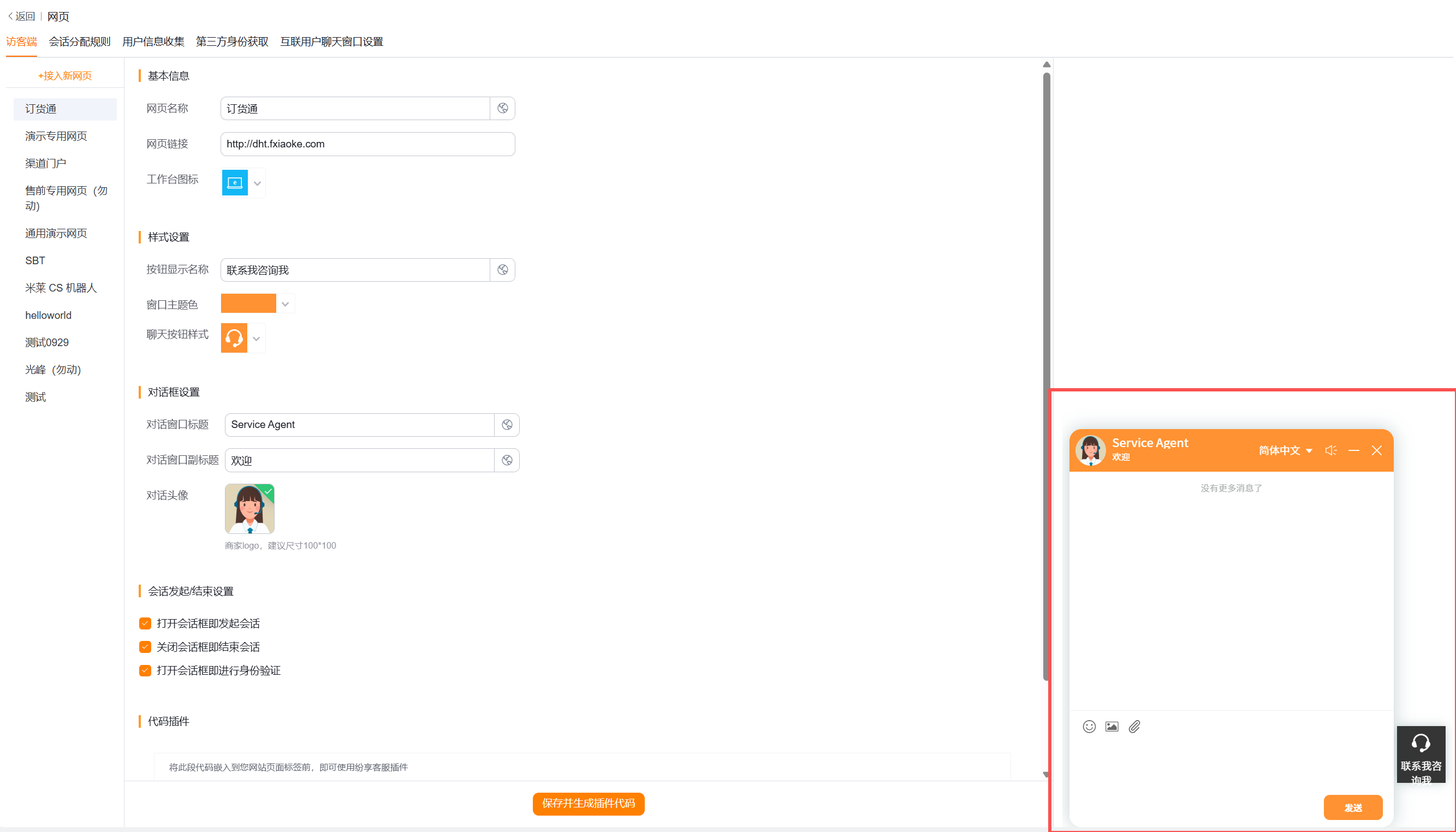
- 复制系统生成的网页插件代码。
- 将插件代码嵌入网站的指定页面。
在正式进行会话测试前,请先完成第五步的会话分配规则配置,确保访客消息能够分配到对应客服人员。
第五步:配置会话分配规则
会话分配规则决定访客咨询如何分配给客服人员,以及会话进入等待时如何处理。每个渠道可独立定义规则。
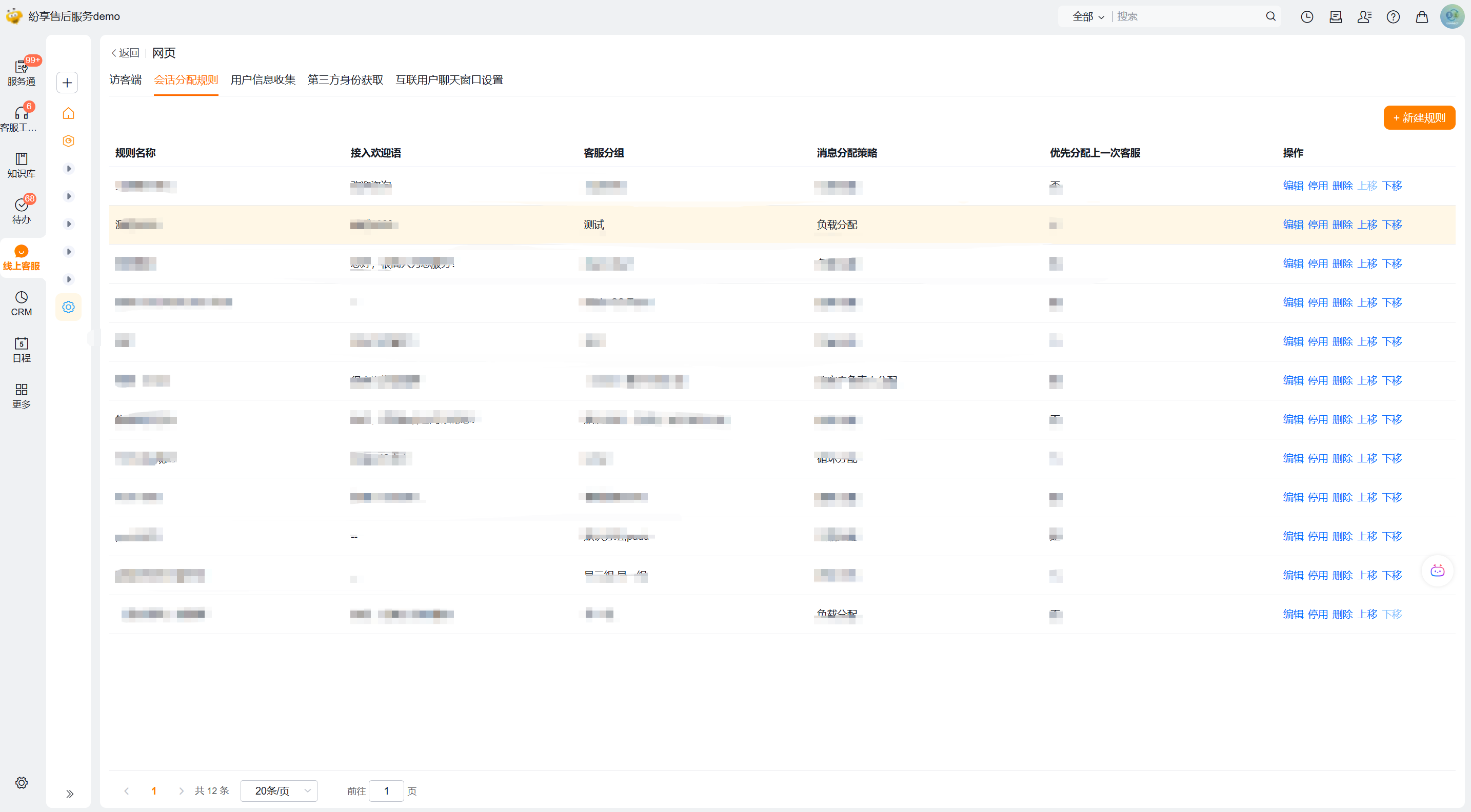
- 为网页渠道设置接入人工后的欢迎语。
- 根据业务需要设置是否启用访客身份验证。
- 设置客服最大接待会话数,超过上限的会话将按等待规则处理。
- 设置会话分配至客服分组的方式:可按规则分配,也可指定分组。
- 设置组内分配方式,例如负载分配、循环分配或空闲率分配。
- 设置等待规则,包括会话进入等待的条件及是否发送留言提示。
第六步:验证客服接待
- 在网页渠道插件的预览窗口中发起一条测试咨询。
- 确认目标客服人员已处于在线状态。
- 进入客服工作台,在进行中的会话列表中查看刚才发起的测试会话。
- 打开会话并回复消息,确认访客能够即时收到客服回复。
至此,网页渠道从访客发起咨询到客服首次接待的最小配置链路已经完成。