外观
派单员 Web 与 App 操作
提升派单效率。
概述
本文完整说明企业派单员在 Web 和 App 中处理待指派工单的操作,用于管理员验证角色、菜单和派单设置是否真正生效。
开始之前
- 当前用户具有 派单员角色和工单指派权限。
- Web 待办和 App 工作台已经开放待指派入口。
- 工单已经进入企业级指派节点。
操作步骤
一、Web 端指派
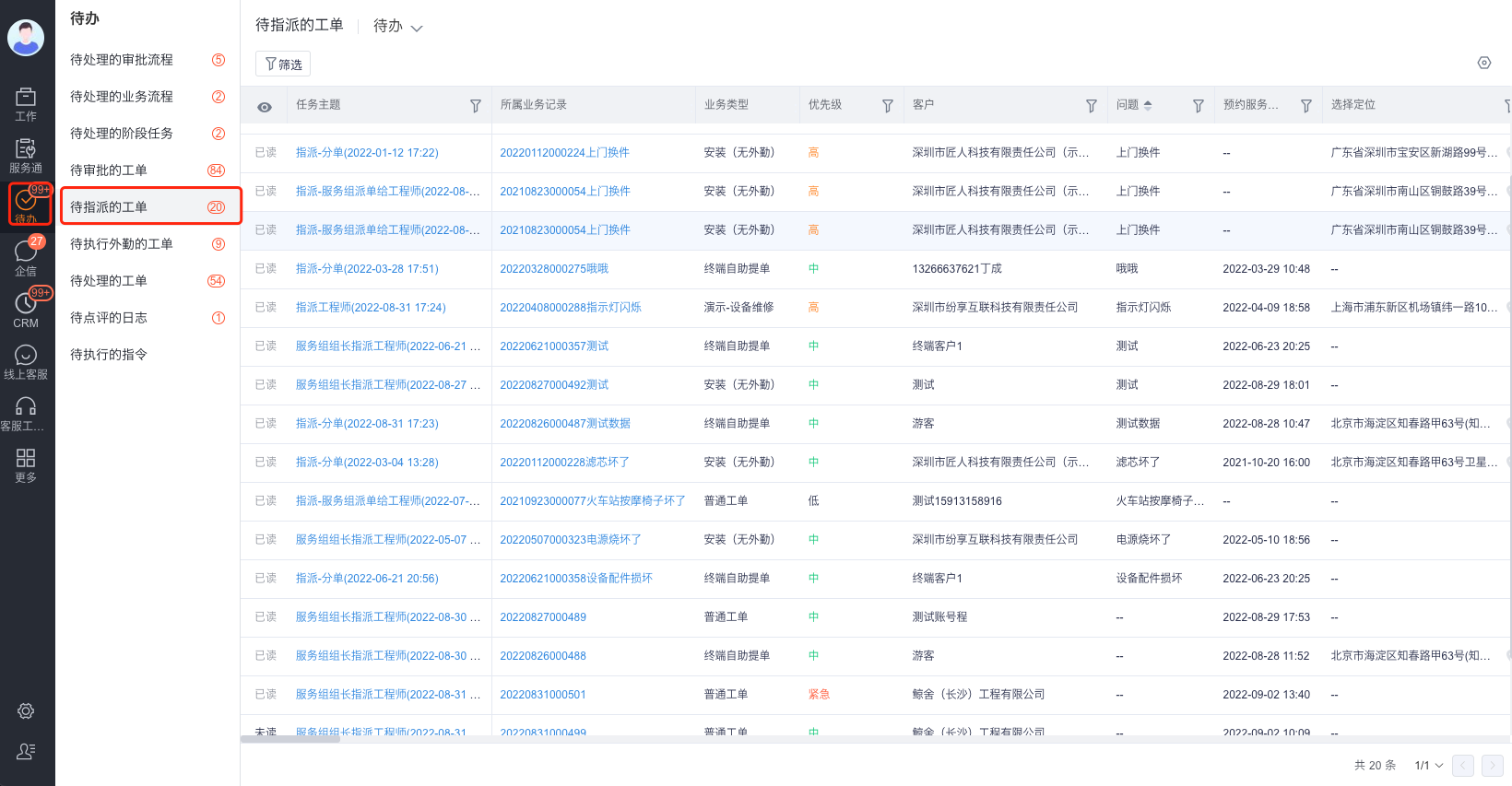
进入 待办 > 待指派的工单。
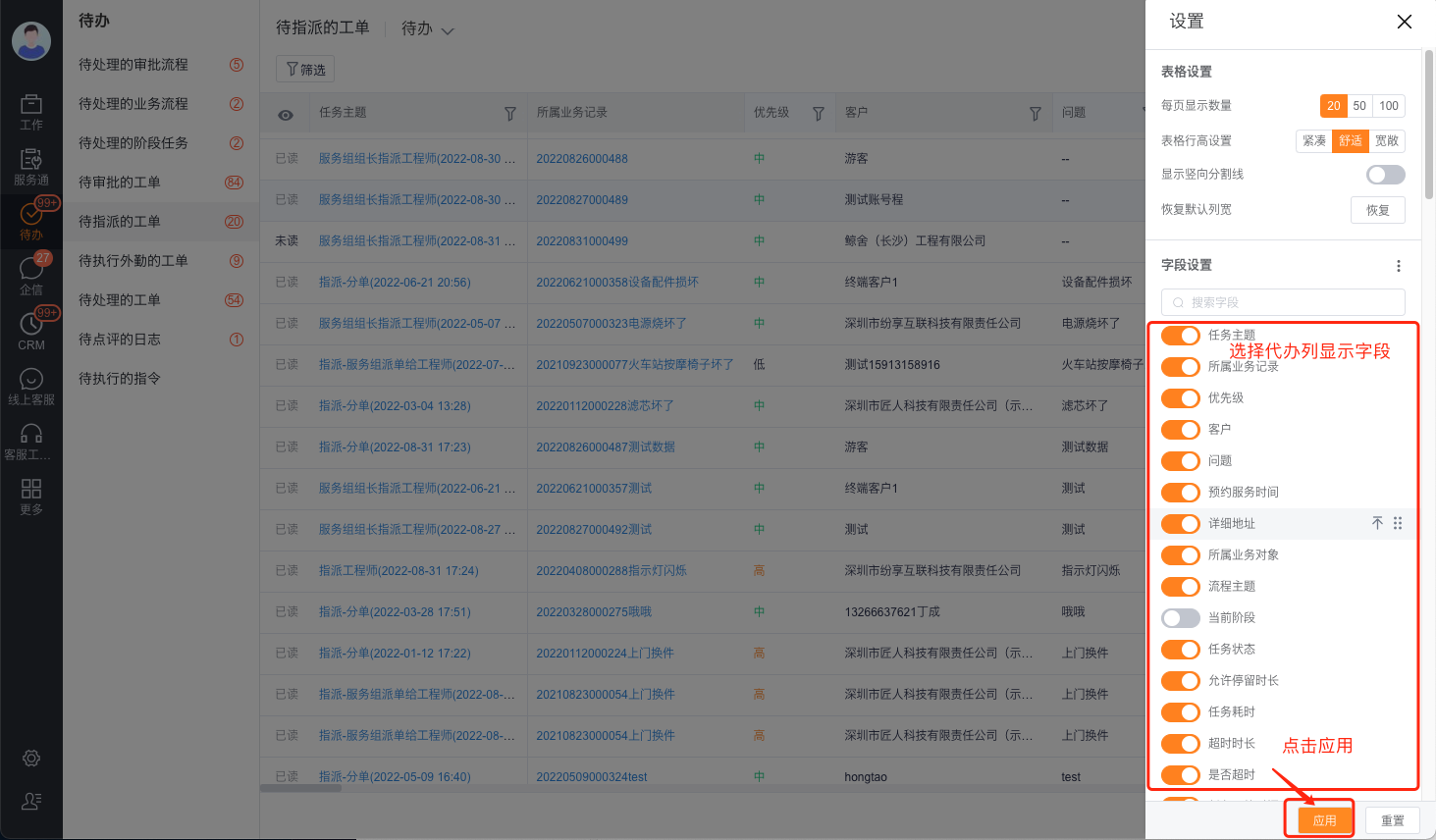
点击右上角 设置,选择待办列表显示字段并点击 应用。
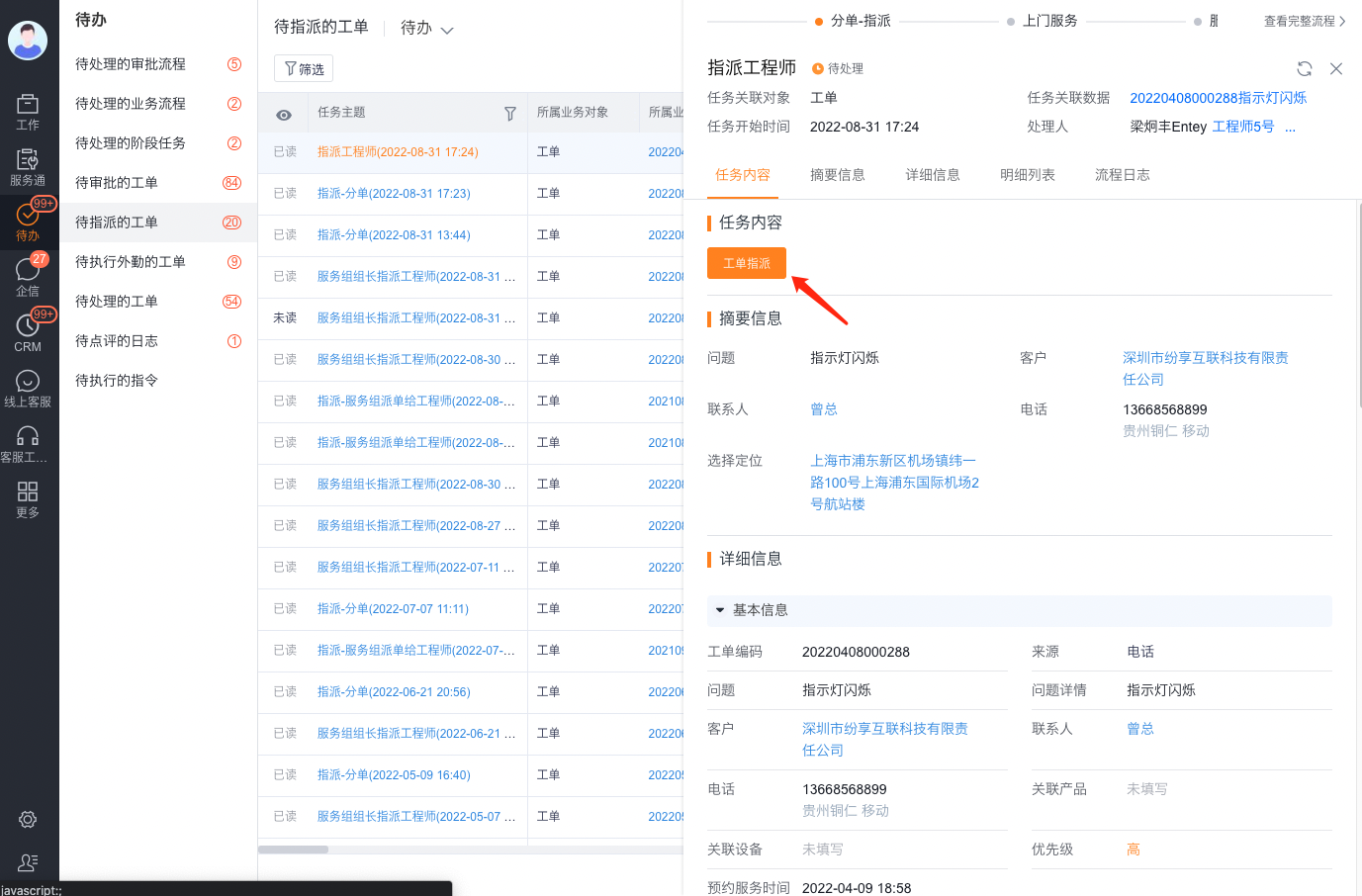
选择待指派任务,点击 工单指派。
在列表模式查看工程师在线状态、当前位置和已派工单数后选择接收方。
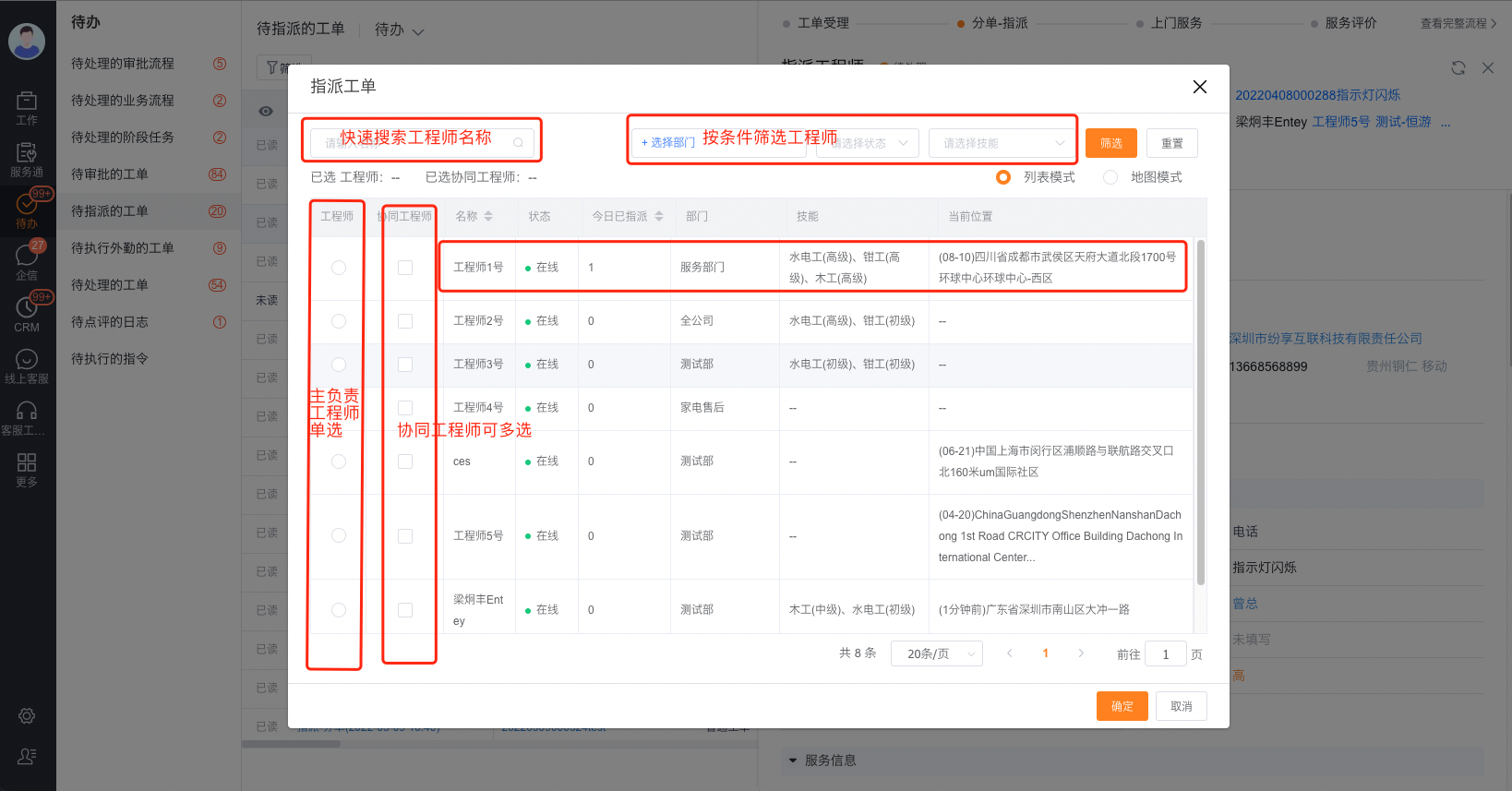
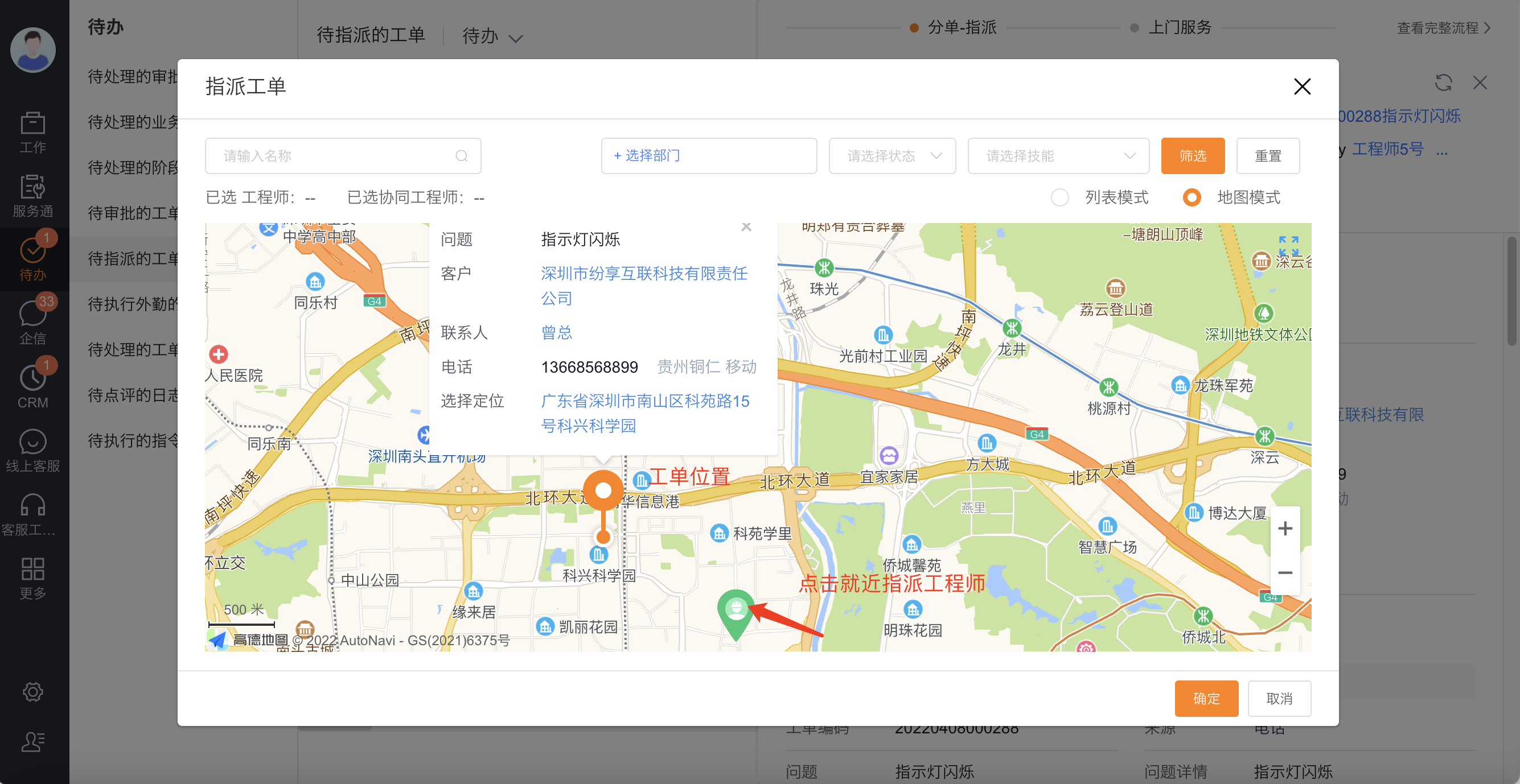
如工单有定位地址,可切换地图模式查看附近内部人员或外部服务商资源。
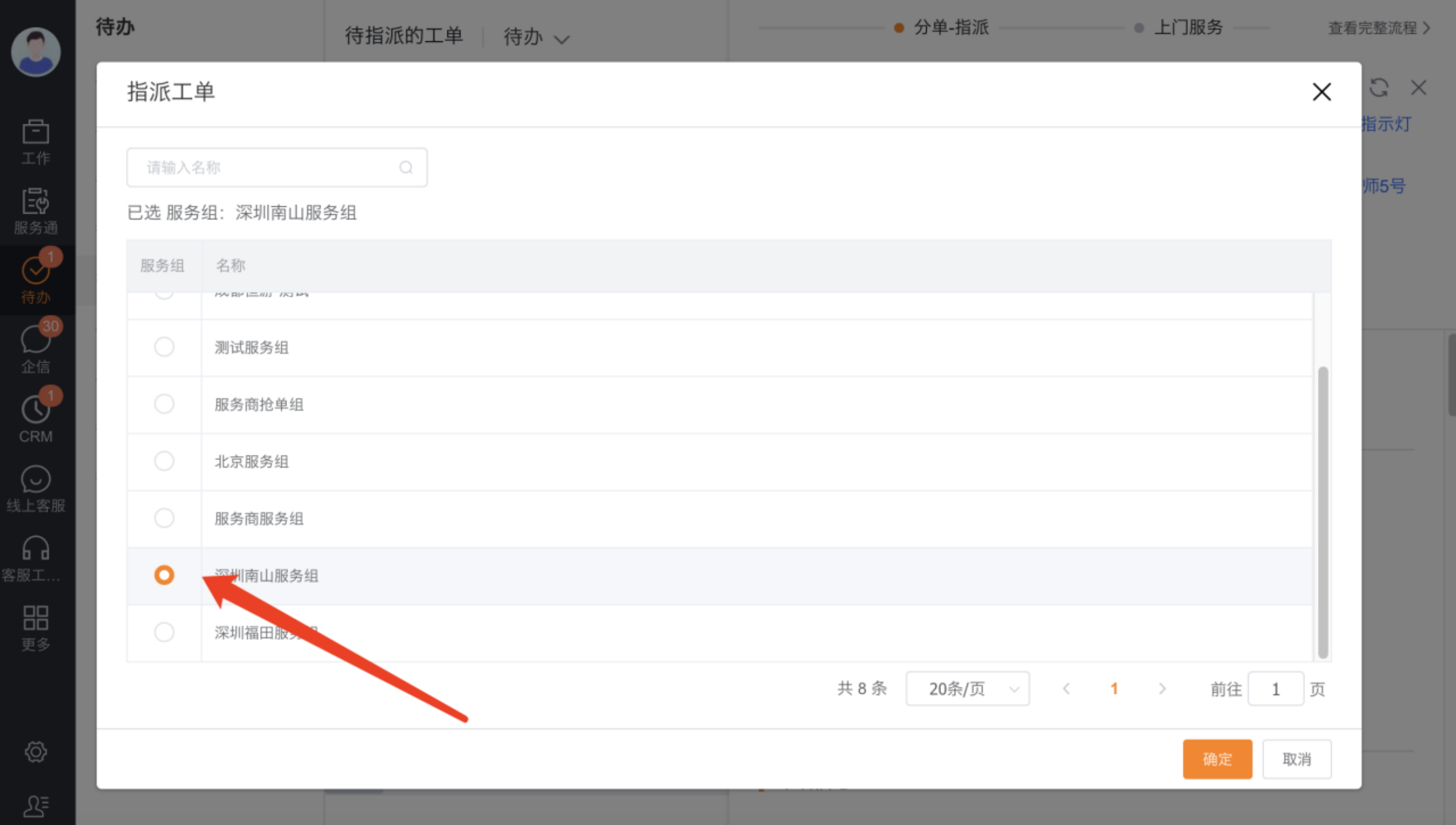
如流程目标为服务组,在指派页面选择服务组并确认。
二、App 端指派
在工作台进入 待指派菜单。
选择需要指派的工单并点击 工单指派。
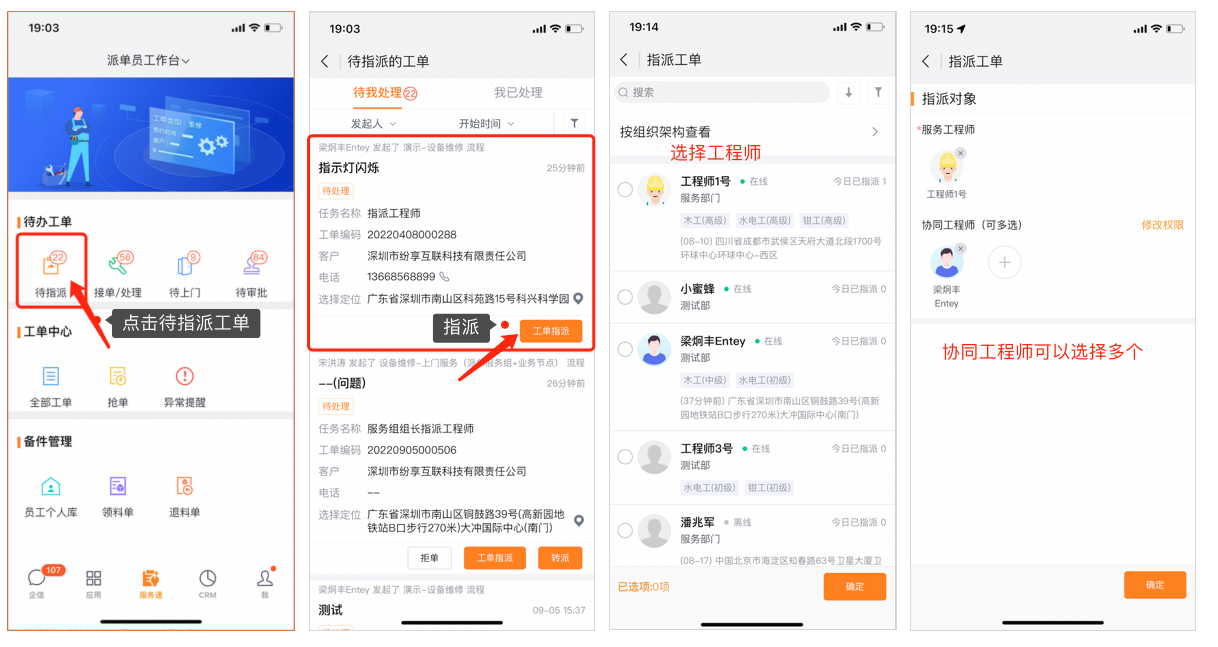
选择工程师并确认。
如启用了协同工程师,可选择多个协同人员。
App 不支持地图派单。
三、改派
确认当前账号具有改派按钮权限。
打开已指派工单,在操作区点击对应改派按钮。
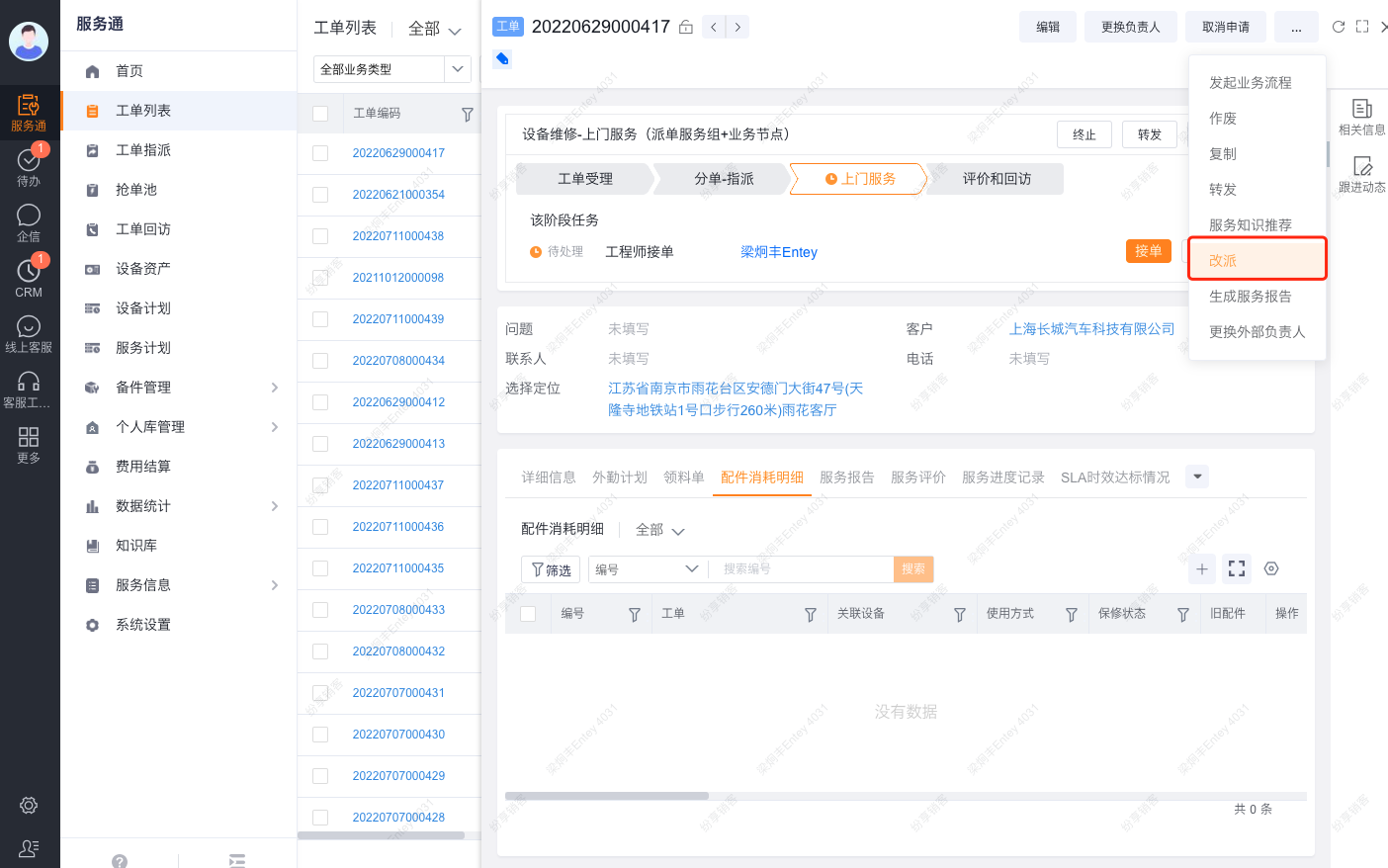
选择新工程师、协同工程师或服务组并提交。
预期结果与验证
- 派单员能在 Web 和 App 收到同一责任层级的待指派任务。
- Web 支持列表、地图及配置允许的甘特图入口,App 不出现地图派单。
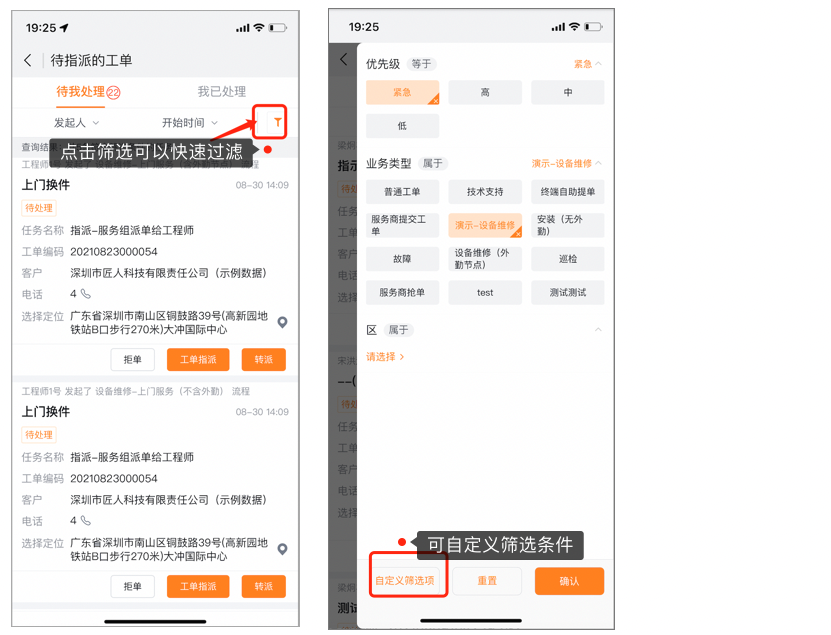
- 候选资源符合手动规则、技能校验和数据权限。
- 改派按钮只对已授权角色显示。
常见问题
App 没有待指派入口
检查管理员是否已把待指派菜单加入工作台,并核对派单员角色。
地图派单无法使用
检查平台是否为 Web 以及工单是否有定位地址。
注意事项
- 列表列设置和派单弹窗列设置是不同配置。
- 协同工程师只能人工选择。