外观
服务请求配置指南
启用服务请求并配置提交、受理和转工单路径。
概述
管理员可以配置客服代客提交、终端用户自助提交、游客提交、服务请求分配、转工单以及邮件自动生成服务请求。建议按“启用功能、配置入口与权限、配置受理流程、配置后续转换、验证”的顺序实施,避免只打开功能开关却没有可用入口或处理人。
开始之前
- 使用服务通管理员账号,或具备系统设置、线上客服渠道、互联角色和微信公众号配置权限的账号。
- 明确本次需要开放的提交方式:客服代客提交、注册用户自助提交、游客提交或邮件自动生成。
- 已准备受理客服人员和受理客服组;需要转工单时,已明确服务请求字段与工单字段的映射关系。
- 自助提交需要已接入的微信公众号。邮件自动生成需要已绑定且状态正常的系统邮箱。
- 准备内部客服、注册终端用户、游客和受理客服测试账号,按实际启用范围选择即可。
配置顺序
| 顺序 | 配置项 | 解决的问题 |
|---|---|---|
| 1 | 启用服务请求 | 让服务请求对象和后续配置可用 |
| 2 | 配置指派人员 | 确定谁可以执行服务请求指派 |
| 3 | 配置代客或自助入口 | 确定服务请求从哪里创建 |
| 4 | 配置权限与游客身份 | 确定哪些外部用户可以提交 |
| 5 | 配置受理客服组、指派规则和流程 | 确定自助请求由谁处理、使用哪条流程 |
| 6 | 配置转工单 | 确定需要现场服务时如何生成工单 |
| 7 | 配置邮件规则(可选) | 将符合条件的邮件自动生成业务记录 |
启用服务请求
服务请求是线上客服和服务通共用的功能模块,需要手动启用。来源资料提供了两个产品入口:
- 线上客服 > 服务请求设置:点击启用按钮。
- 服务通 > 系统设置 > 增值插件:找到服务请求并启用。
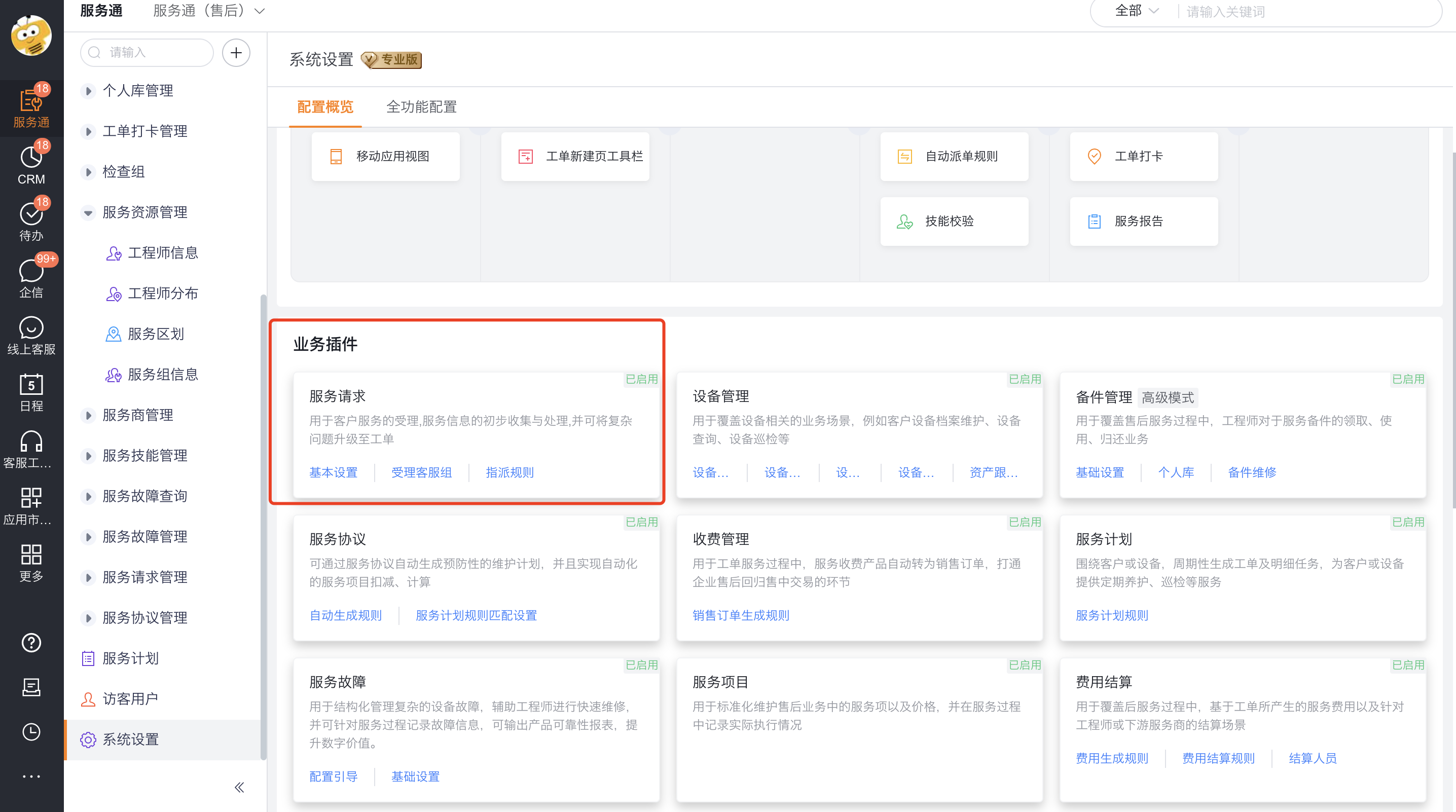
启用后进入服务请求的基本设置,继续配置指派人员、终端用户提交、服务请求分配和服务请求转工单。
配置指派人员
- 在服务请求的基本设置中,找到指派人员。
- 点击设置,添加负责服务请求指派的员工。
- 保存后,使用其中一个账号验证是否可以执行服务请求指派。
NOTE
指派人员用于执行服务请求指派,不等同于受理客服组。自助提交的请求由哪个客服组受理,还需要继续配置服务请求分配。
配置客服工作台代客提交
当客服人员通过网页或微信渠道与客户沟通时,可以在客服工作台侧边栏直接创建服务请求。
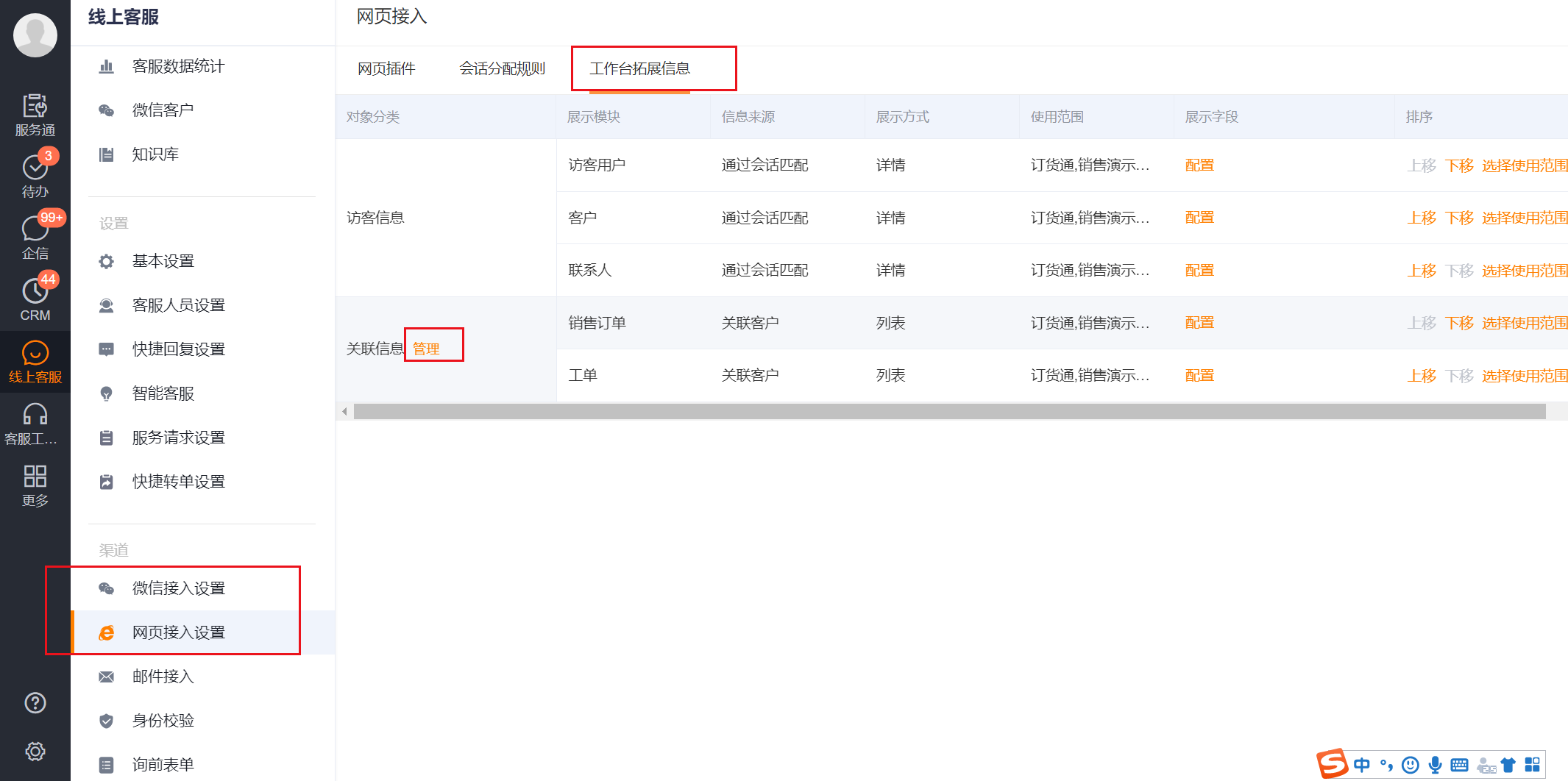
进入线上客服 > 网页/微信接入设置,选择目标接入渠道。
打开工作台拓展信息 > 关联信息,点击管理。
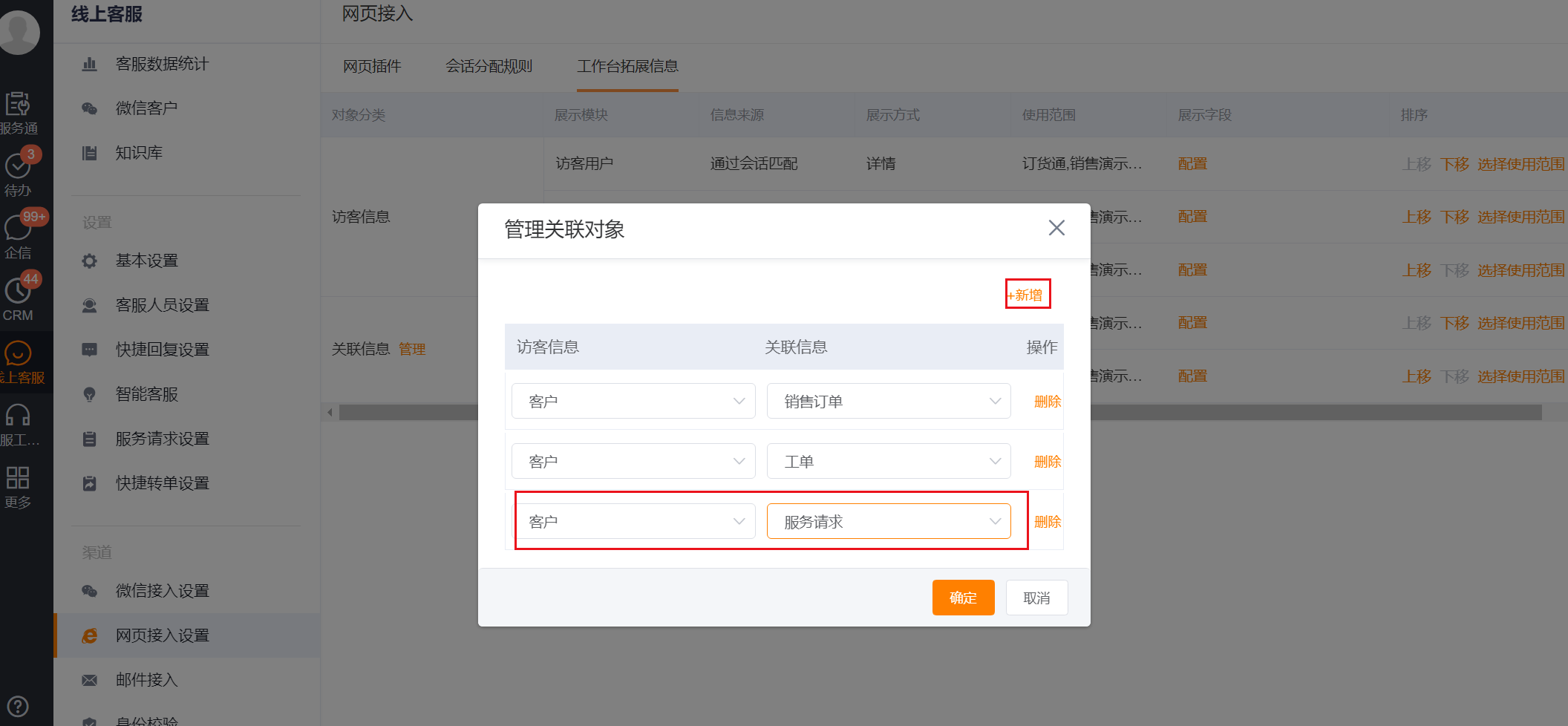
在关联对象中新增服务请求,确认保存。
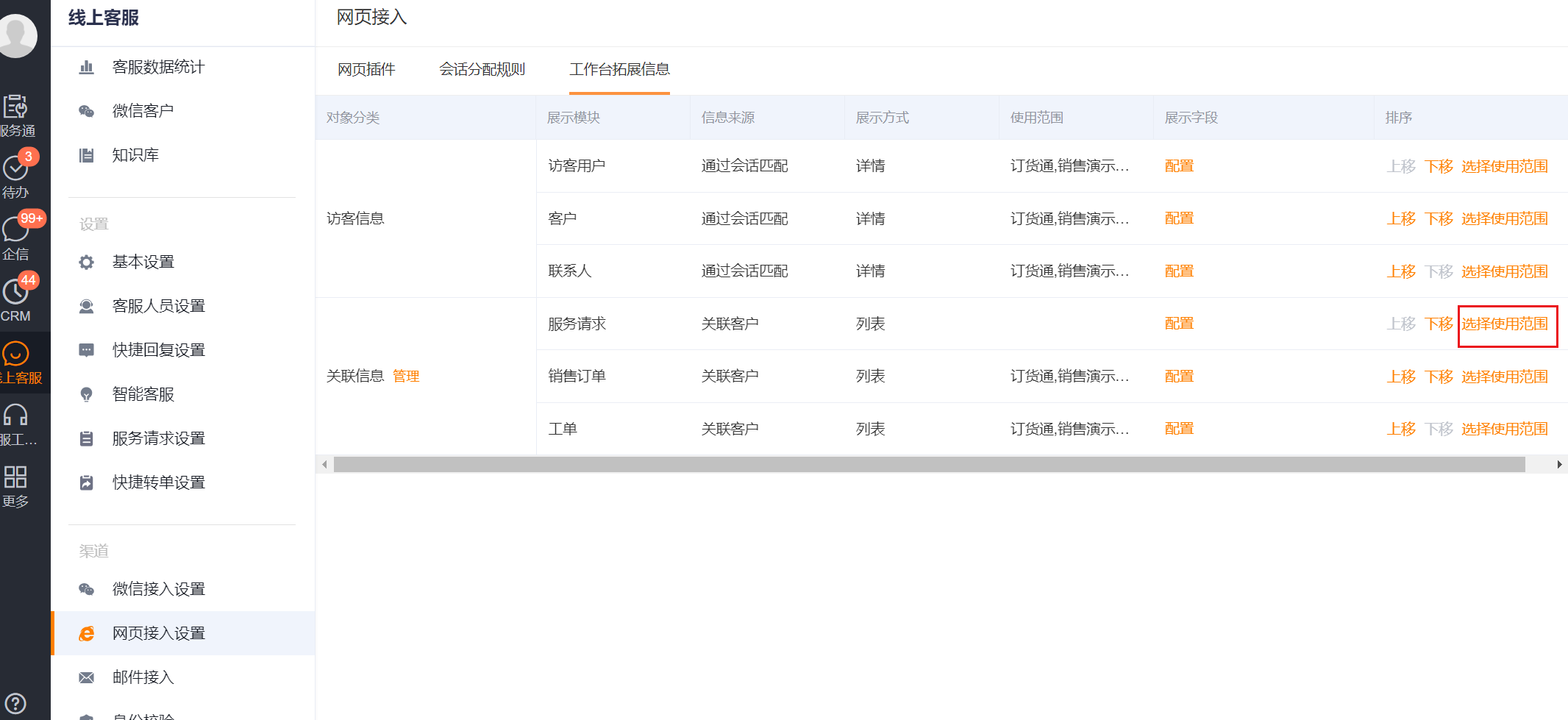
在服务请求这一行点击选择使用范围,勾选需要显示该入口的网页或微信接入渠道。
使用目标渠道的客服账号进入客服工作台,确认关联信息区域显示服务请求及新建入口。
配置终端用户自助提交
启用终端用户提交
- 进入服务请求的基本设置。
- 启用终端用户提交。
- 如果仅允许已注册的互联用户提交,暂不启用游客身份。
该开关只允许终端用户提交,不会自动完成公众号菜单和外部角色权限配置。
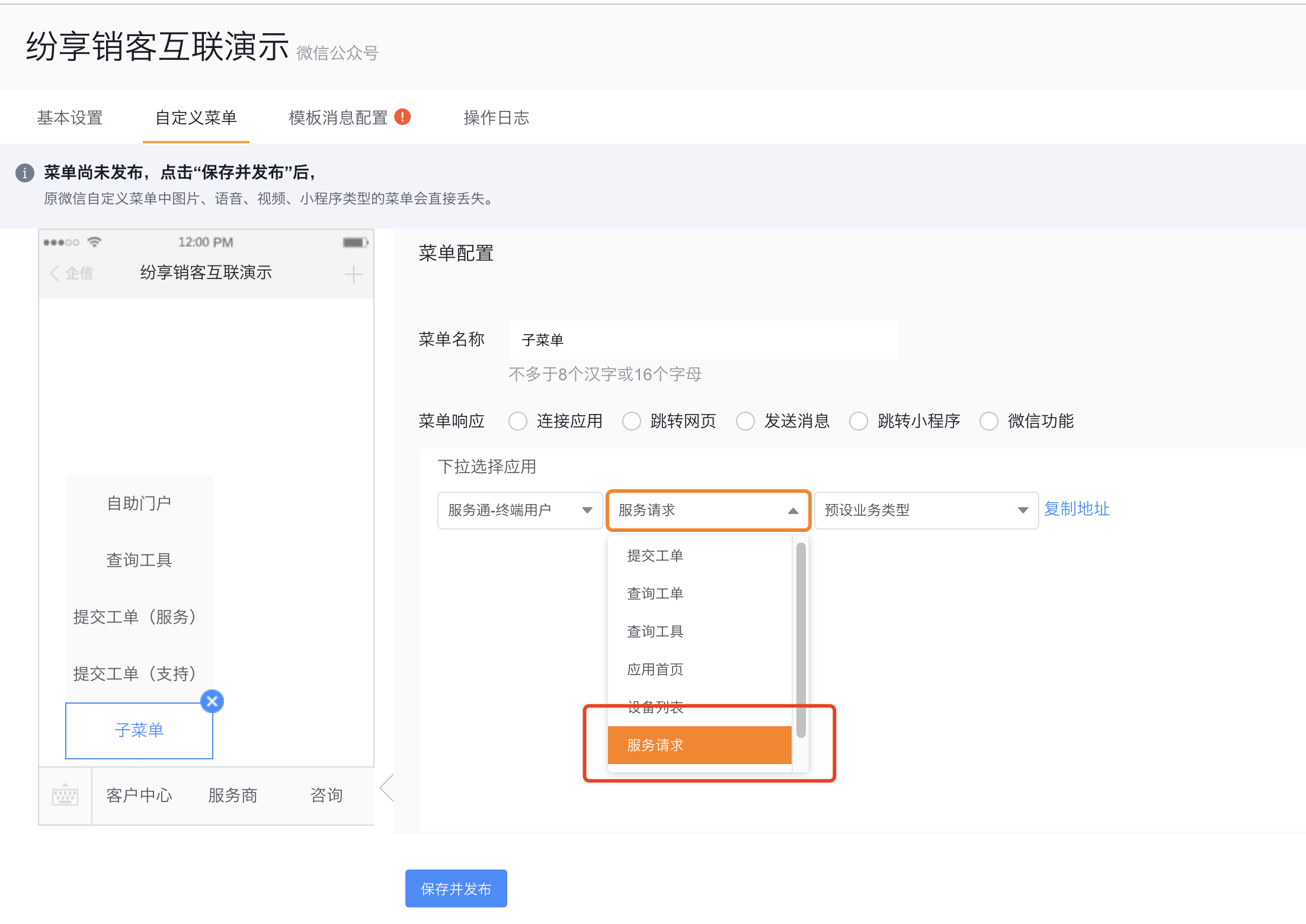
配置微信公众号菜单
- 确认企业已经接入微信公众号。
- 进入微信公众号的自定义菜单配置。
- 新增或编辑菜单,选择连接服务通-终端用户应用中的服务请求。
- 点击保存并发布,使菜单对终端用户生效。
配置外部用户权限
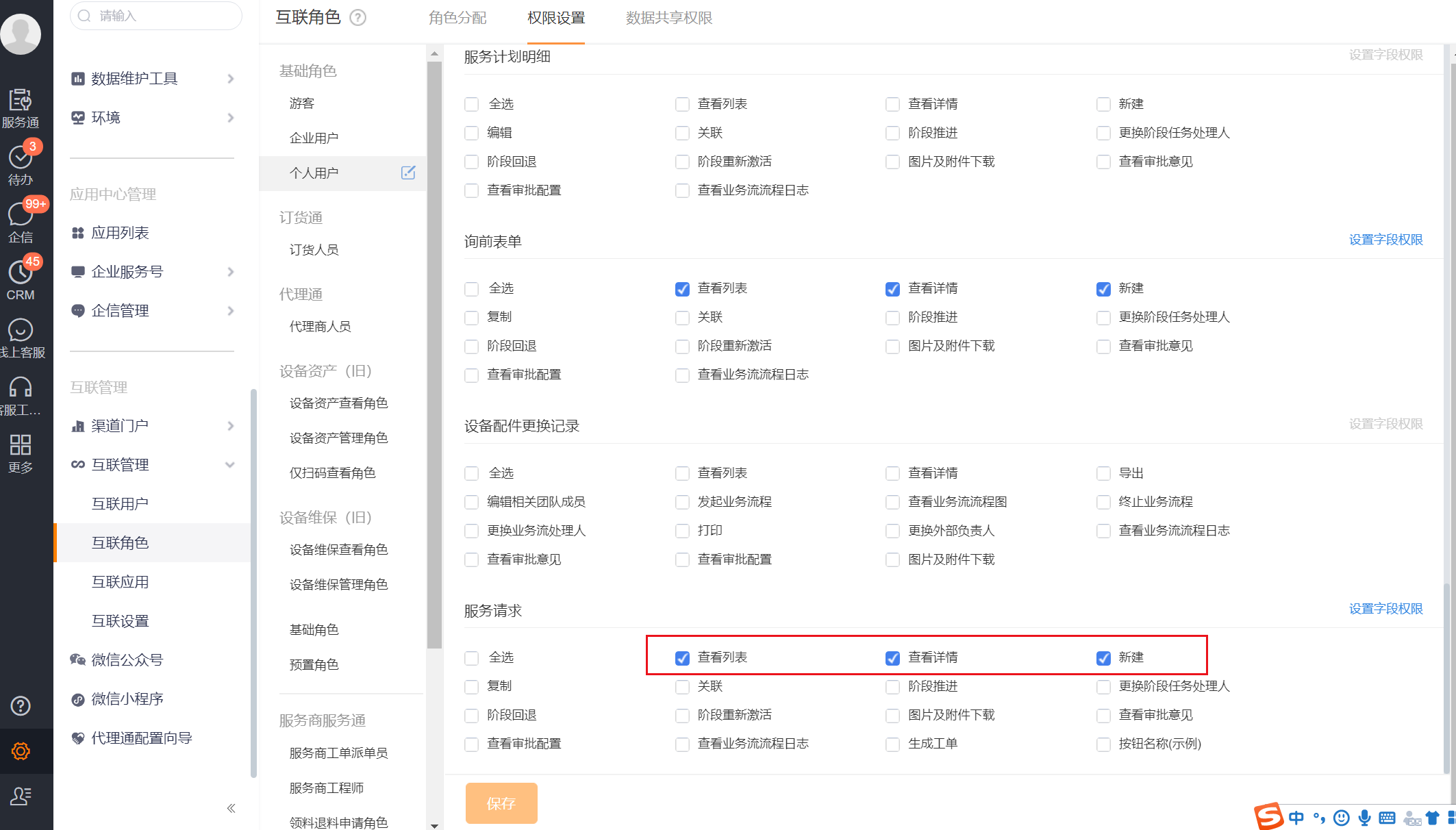
- 进入管理后台 > 互联角色 > 个人用户 > 权限设置。
- 在服务请求对象下至少授予业务所需的查看列表、查看详情和新建权限。
- 根据企业的数据边界继续配置字段权限和数据共享权限,不要仅凭对象权限推断用户可以查看全部请求。
- 保存后,使用个人用户测试账号从公众号入口新建服务请求。
服务请求表单的字段和布局可以按企业需要调整。必填字段增加后,应重新使用终端用户账号验证提交。
配置游客提交
只有企业允许未注册用户提交时才启用游客身份。注册互联用户能够提交,不代表游客也能够提交。
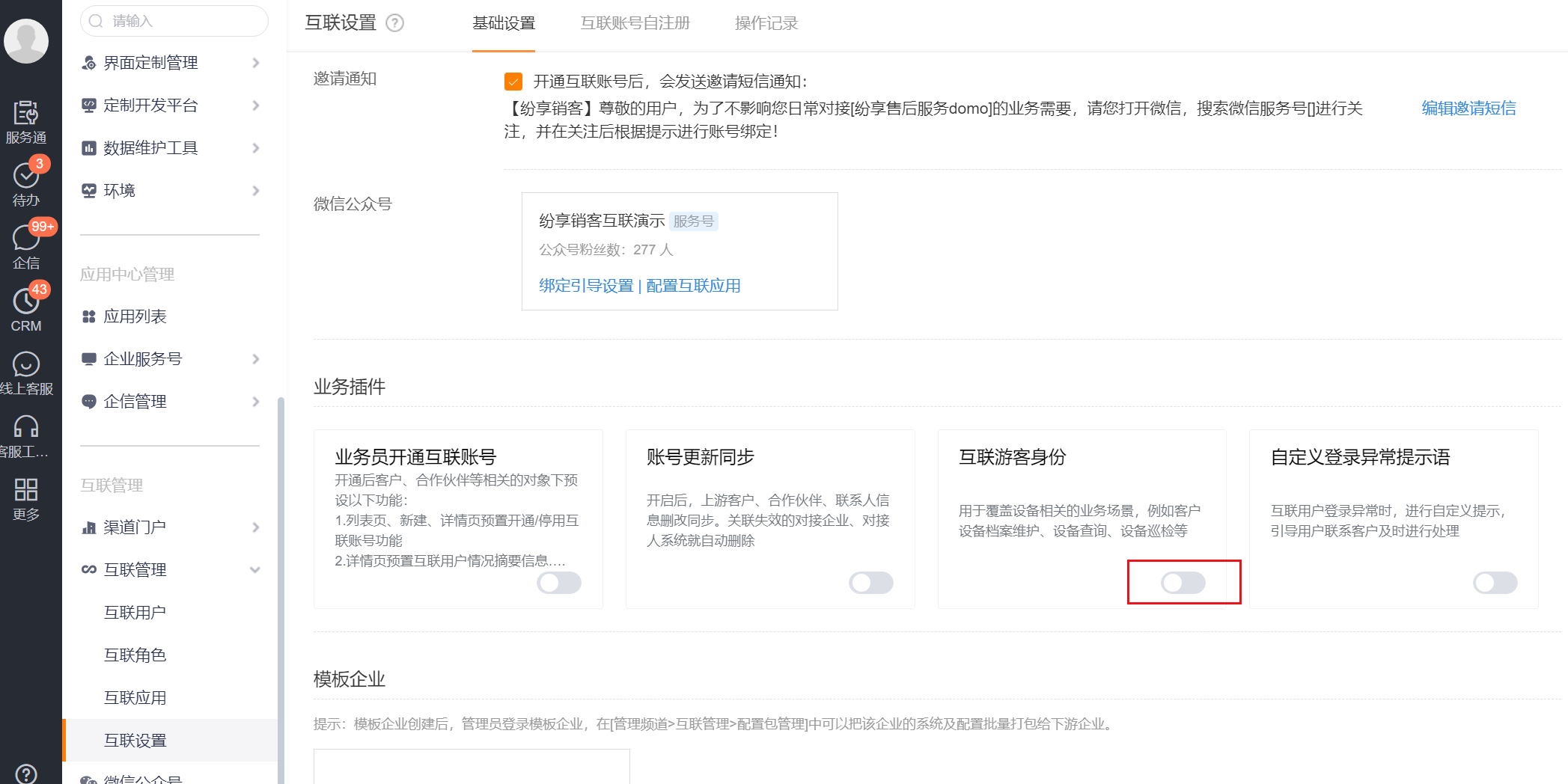
进入管理后台 > 互联管理 > 互联设置 > 基础设置。
找到互联游客身份并启用。
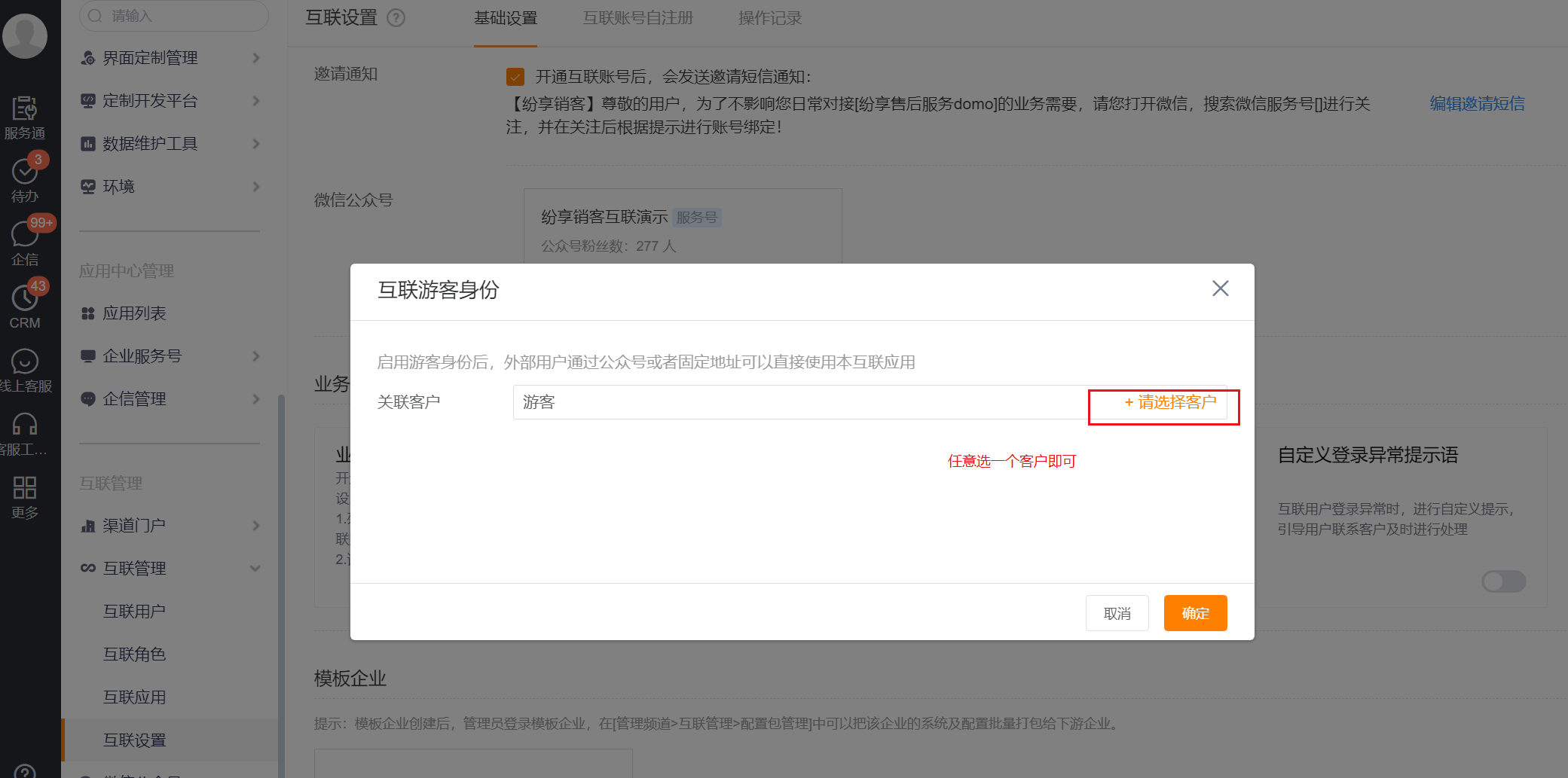
打开游客身份的参数设置,按页面要求选择关联客户并保存。
确认互联游客身份开关已经启用。
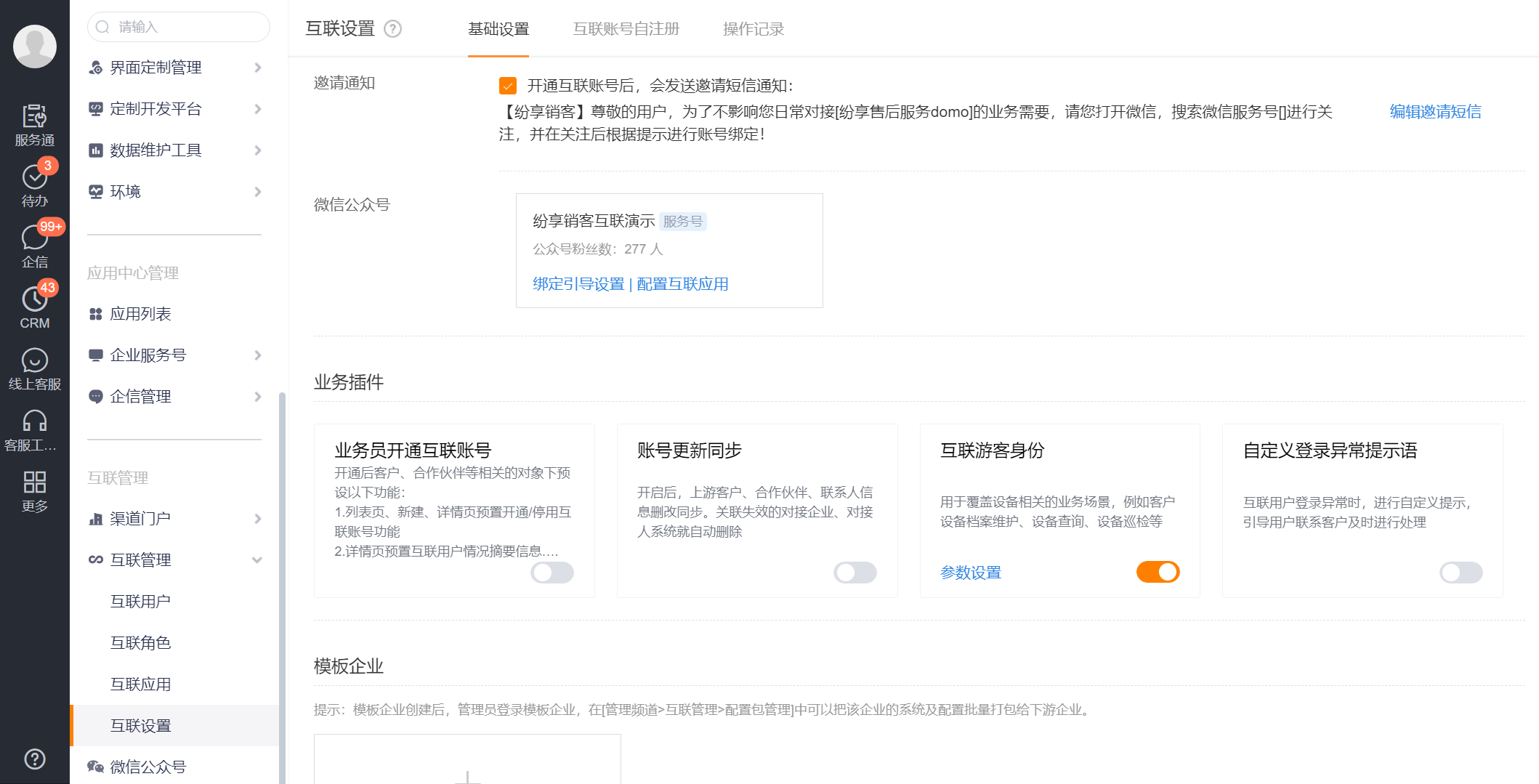
使用未登录或未注册环境访问服务请求入口,验证能否打开并提交表单。
WARNING
游客入口会扩大可提交范围。上线前应检查公开表单中是否包含不应暴露的客户、联系人或内部字段,并验证必填信息足以让受理客服联系提交人。
配置服务请求分配
终端用户自助提交的请求需要进入受理流程。管理员需要同时确认受理客服组、指派规则和流程分配。
配置受理客服组
- 在服务请求设置中打开受理客服组。
- 添加负责受理服务请求的客服组及成员。
- 保存后检查组内测试账号是否具有受理客服角色和待办访问权限。
配置自动分配和指派规则
- 在基本设置中启用自动分配服务请求。
- 点击去设置或打开指派规则页签。
- 新建指派规则,设置适用的服务请求范围、分配模式、优先级和启用状态。
- 对可能同时命中的规则调整优先级,并使用不同条件的测试请求分别验证。
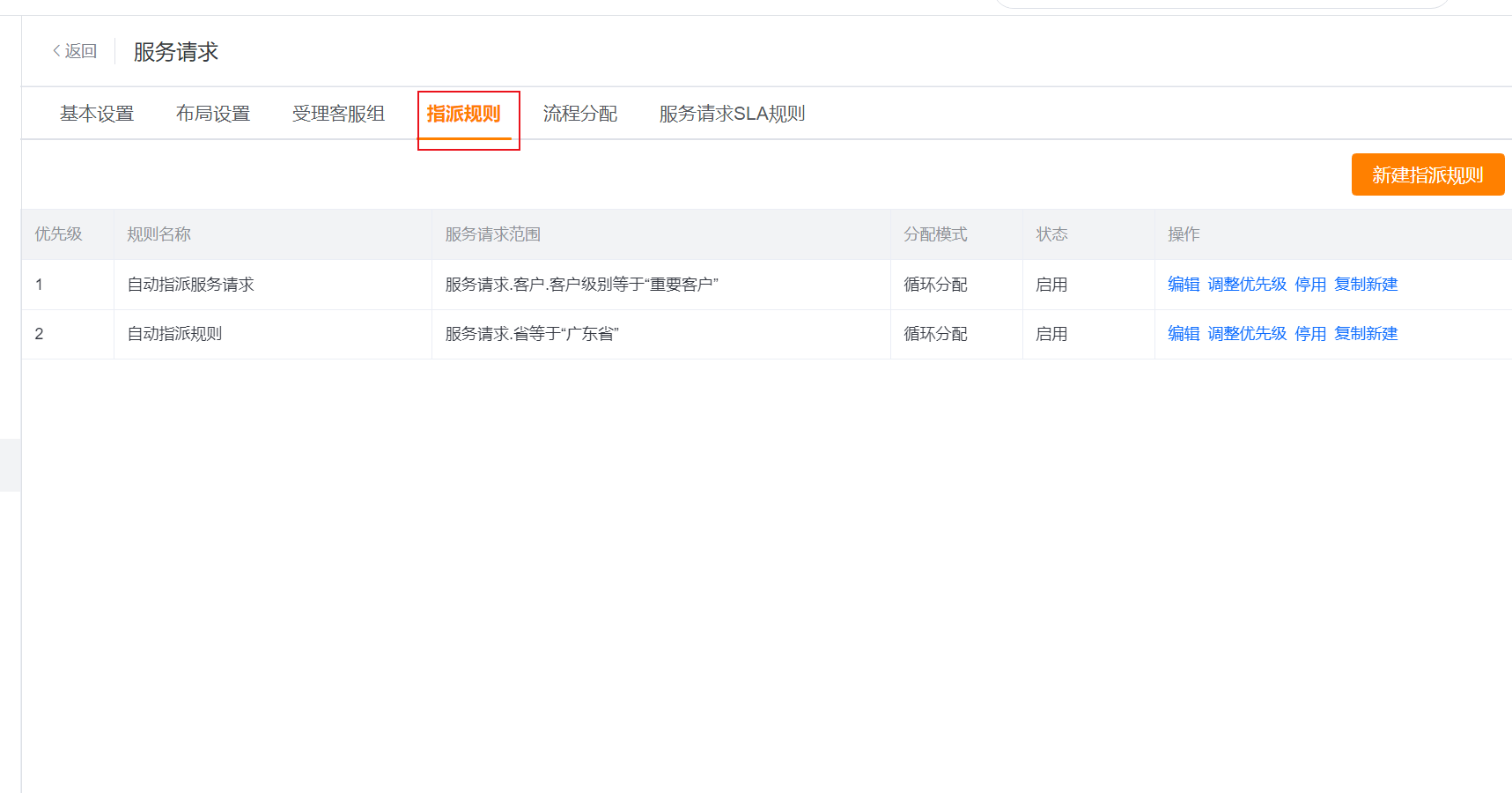
来源资料说明,自助提交的服务请求可以按指派规则分配到受理客服组。规则条件未命中或自动分配未启用时,不应假定请求一定会进入预期客服组。
配置服务请求流程
- 打开流程分配页签。
- 为每个服务请求业务类型选择已有服务流程,或按页面入口新建服务流程。
- 确认一种业务类型只对应预期的服务流程,保存后再测试该业务类型。
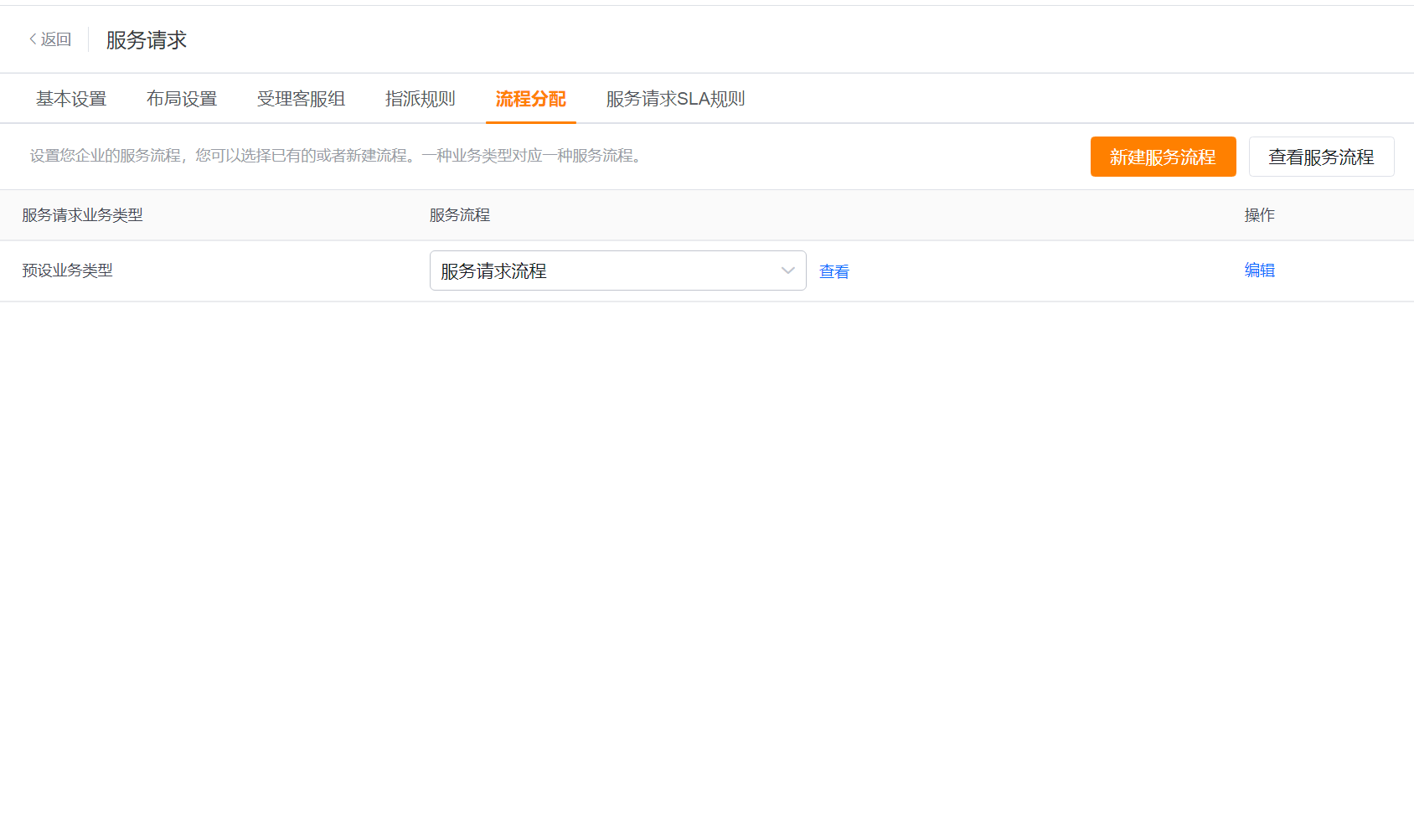
配置服务请求转工单
- 在服务请求的基本设置中启用服务请求转工单。
- 打开服务请求转工单的对象字段映射规则。
- 检查系统预设映射,并按业务需要补充服务请求字段到工单字段的映射。
- 重点核对工单必填字段是否都能由映射、固定值或后续人工输入满足。
- 使用一条测试服务请求点击生成工单,检查新工单及两者的关联关系。
启用后,系统预设转工单操作和字段映射规则。只有执行转工单操作时才生成工单;启用开关本身不会把已有服务请求批量转换为工单。
配置邮件自动生成服务请求
准备系统邮箱
- 进入管理后台 > 邮箱管理,绑定用于接收客户邮件的系统邮箱。
- 确认邮箱状态正常,并开启收件邮件沉淀。来源资料同时要求不要关闭该邮箱的收/发邮件沉淀。
- 使用测试邮件验证系统能够正常接收并沉淀邮件。
新建邮件转换规则
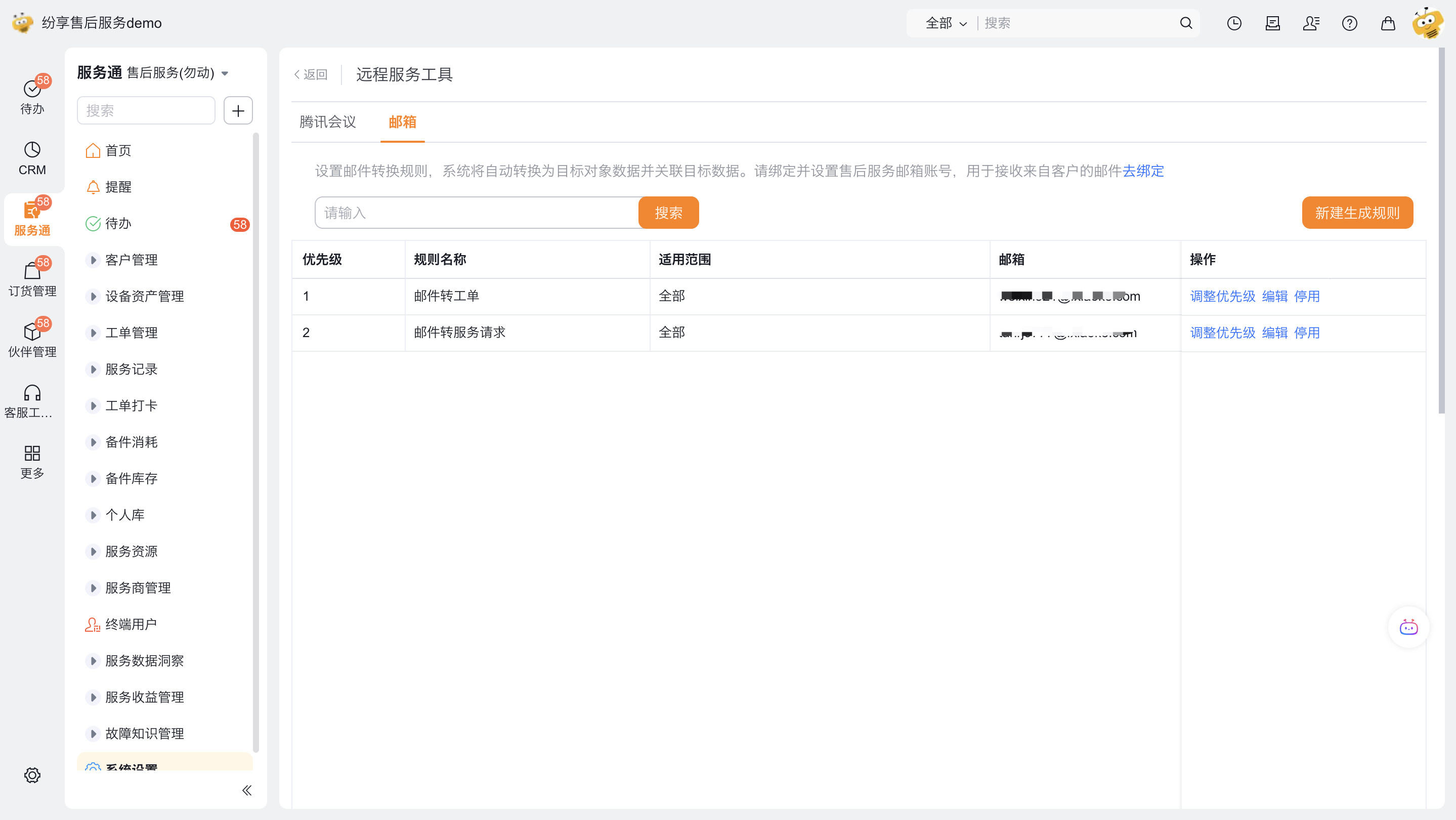
进入服务通 > 系统设置 > 全功能配置 > 业务插件 > 远程服务工具 > 邮箱。
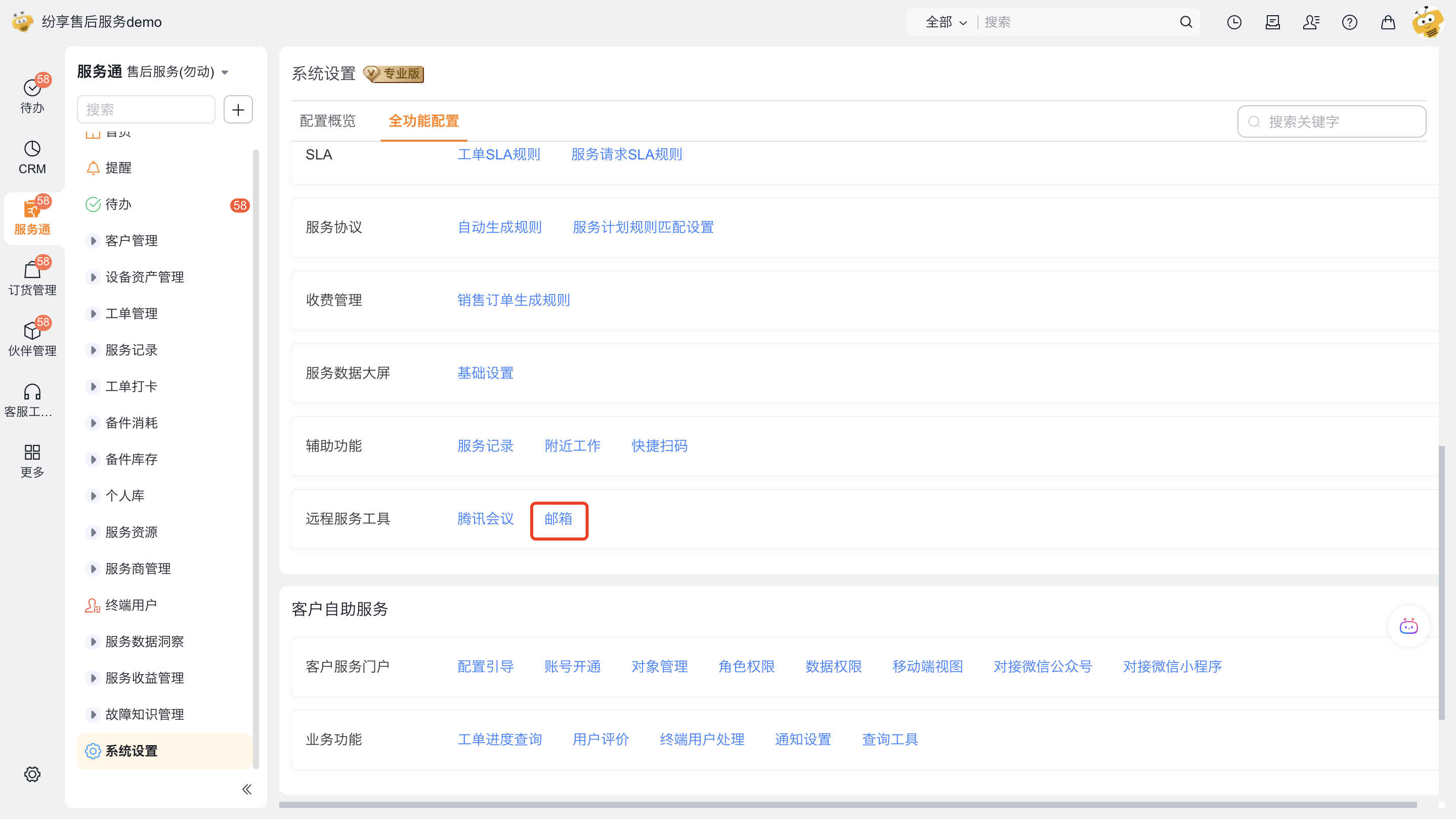
点击新建生成规则。
配置规则并保存:
配置项 配置说明 限制或检查点 规则名称 使用可识别的业务名称 避免与其他规则同名或含义重复 邮箱 选择接收客户邮件的系统邮箱 只能选择已绑定的系统邮箱;不要关闭邮件沉淀 适用范围 设置哪些邮件可以转换 范围过宽可能把无关邮件转换为业务记录 自动生成的目标对象 选择服务请求 目标对象只能选择工单或服务请求 字段映射配置 保留系统预设映射,并按需增加映射 目标必填字段缺值可能导致创建失败 异常提醒 转换失败时向服务通管理员发送 CRM 提醒 建议在正式使用时启用 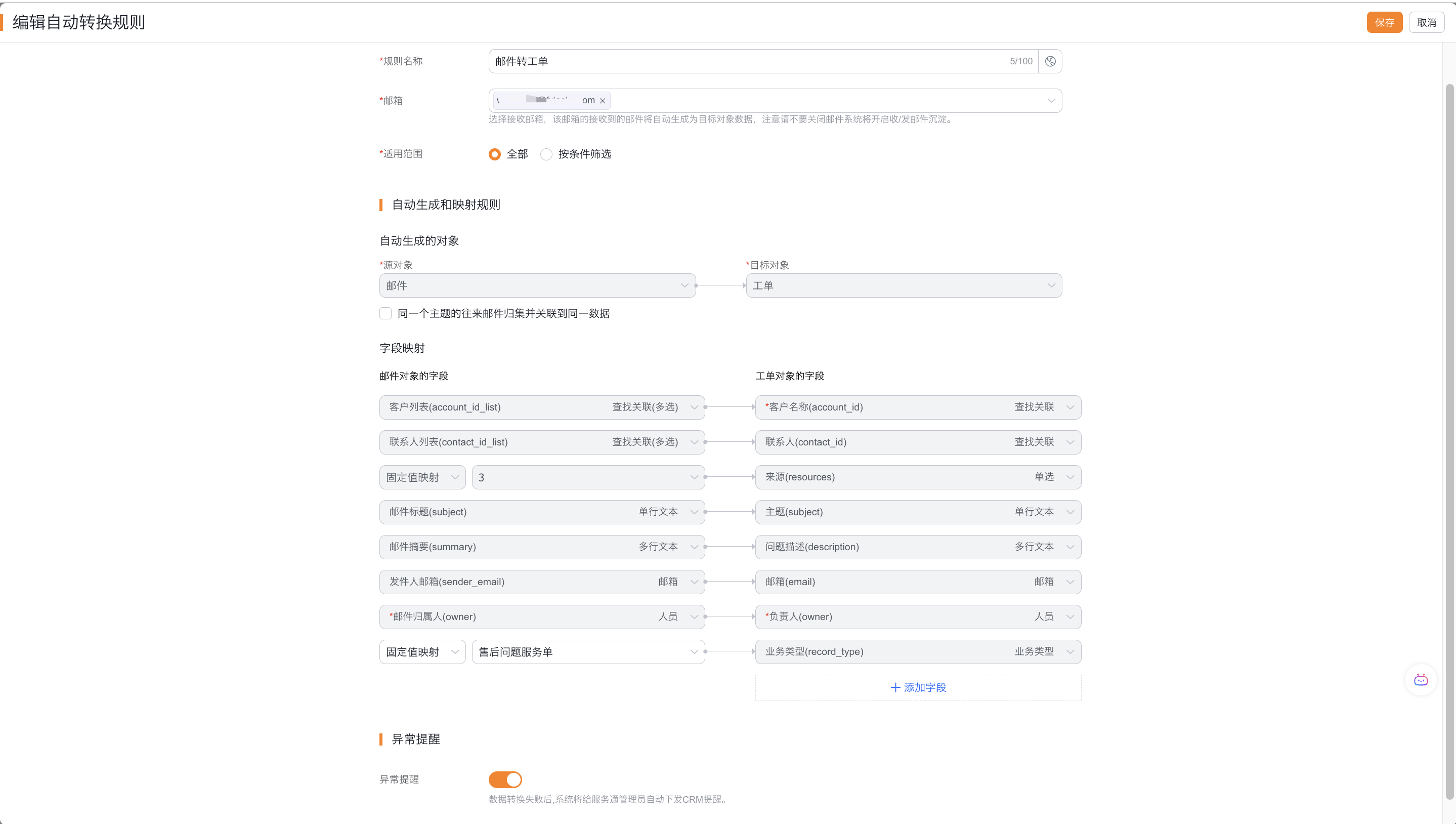
调整规则优先级。数字越小,优先级越高;一封邮件命中多条规则时,系统按最高优先级规则转换。
启用规则并发送一封符合条件的测试邮件。
验证邮件转换
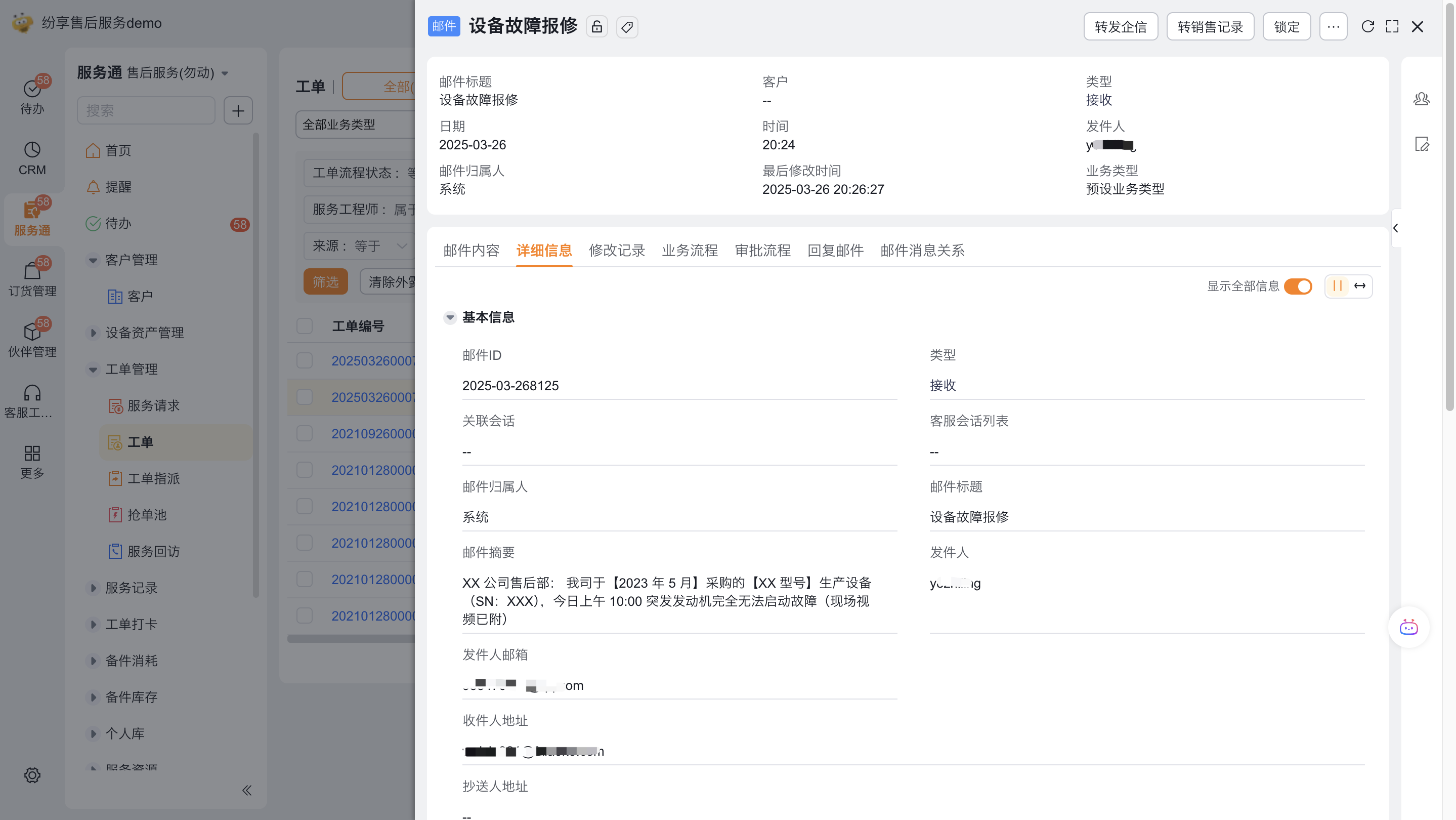
- 在系统中打开沉淀的测试邮件,确认标题、摘要、发件人等映射信息完整。
- 在服务请求列表中查找自动生成的记录。
- 核对服务请求来源、主题、问题描述、客户、联系人和负责人等已配置字段。
- 再发送一封不符合适用范围的邮件,确认不会误生成服务请求。
- 构造一条缺少目标必填字段的测试邮件,确认启用异常提醒时管理员能收到 CRM 提醒。
预期结果与验证
- 客服工作台仅在已配置的接入渠道中显示服务请求新建入口。
- 已注册终端用户能从公众号菜单提交请求;未授权用户不能使用超出角色权限的操作。
- 仅在启用游客身份后,未注册用户才能按游客方式提交。
- 自助提交的请求按指派规则进入预期受理客服组,并使用对应业务类型的服务流程。
- 点击生成工单后,新工单与来源服务请求关联,映射字段符合配置。
- 符合邮件规则的邮件生成服务请求,不符合适用范围的邮件不生成记录。
调整或停用
- 停用某种入口前,先确认是否仍有客户使用该公众号菜单、客服渠道或邮箱。
- 修改指派规则或流程分配后,使用新建请求验证;不要假定修改会重算所有存量请求。
- 停用转工单前,确认受理客服已有替代处理方式。
- 停用邮件规则时保留系统邮箱和邮件沉淀,除非该邮箱也不再承担其他业务。
注意事项
- 对象权限、公众号菜单和终端用户提交开关是不同配置,不能相互替代。
- 指派人员、受理客服组和互联个人用户是不同角色范围,应分别配置和验证。
- 自动分配、指派规则和流程分配共同决定自助请求的处理路径,缺少任一环节都可能导致待办不符合预期。
- 邮件规则只处理符合适用范围的有效邮件;目标对象必填字段仍受对象配置约束。
- 原始截图包含不同阶段的界面。正文以来源资料能确认的配置含义为准,不据此推断 Web、App 或所有企业入口完全一致。