外观
使用甘特图和地图派单
甘特图派单用于结合工程师日程安排工单和计划服务时间;地图派单用于根据服务地址查找工单附近的服务资源。
概述
| 派单方式 | 适用场景 | 平台限制 |
|---|---|---|
| 甘特图派单 | 查看工程师日程,并安排工程师和计划服务时间 | 仅 Web 端 |
| 地图派单 | 根据工单地址就近选择内部工程师或外部服务商 | 仅 Web 端 |
| 工程师分布地图 | 查看有位置数据的工程师及其基本信息 | Web 端和 App 端 |
工程师分布地图用于查看服务资源,不等同于从待指派工单发起的地图派单。
开始之前
IMPORTANT
- 当前账号需要具有派单所需的派单员或服务组派单员角色权限。
- 使用甘特图派单前,管理员需要配置工单时间安排方式,并准备相应的预约服务时间或计划服务时间字段。
- 使用地图派单前,工单必须具有可定位的详细服务地址。
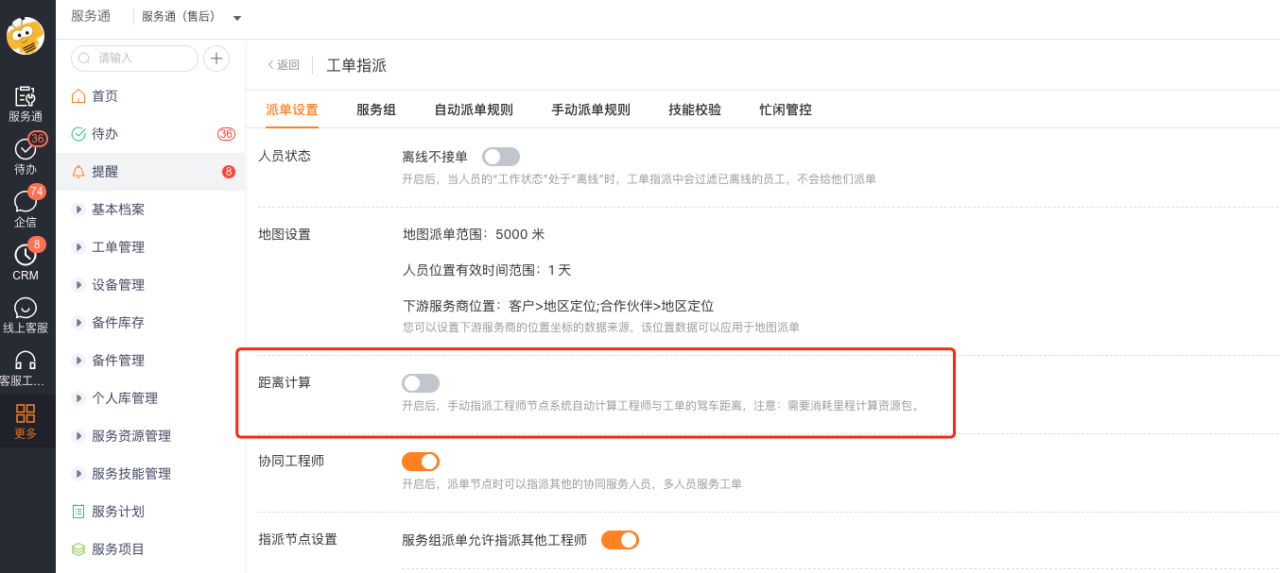
- 使用按实况推荐工程师前,管理员需要在 服务通 > 工单指派 > 派单设置 中启用 距离计算,且企业需要具备可用的里程计算资源包。
- 查看工程师分布时,需要具有服务信息的查看权限、“查看工程师分布”功能权限,并能访问 服务通 > 工程师分布 菜单。
操作步骤
使用甘特图派单
甘特图支持两种时间安排方式。企业采用哪一种方式,由管理员配置决定。
自动匹配预约时间
此方式适用于派单员只选择工程师、系统根据客户预约时间自动生成计划服务时间的场景。
确认工单已填写预约服务时间。
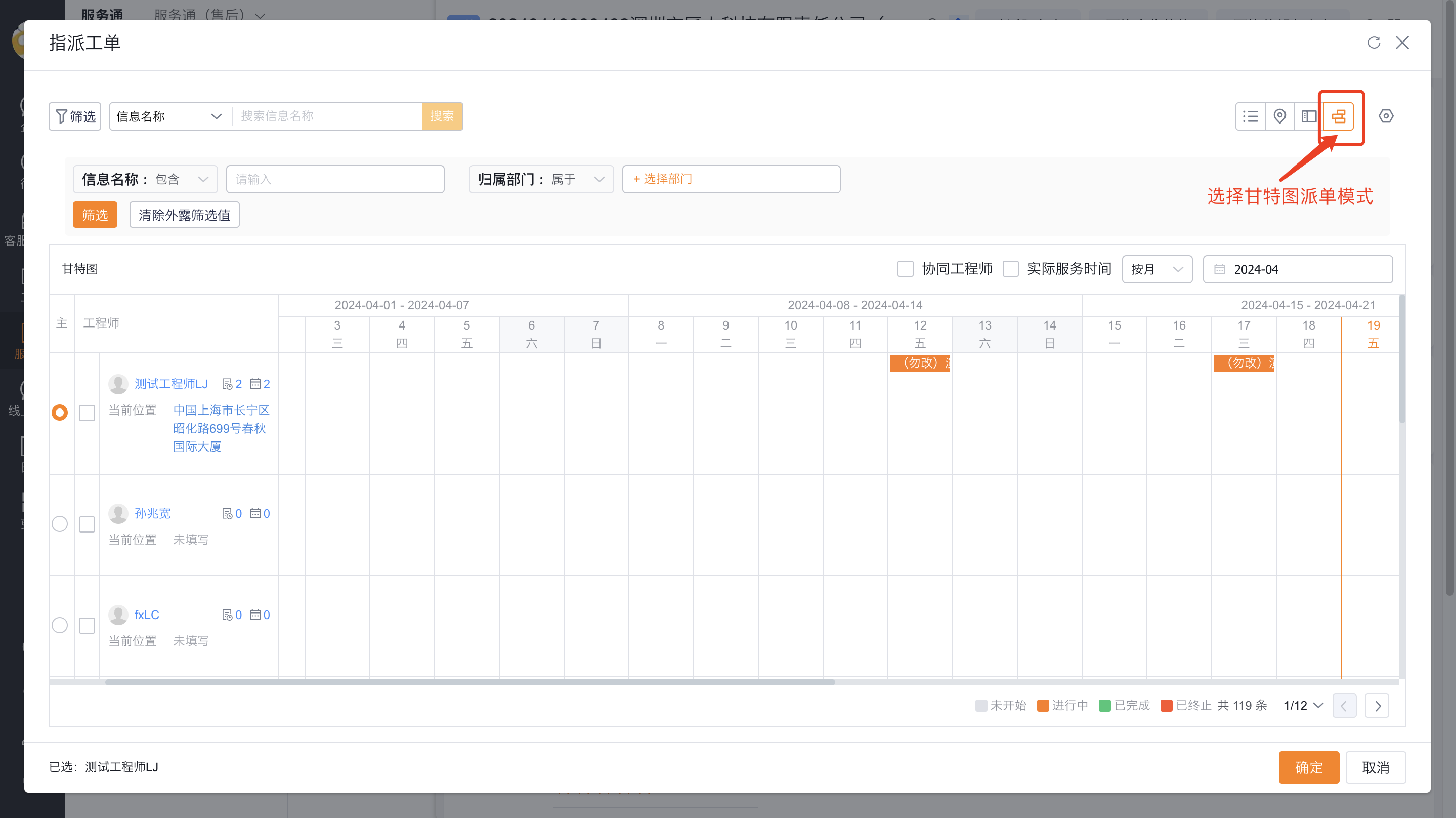
进入 待办 > 待指派的工单,切换到甘特图模式。
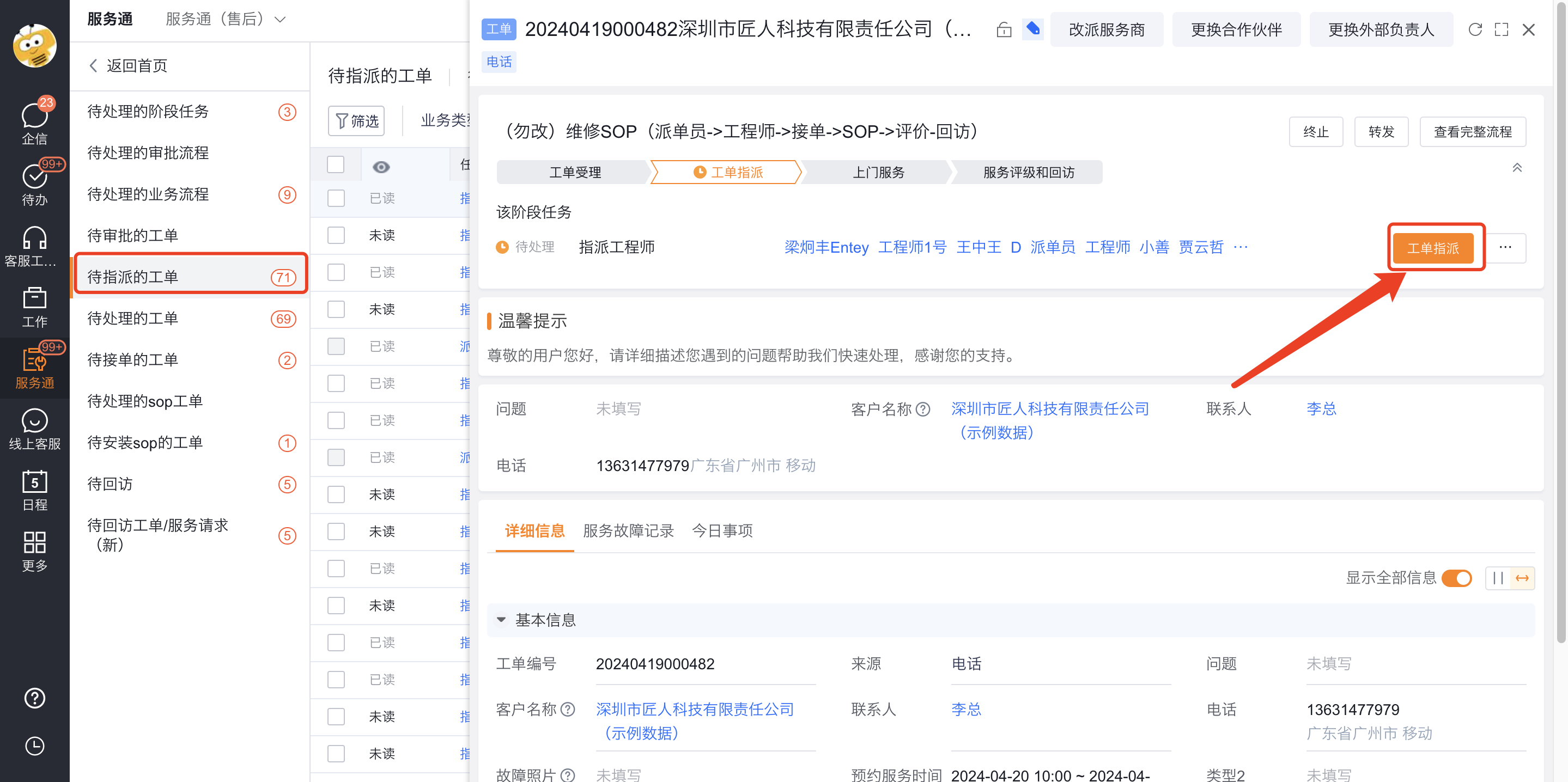
选择工单和负责工程师,完成指派。
指派成功后,系统自动将预约开始时间和预约结束时间匹配为计划开始时间和计划结束时间。
手动拖拽安排计划服务时间
此方式适用于派单员需要同时选择工程师和计划服务时间的场景。
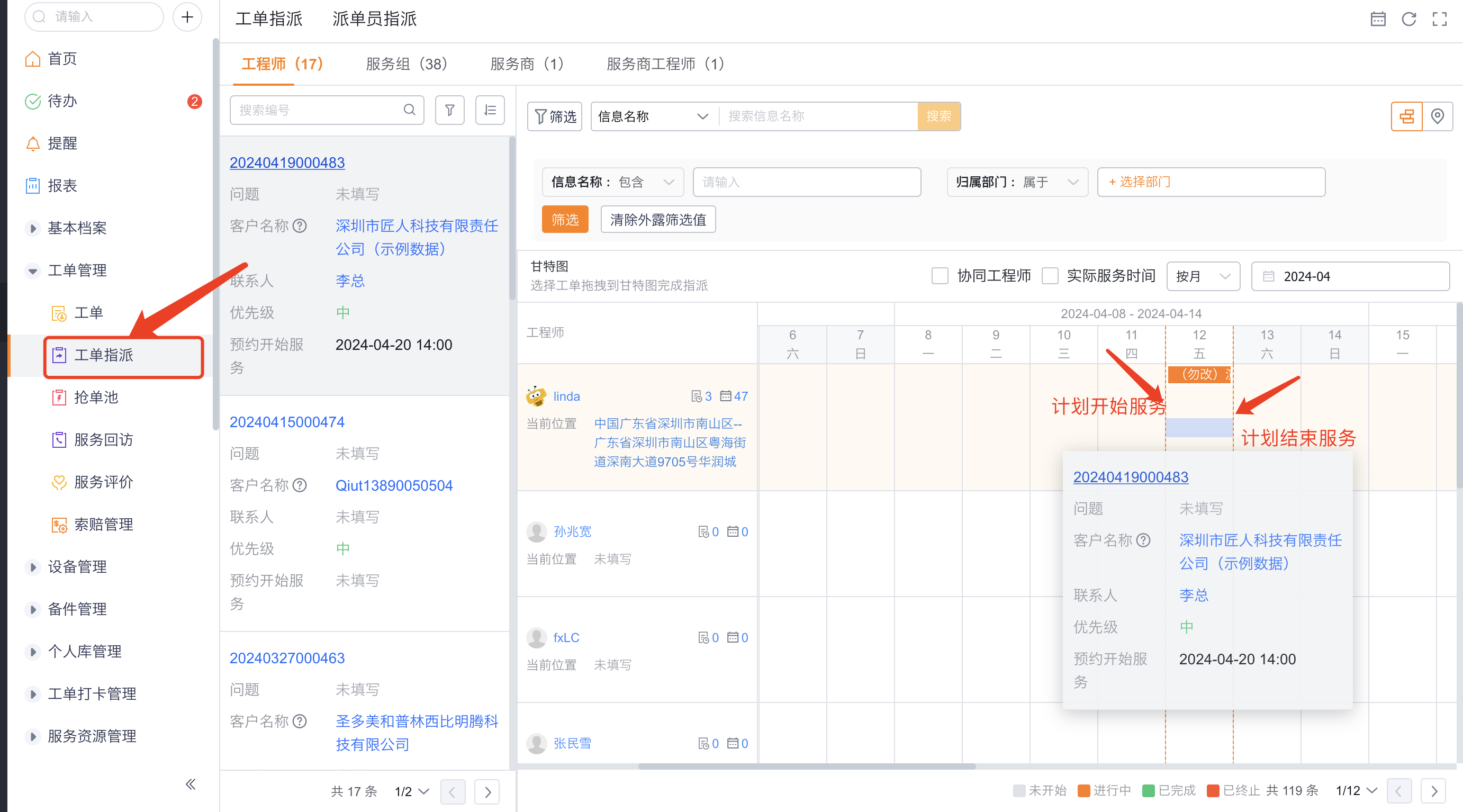
- 在 Web 端进入 服务通 > 工单指派,切换到甘特图模式。
- 将工单拖拽到目标工程师的时间区域,同时确定计划开始时间和计划结束时间。
- 完成指派后,系统将拖拽选择的时间回填到工单的计划服务时间字段。
使用地图派单
- 在 Web 端进入 待办 > 待指派的工单。
- 选中需要处理的工单,单击 工单指派,切换到地图派单。
- 根据工单的详细服务地址,查看附近的内部工程师或外部服务商。
- 选择合适的服务资源并提交指派。
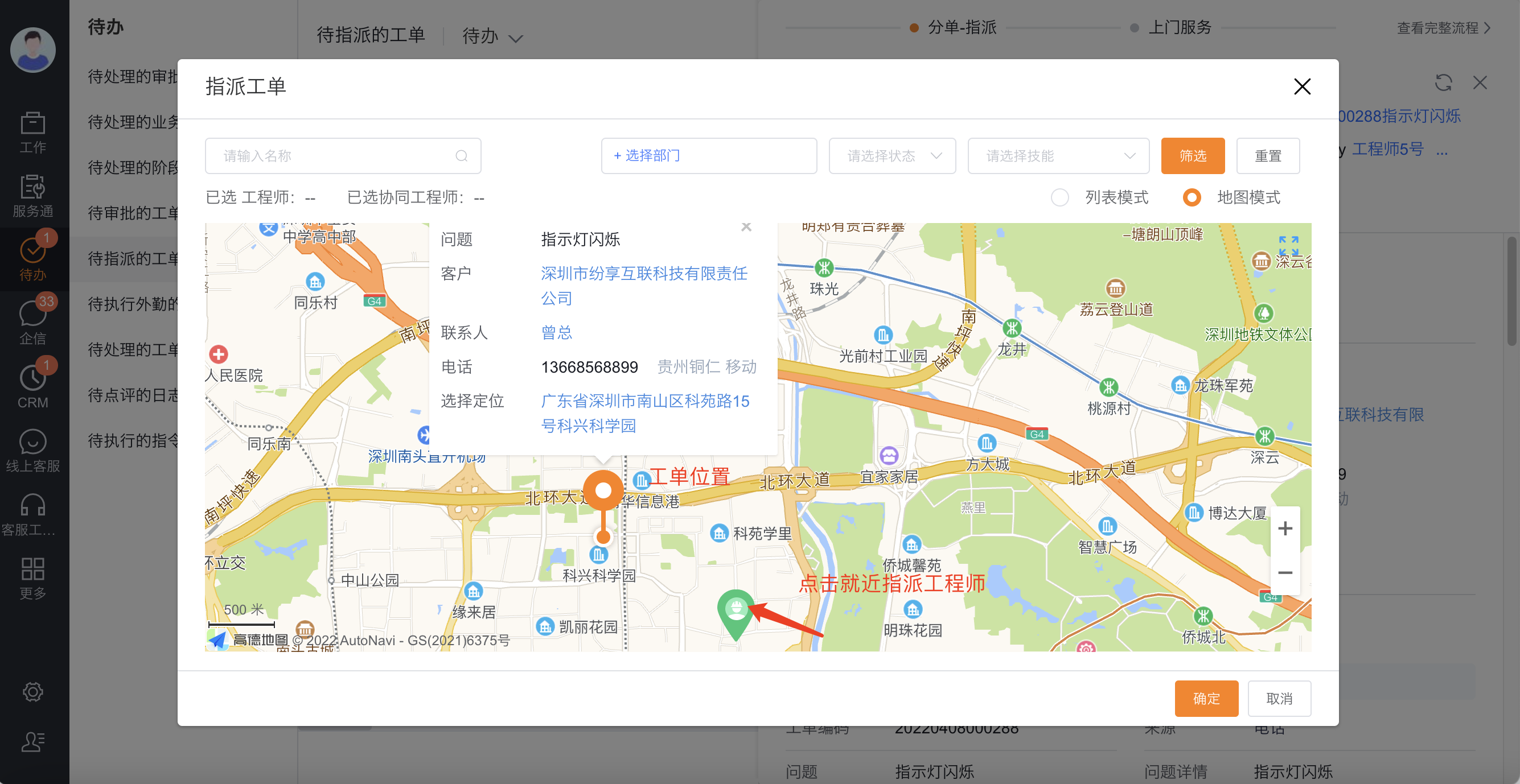
工程师位置来自外勤签到、工单对象签到组件、工单打卡等操作产生的最新位置数据。该位置用于辅助派单,不是工程师的实时定位。
WARNING
工单没有可定位的详细服务地址时,无法使用地图派单。
按实况推荐工程师
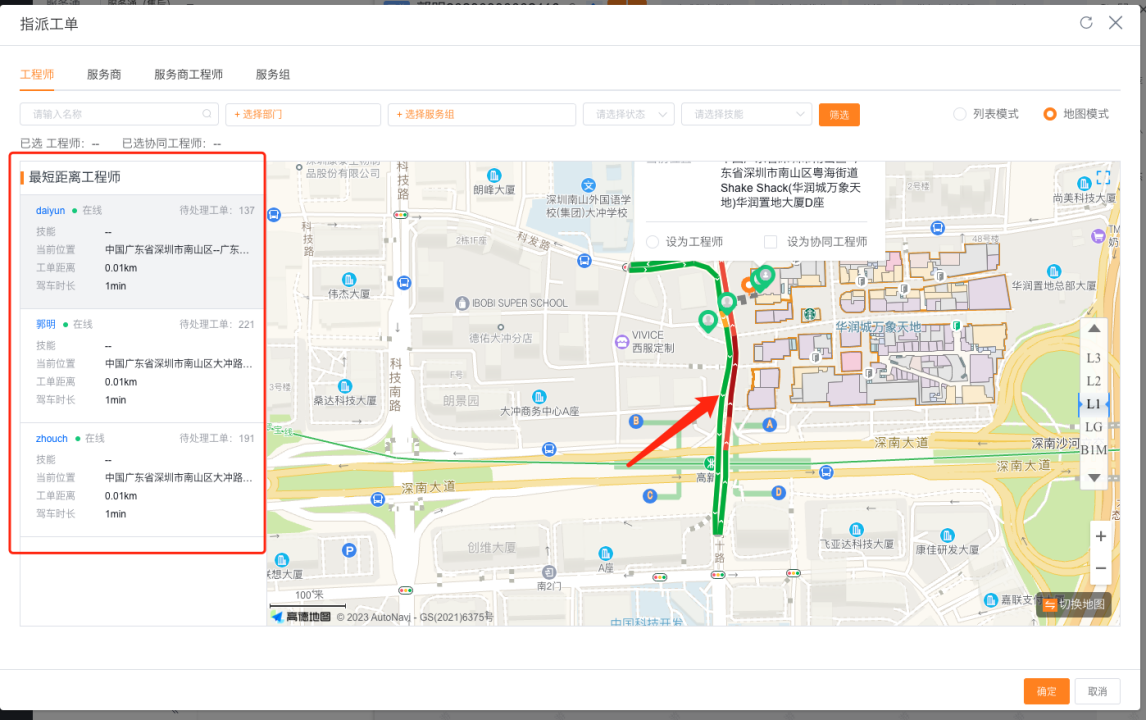
按实况推荐工程师是地图派单的辅助能力,用于派单员人工选择工程师,不会自动完成派单。启用距离计算后,系统根据实时路况计算工程师与工单地址之间的驾车距离和驾车时长,辅助派单员选择驾车时长较短的工程师。
管理员可以限制每次派单参与距离计算的工程师人数,以控制里程计算资源消耗。
使用时,在地图派单的候选列表中查看工程师的工单距离和驾车时长,选择合适的工程师并确认指派。
查看工程师分布地图
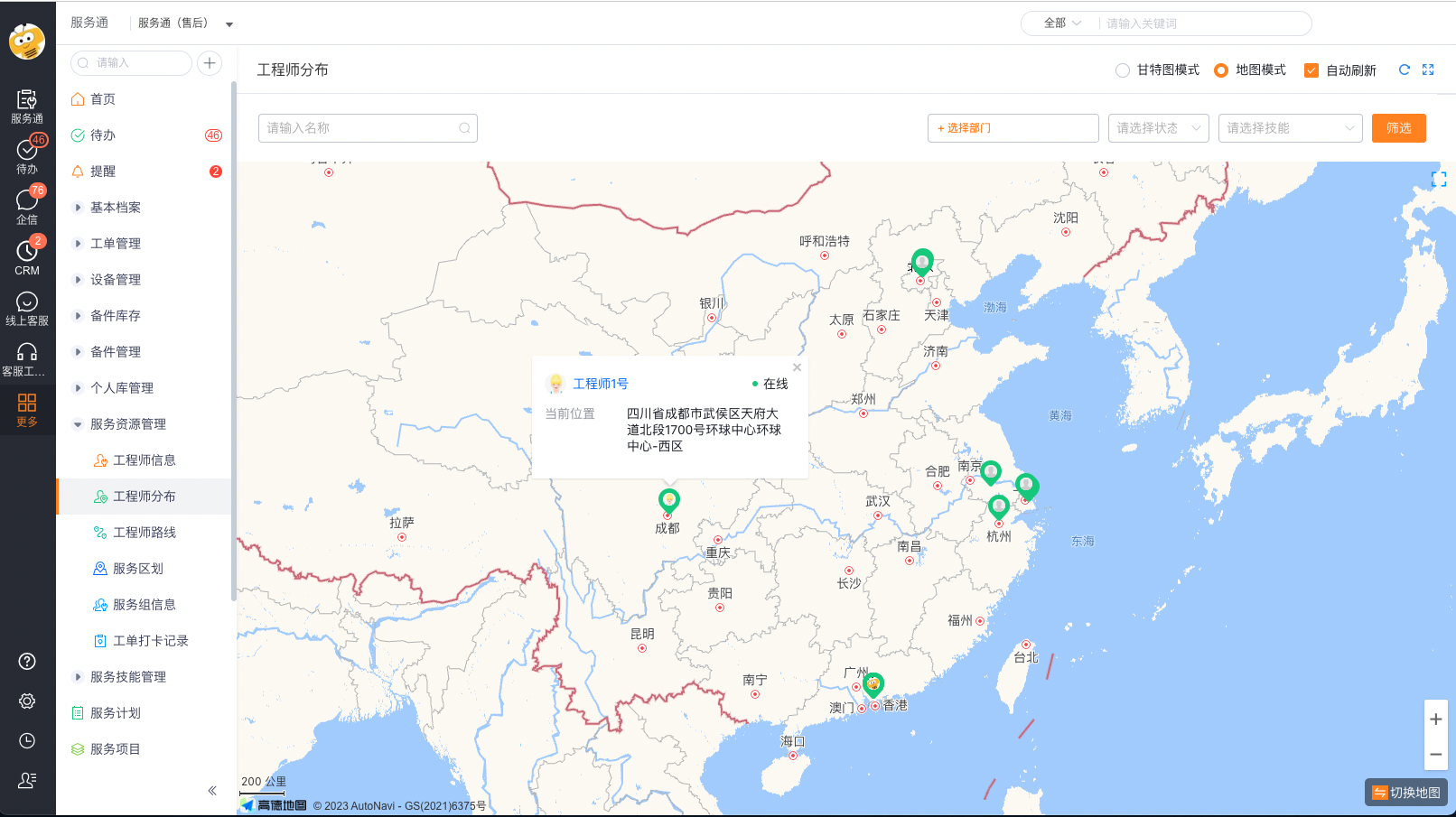
需要先了解当前工程师分布、但不立即处理具体工单时,可以进入 服务通 > 工程师分布 查看地图。
- 地图显示所有具有位置数据且当前账号有权查看的工程师;没有位置数据的工程师不会显示。
- 工程师的在线状态由工程师在 我 > 工作状态 > 在线状态 中手动维护。
- 点击工程师头像可以查看工程师信息;点击工程师名称可以进入工程师详情。
预期结果与验证
- 甘特图指派完成后,工单记录所选工程师;采用手动拖拽模式时,还会记录所安排的计划服务时间。
- 地图指派完成后,工单被指派给所选的内部工程师或外部服务商。
- 仅查看工程师分布地图不会完成工单指派。
注意事项
- 甘特图派单和地图派单均需要在 Web 端完成。
- 服务组派单员使用列表或地图派单时,默认只能指派本服务组内的工程师。
- 按实况推荐工程师会消耗里程计算资源包,请根据业务需要设置每次参与距离计算的工程师人数。
- 工程师分布遵循服务信息对象的数据权限;即使工程师有位置数据,当前账号没有数据权限时也无法查看。
- 甘特图中显示的实际服务时间需要企业按业务需要回填实际服务开始时间和实际服务结束时间。