外观
管理服务BOM
概述
服务 BOM(SBOM)汇总产品在维修服务中可能使用的物料,用于维修参考和快速选择备件,不用于查询设备实际配置。它可以同时服务于领料、备件申请和备件消耗。
开始之前
- 已开启备件高级模式并使用新版备件消耗。
- 已开启 CPQ;以上条件缺一不可。
- 如果需要产品爆炸图,还要购买 OCR文字识别资源包-通用识别类型(高精度位置)。
一、启用服务BOM
在备件管理菜单中进入 服务BOM。
满足前置条件后,按页面提示开启服务 BOM。
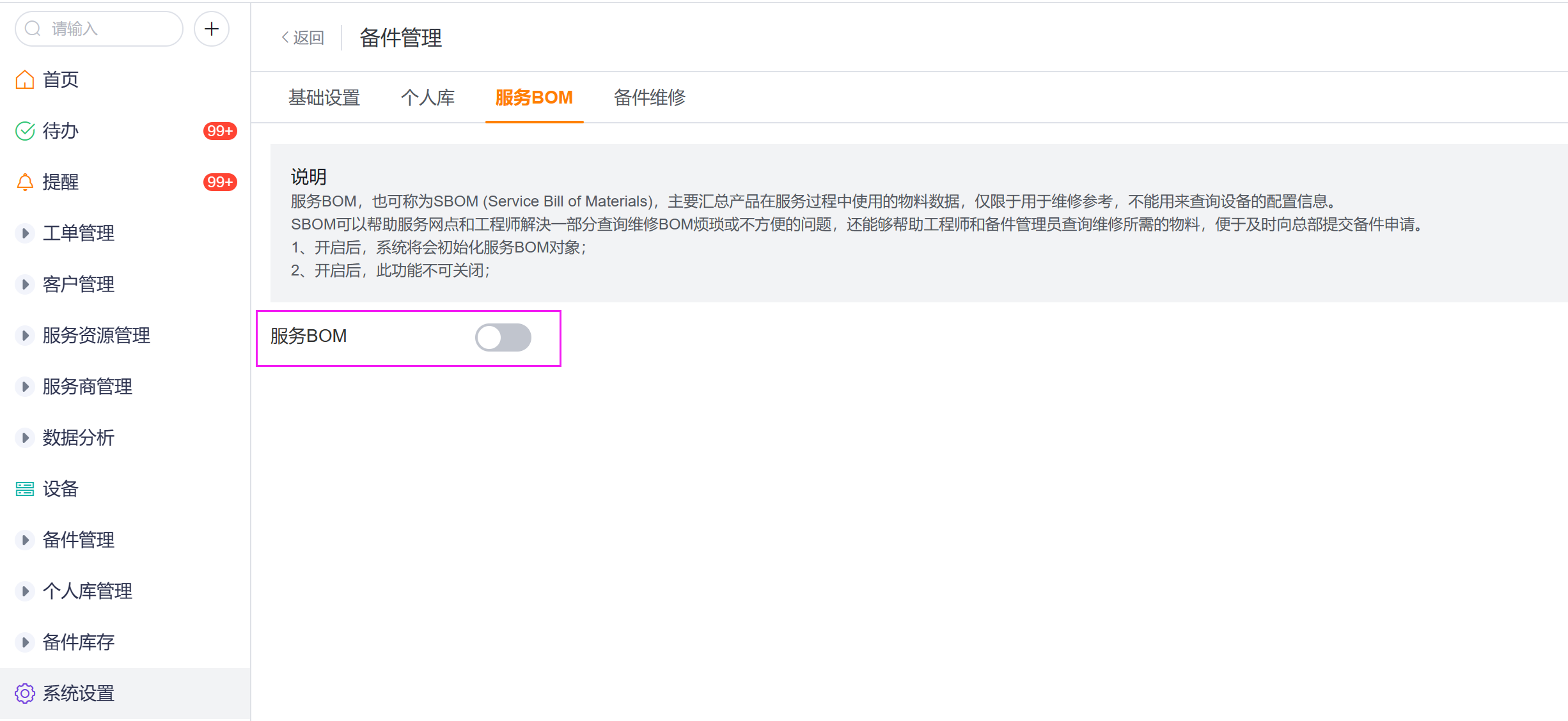
服务 BOM 开启后不可关闭。
二、新建服务BOM
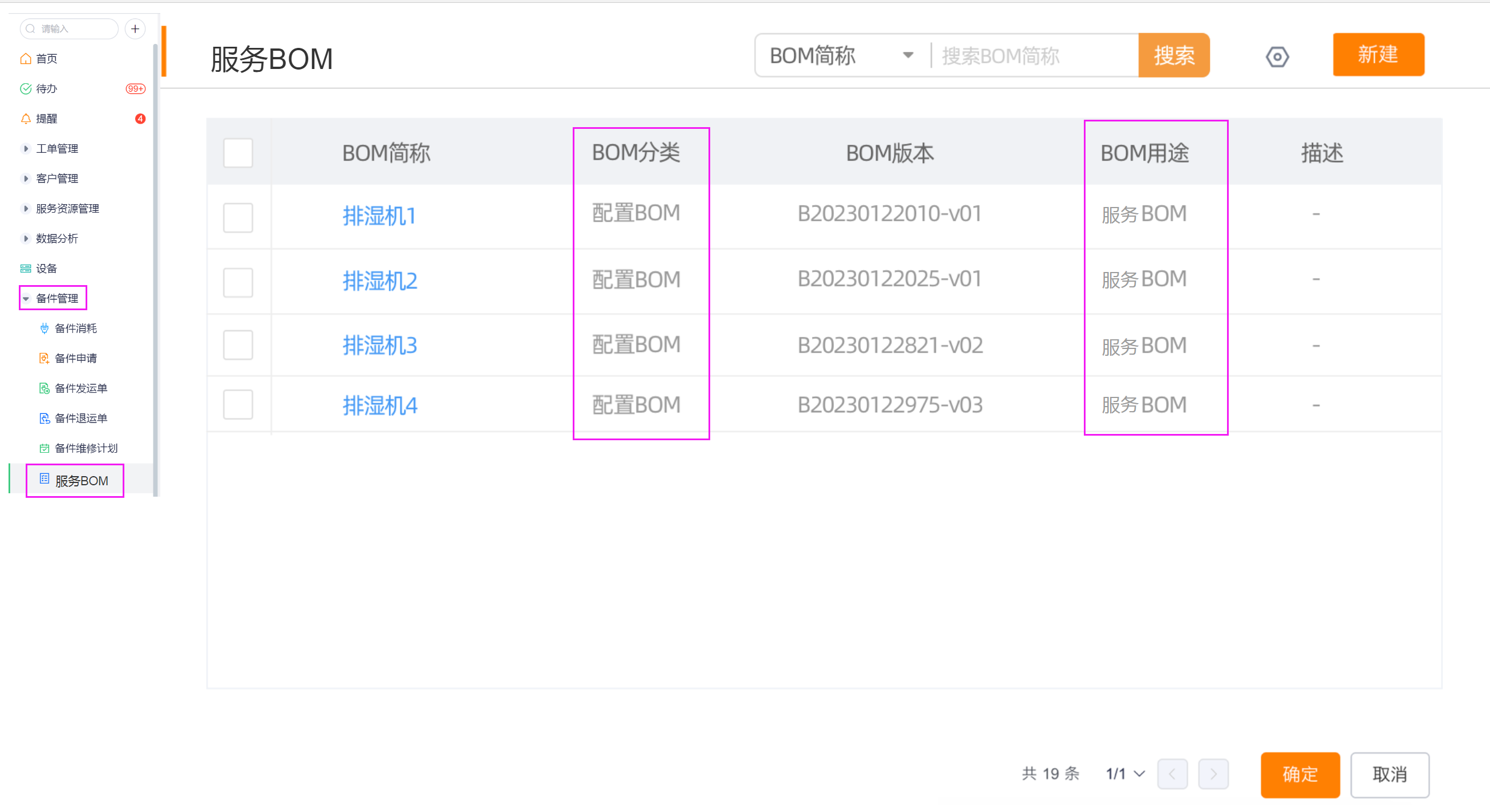
在 备件管理 > 服务BOM 中打开列表。
列表只显示 BOM分类=配置BOM、BOM用途=服务BOM 的数据。
点击 新建;从服务 BOM 入口新建时,BOM 分类和用途会固定为上述值且不能修改。
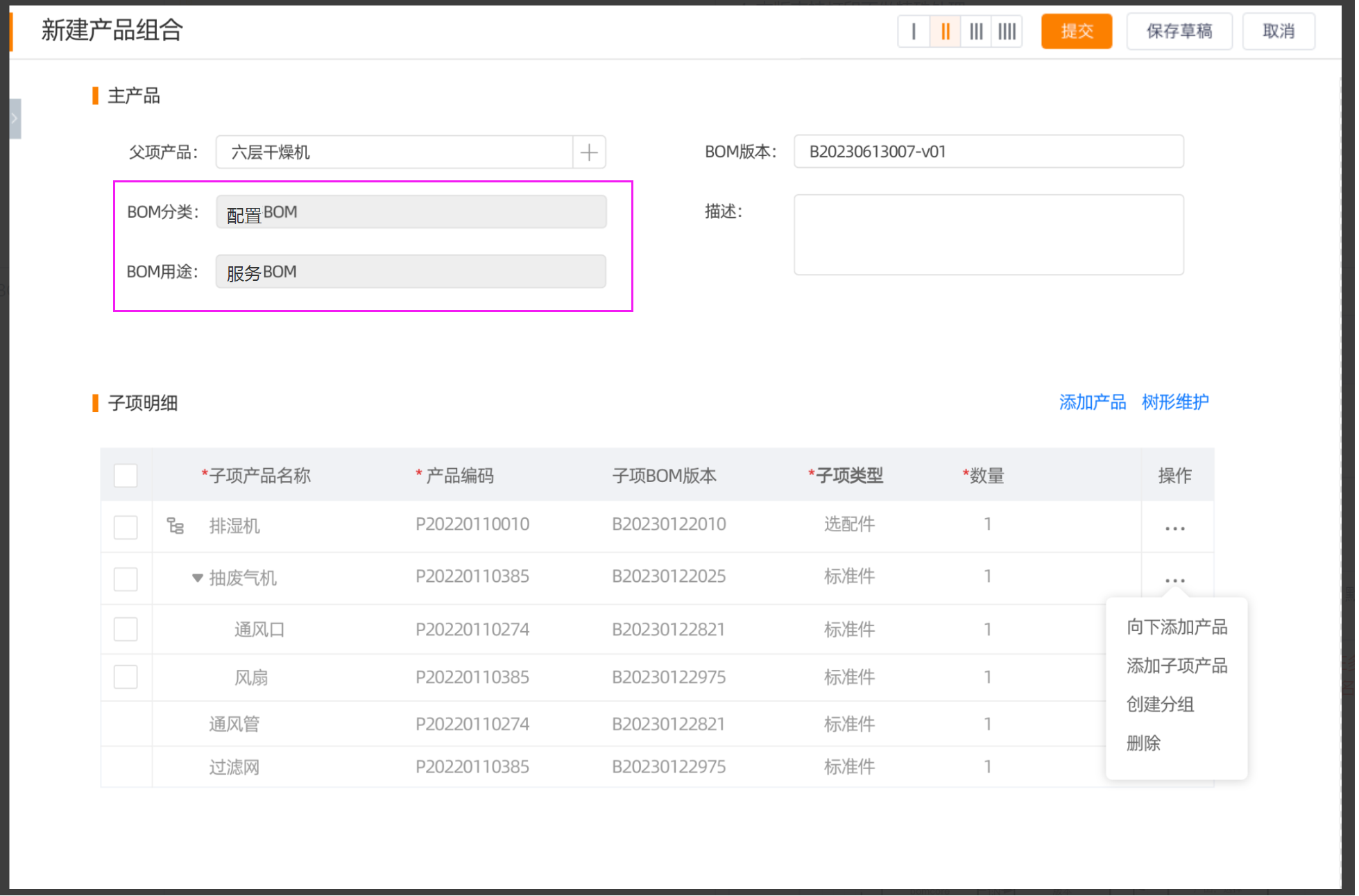
添加父级产品、备件产品、数量和图纸编号等明细,保存 BOM。
三、在领料和申请中使用服务BOM
基于服务BOM领料
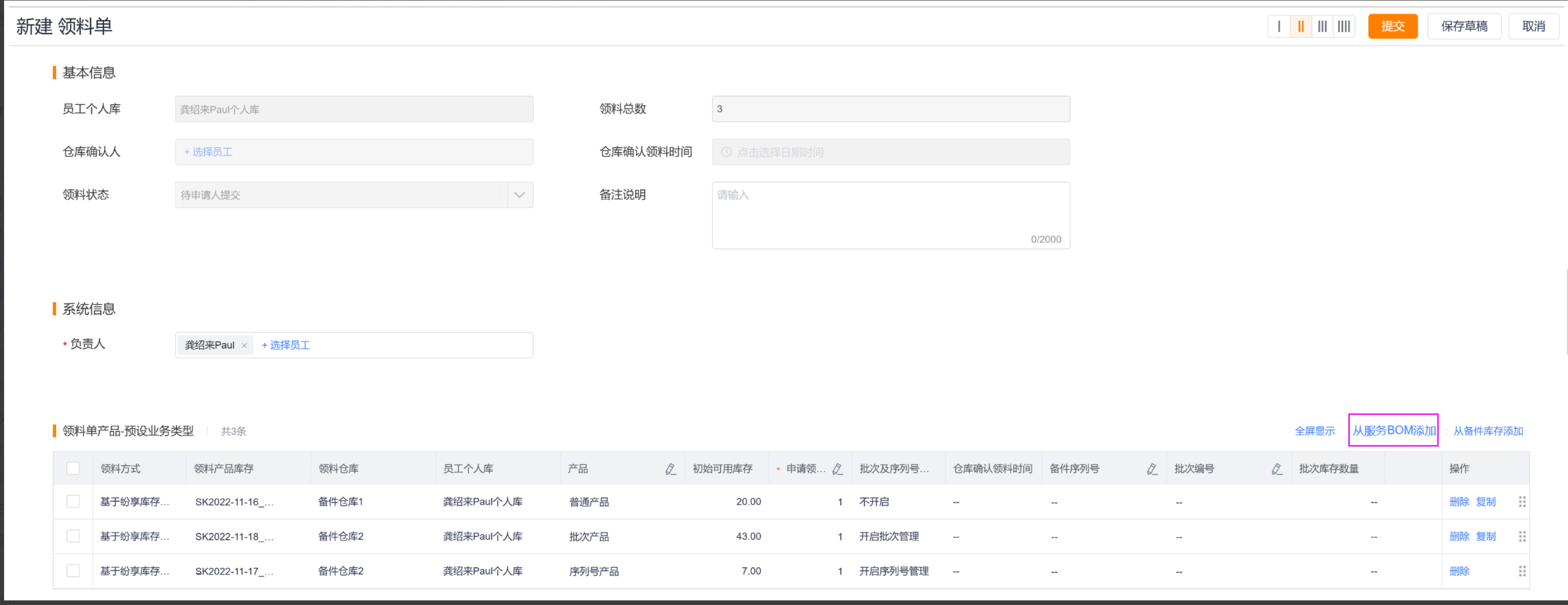
新建领料单时点击 从服务BOM添加。
未填写工单时,弹窗显示所有配置 BOM 且用途为服务 BOM 的数据。
填写工单后,系统按工单关联的多设备 → 单设备 → 产品顺序匹配服务 BOM。
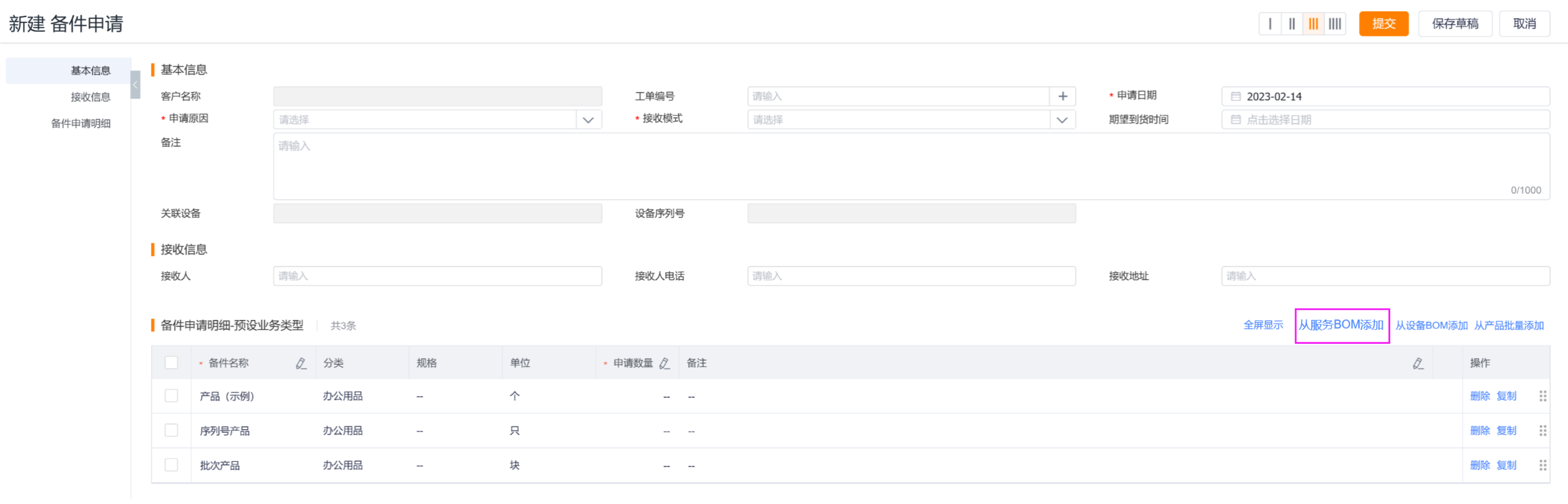
基于服务BOM提交备件申请
新建备件申请时点击 从服务BOM添加。
未填写工单时显示全部符合条件的服务 BOM;填写工单后按设备产品顺序匹配。
四、在备件消耗中使用服务BOM
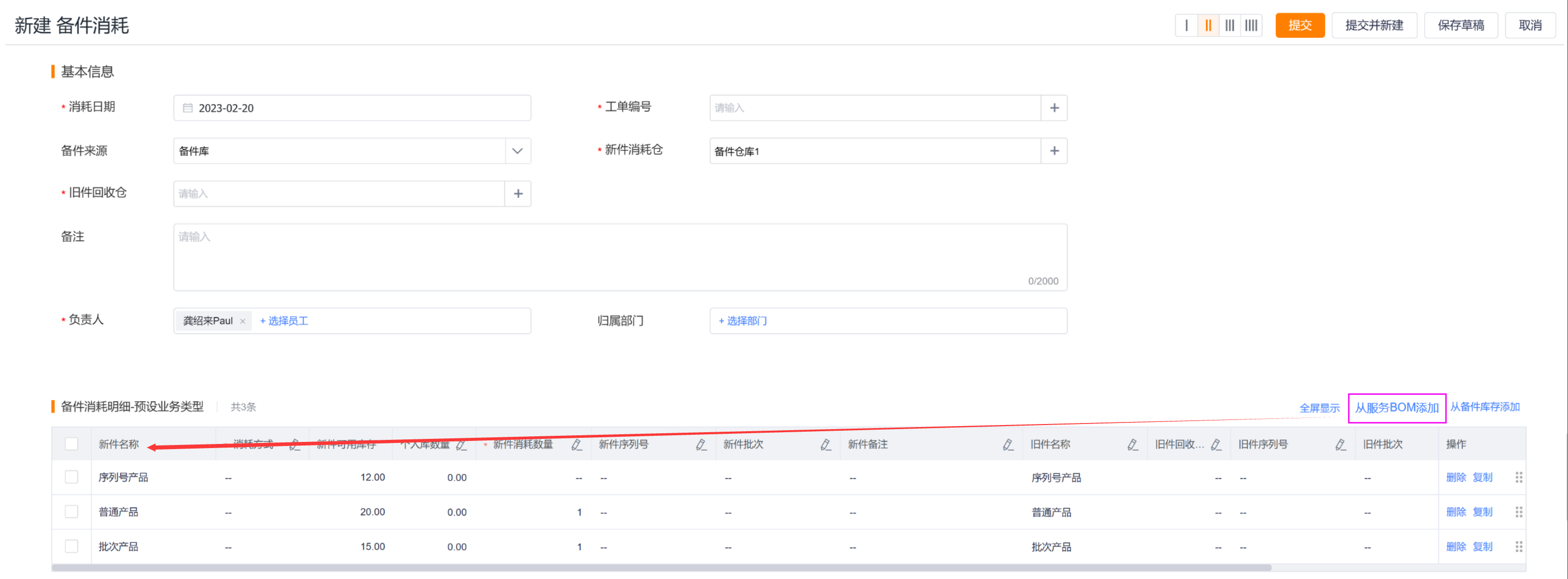
新建备件消耗并选择 备件库 作为来源后,先选择新件消耗仓。
点击 从服务BOM添加,按工单关联设备的产品匹配服务 BOM。
可一次选择多个服务 BOM 产品,点击 确定。
系统在新件消耗仓中匹配可用库存数量大于 0 的记录,并填入消耗明细的新件字段。
五、配置和使用产品爆炸图
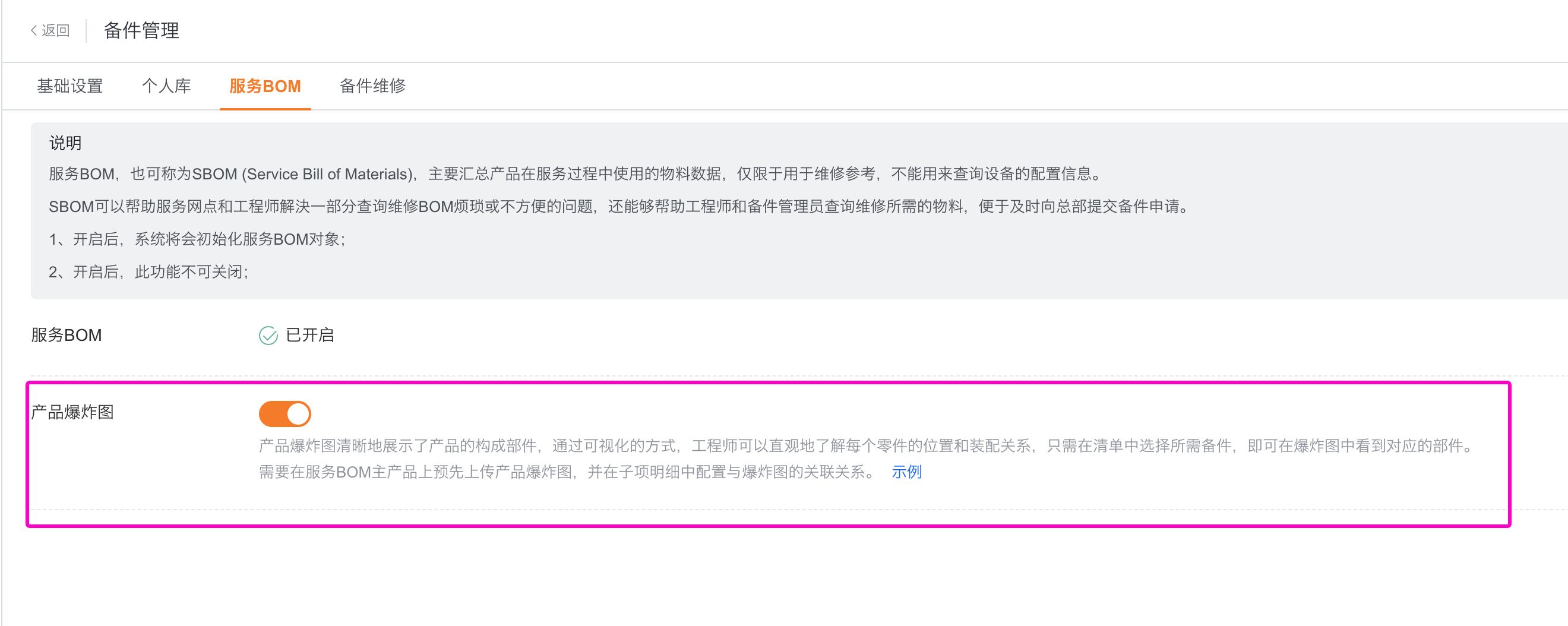
在 备件管理 > 服务BOM 中进入 产品爆炸图;购买 OCR 资源包后才能开启。
在服务 BOM 详情页右上角点击 配置爆炸图。
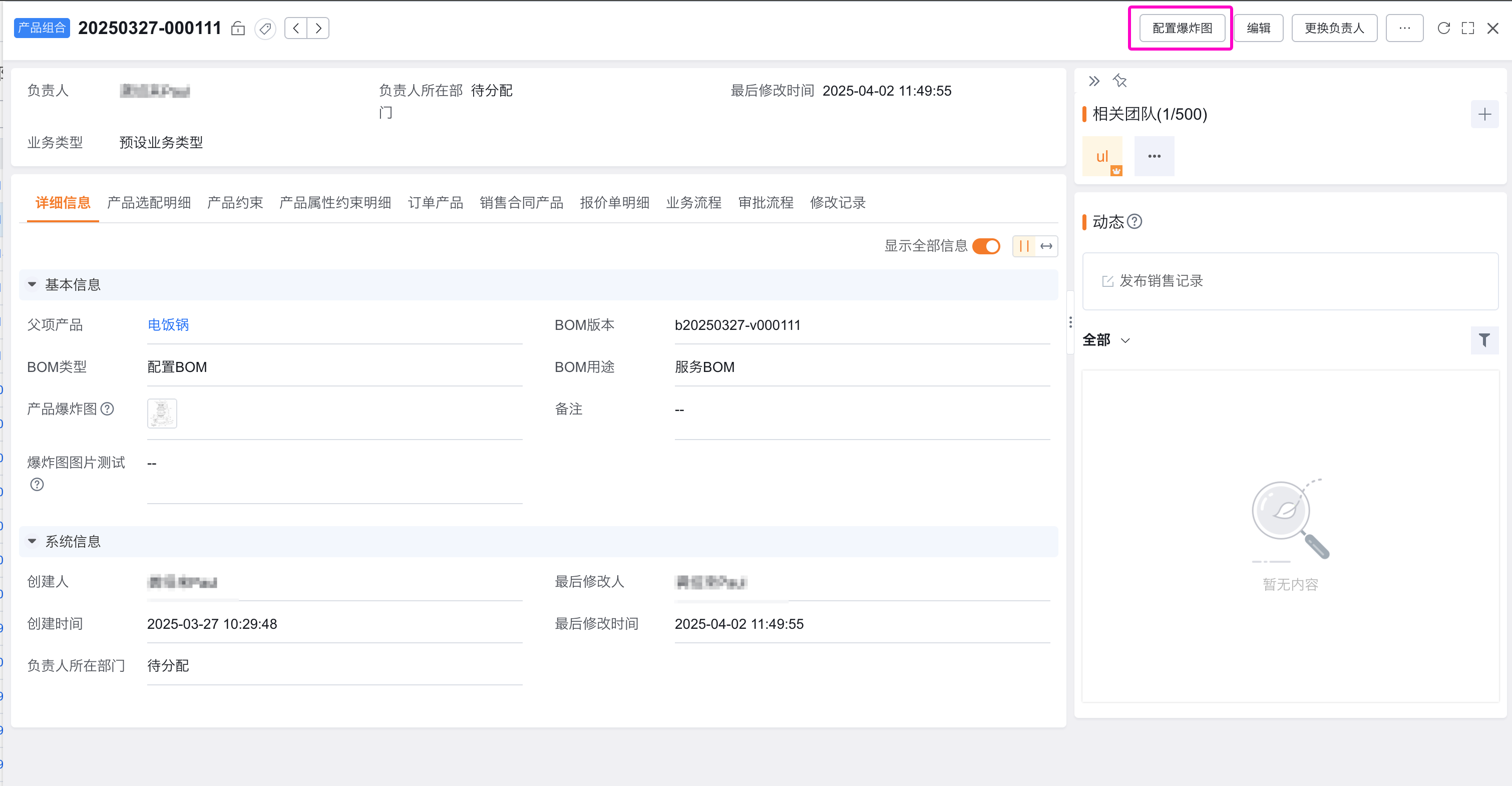
OCR 识别次数足够时,系统识别爆炸图部件编号;在服务 BOM 明细的 图纸编号 中选择对应编号完成匹配。
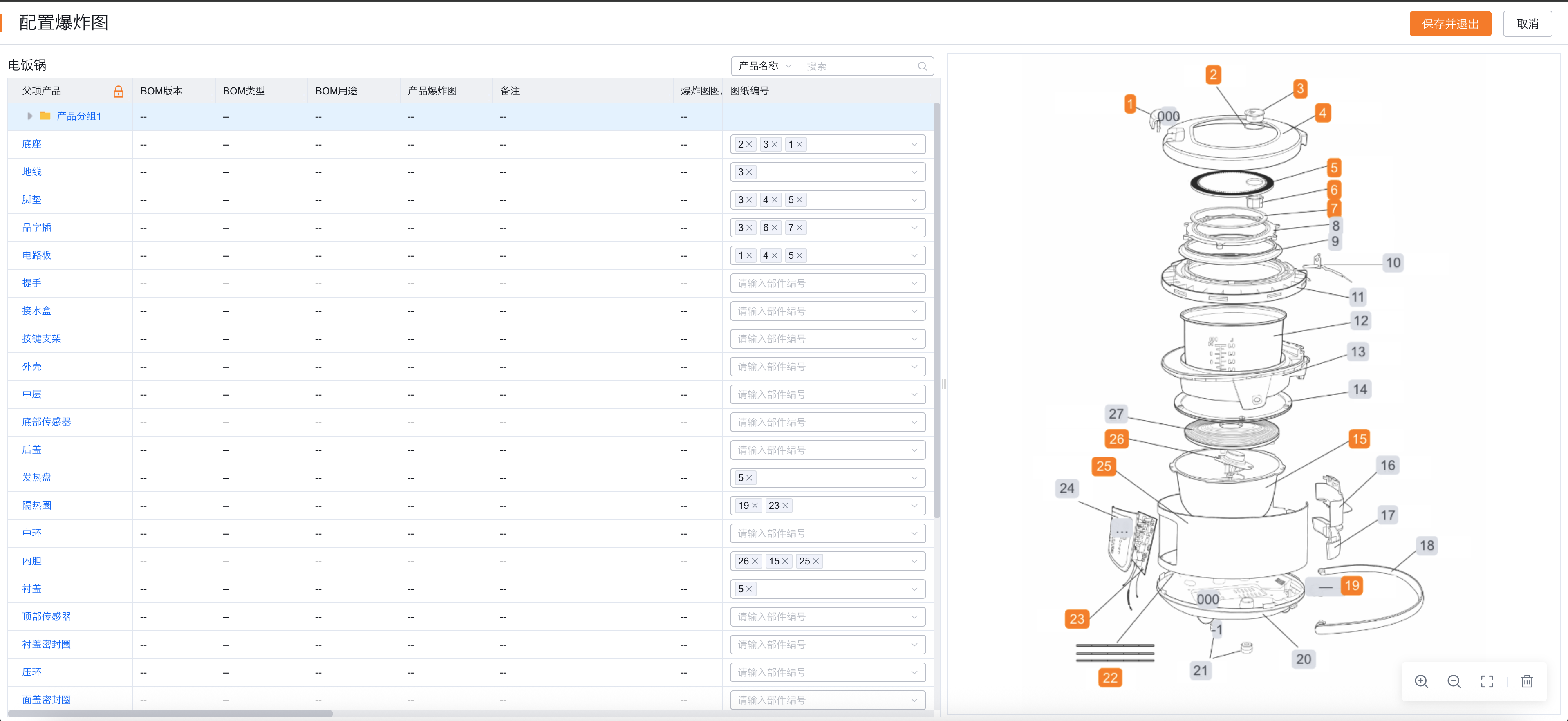
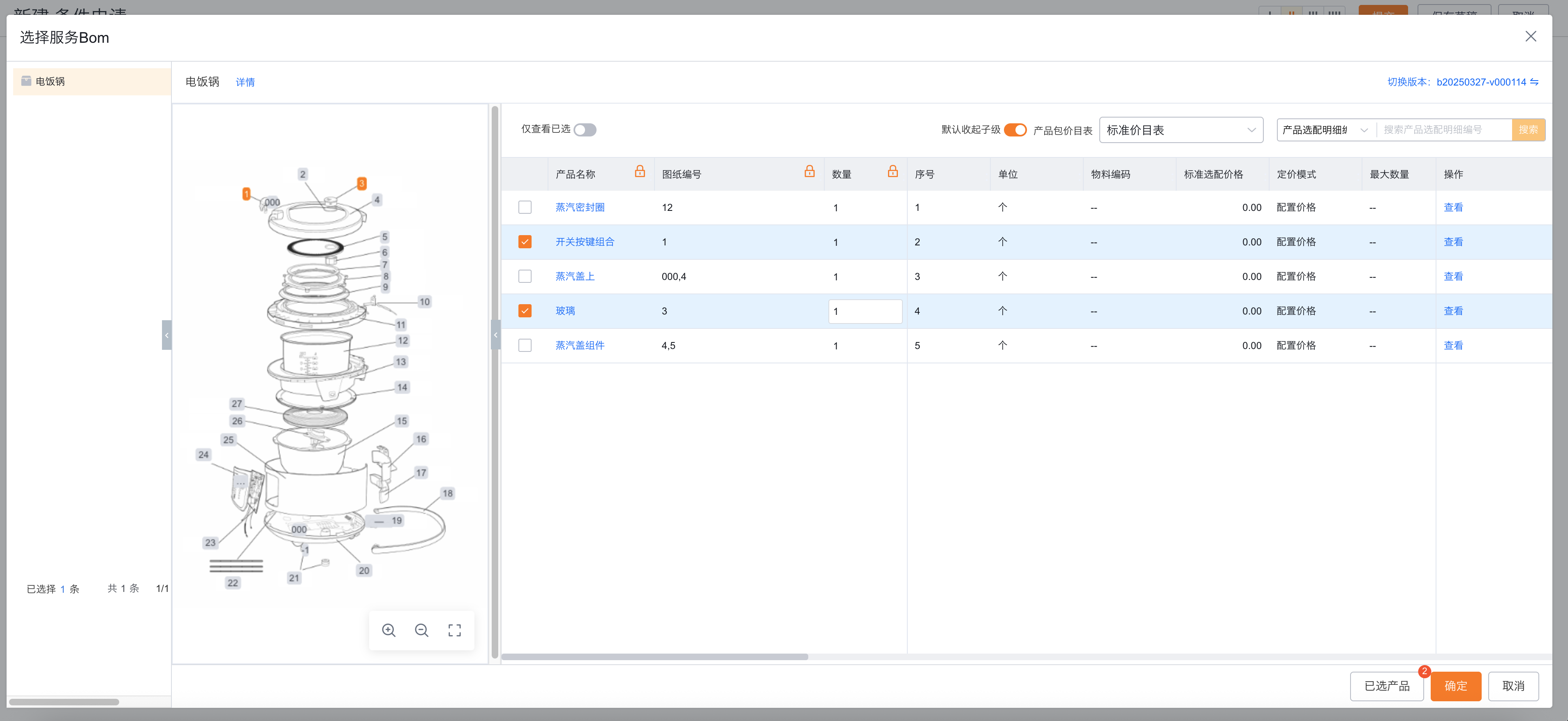
在申请等业务单据中从服务 BOM 添加备件时:选中左侧爆炸图部件会自动勾选右侧产品;选中右侧产品会高亮左侧对应部件。
预期结果与验证
- 服务 BOM 列表只显示配置 BOM 且用途为服务 BOM 的数据。
- 领料单和备件申请可以按工单设备产品匹配服务 BOM。
- 高级模式从备件库消耗时,选择服务 BOM 产品后能自动带出可用库存记录。
- 爆炸图部件与服务 BOM 产品可以双向选中和高亮。
注意事项
- 服务 BOM 不用于查询设备配置;设备配置应使用设备资产 BOM 等专用能力。
- 服务 BOM 开启后不可关闭,启用前确认 CPQ、高级模式和新版消耗均已满足。
- 新件从服务 BOM 自动带出时,只会匹配所选消耗仓中可用库存大于 0 的记录。