外观
配置终端用户查询工具
概述
查询工具允许终端用户通过关键词或扫描条码查找设备、工单等对象。管理员需要配置查询对象、命中字段、搜索方式、搜索数据范围、结果数量、摘要字段和数据权限,并把查询工具入口放到自助门户或微信公众号菜单中。
开始之前
- 已确定要开放查询的对象和搜索字段。查询工具最多支持 3 个对象。
- 对象中已经保存可供手动输入或扫码匹配的字段值。
- 已为终端用户角色配置对象查看列表、查看详情、字段和数据权限。
- 已启用移动端门户或微信公众号渠道,用于发布查询入口。
启用查询工具
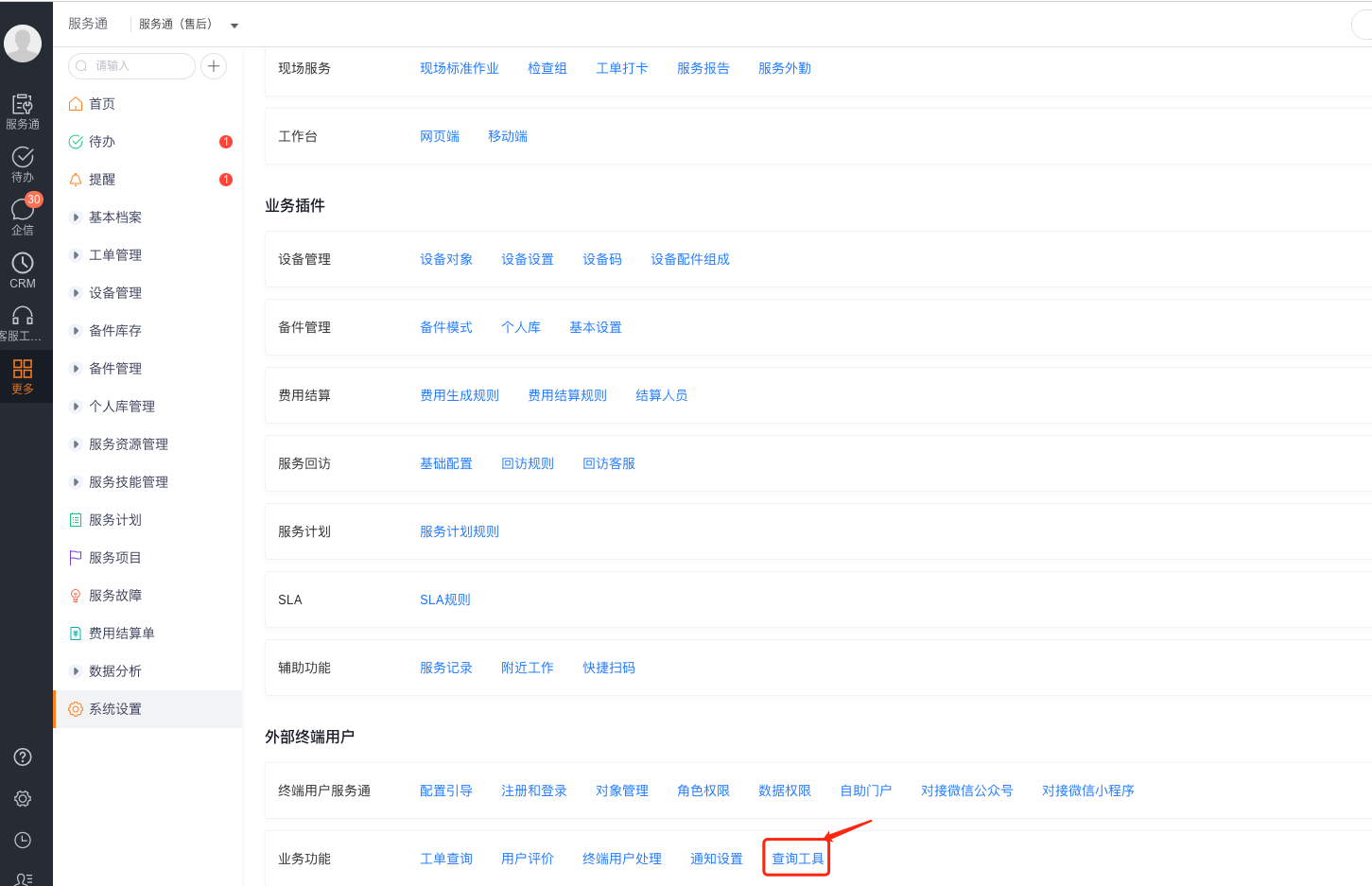
- 在 服务通 > 系统设置 > 全功能配置 > 业务功能 > 查询工具 中进入配置页面。
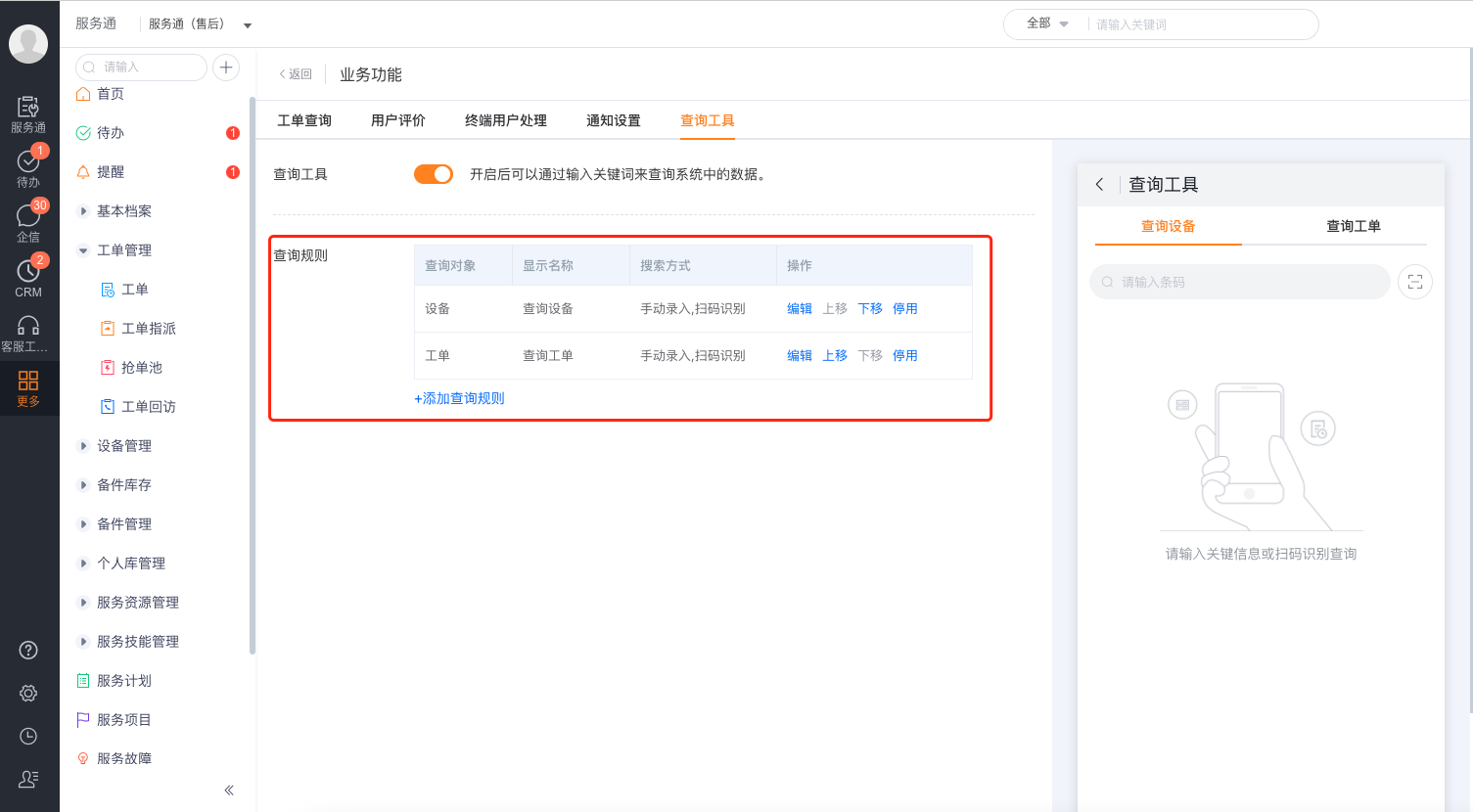
- 打开查询工具开关。
- 检查已有查询规则,或选择 添加查询规则。
- 如配置多个对象,使用上移、下移调整终端用户看到的导航顺序。
配置查询规则
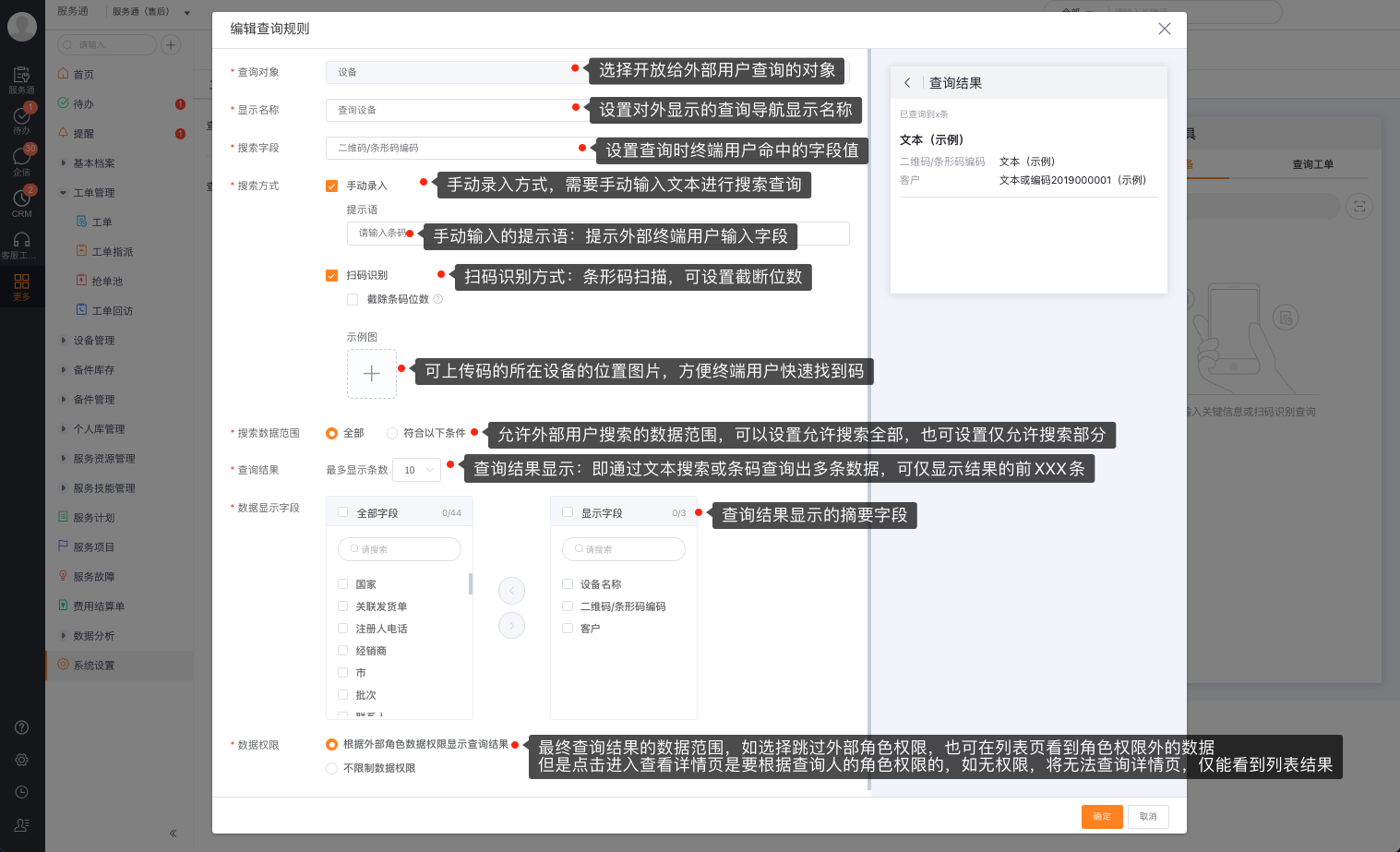
- 选择终端用户可以查询的 查询对象。
- 填写 显示名称。配置多个对象时,该名称显示为终端用户的查询导航。
- 选择用于匹配关键词或条码内容的 搜索字段。
- 选择一种或两种搜索方式:
- 手动录入:允许用户输入文本,并可配置输入提示语。
- 扫码识别:允许扫描条码;当扫码结果比系统字段多出固定字符时,可配置截取位数。
- 配置 搜索数据范围:可以搜索对象全部数据,也可以只搜索符合条件的数据。
- 设置查询结果最多显示的记录数。
- 选择结果列表显示的摘要字段。
- 配置查询结果是否受外部角色数据权限限制并保存。
理解查询权限
| 权限模式 | 结果列表 | 打开详情 |
|---|---|---|
| 根据外部角色数据权限显示 | 只显示当前角色数据范围内的记录 | 继续校验对象详情权限 |
| 不限制外部数据权限 | 列表可能显示角色数据范围外的记录 | 详情页仍校验角色权限;无权限时提示不能查看详情 |
“不限制外部数据权限”可能让终端用户在列表中看到其他企业的设备等记录。仅在确需公开检索且摘要字段不含敏感信息时使用,并同时核对详情权限。
发布查询入口
发布到自助门户
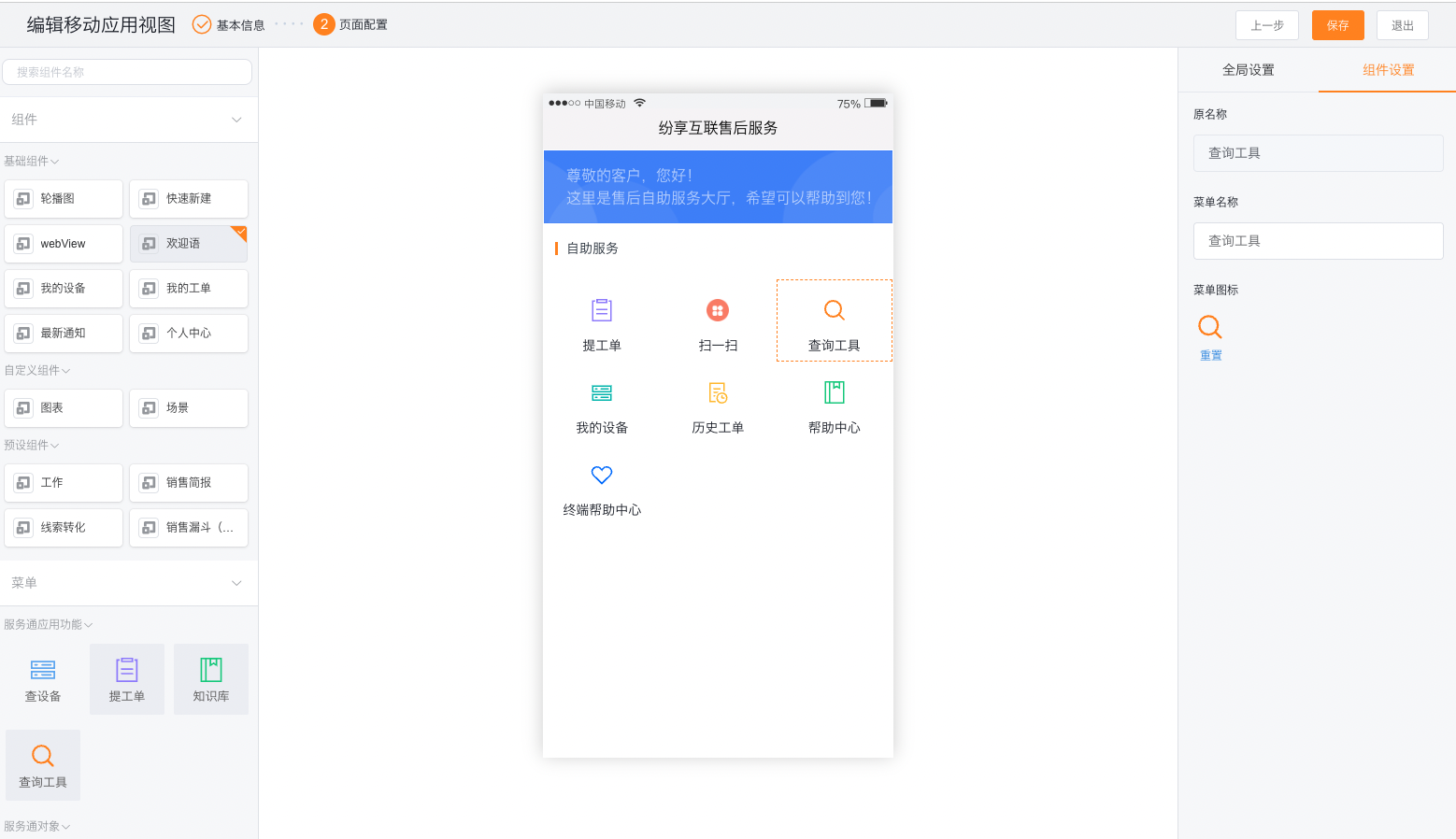
- 打开终端用户移动端视图。
- 将 查询工具组件拖入页面。
- 配置菜单名称和图标后保存页面。
发布到微信公众号
- 打开已绑定服务号的自定义菜单。
- 将菜单响应设置为 连接应用。
- 选择 服务通-终端用户 > 查询工具并发布菜单。
预期结果与验证
- 使用目标互联角色账号从门户或公众号进入查询工具。
- 分别用关键词和条码测试搜索字段是否正确命中。
- 检查截取位数、结果数量和摘要字段是否符合配置。
- 使用数据权限不同的两个测试账号比较结果列表。
- 打开一条结果,确认详情页继续按对象和角色权限校验。
常见问题
- 无法添加更多查询对象:查询工具最多支持 3 个对象,先停用或删除不再使用的规则。
- 输入关键词没有结果:检查搜索字段、字段实际值和搜索数据范围。
- 扫码内容无法命中:比较扫码原始值和系统字段值,并调整截取位数。
- 列表能看到但详情打不开:查询结果列表与详情权限是两次校验;为角色配置查看详情权限和相应数据范围。
- 查询到其他客户的数据:检查是否选择了“不限制外部数据权限”,并收紧搜索数据范围和摘要字段。
- 门户没有查询入口:检查查询工具开关、移动端视图组件和模板适用角色。