外观
配置工单新建工具栏
概述
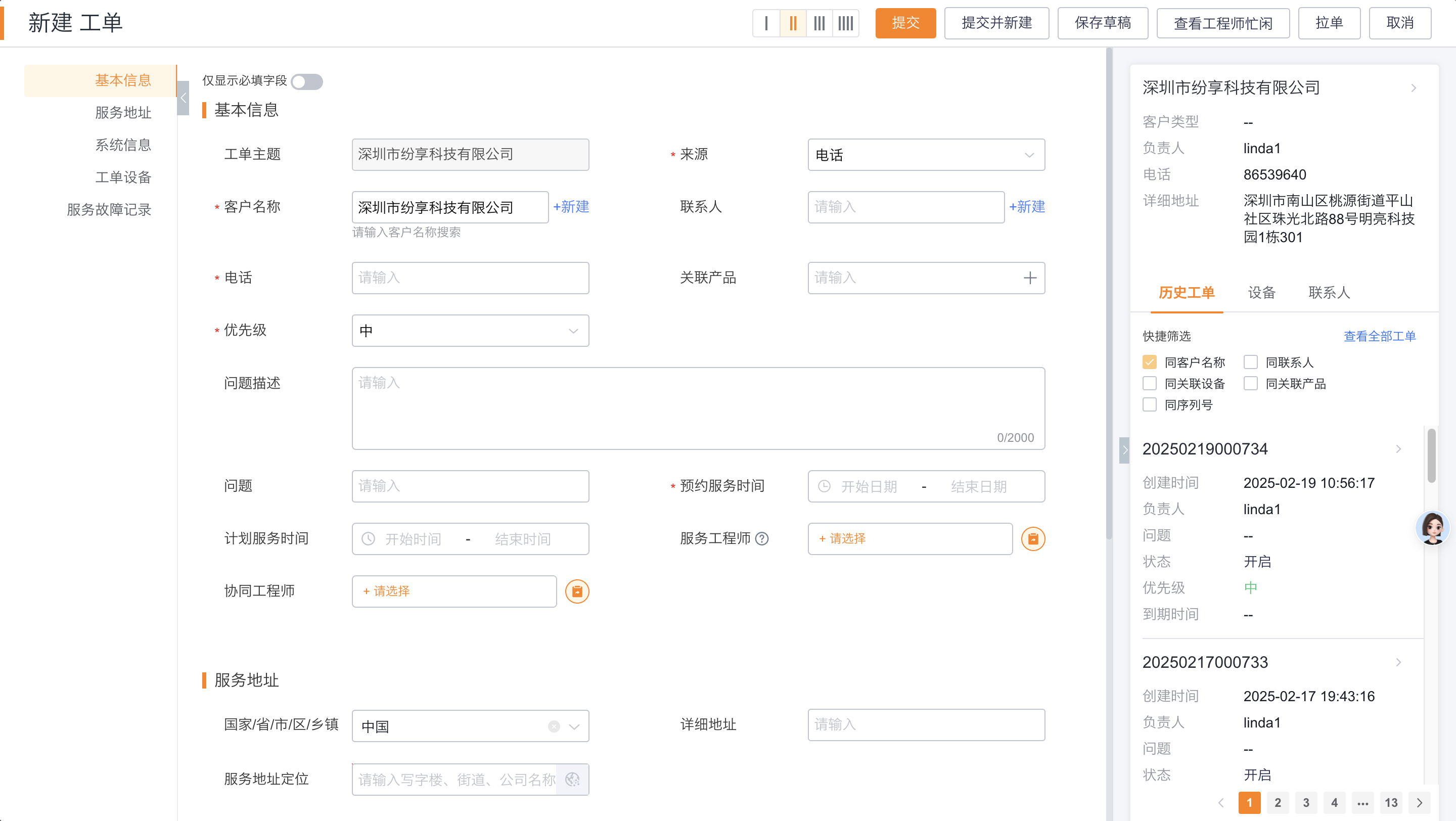
工单新建工具栏显示在 Web 端工单新建页面,可根据已选客户快速查看客户信息、联系人、设备和历史工单,帮助提单人员补充信息和判断是否存在重复或关联问题。
开始之前
- 使用服务通管理员或具备工单管理配置权限的账号。
- 确认需要展示的客户、联系人、设备或历史工单对象已经启用。
- 本工具栏仅在 Web 端显示,移动端不显示。
操作步骤
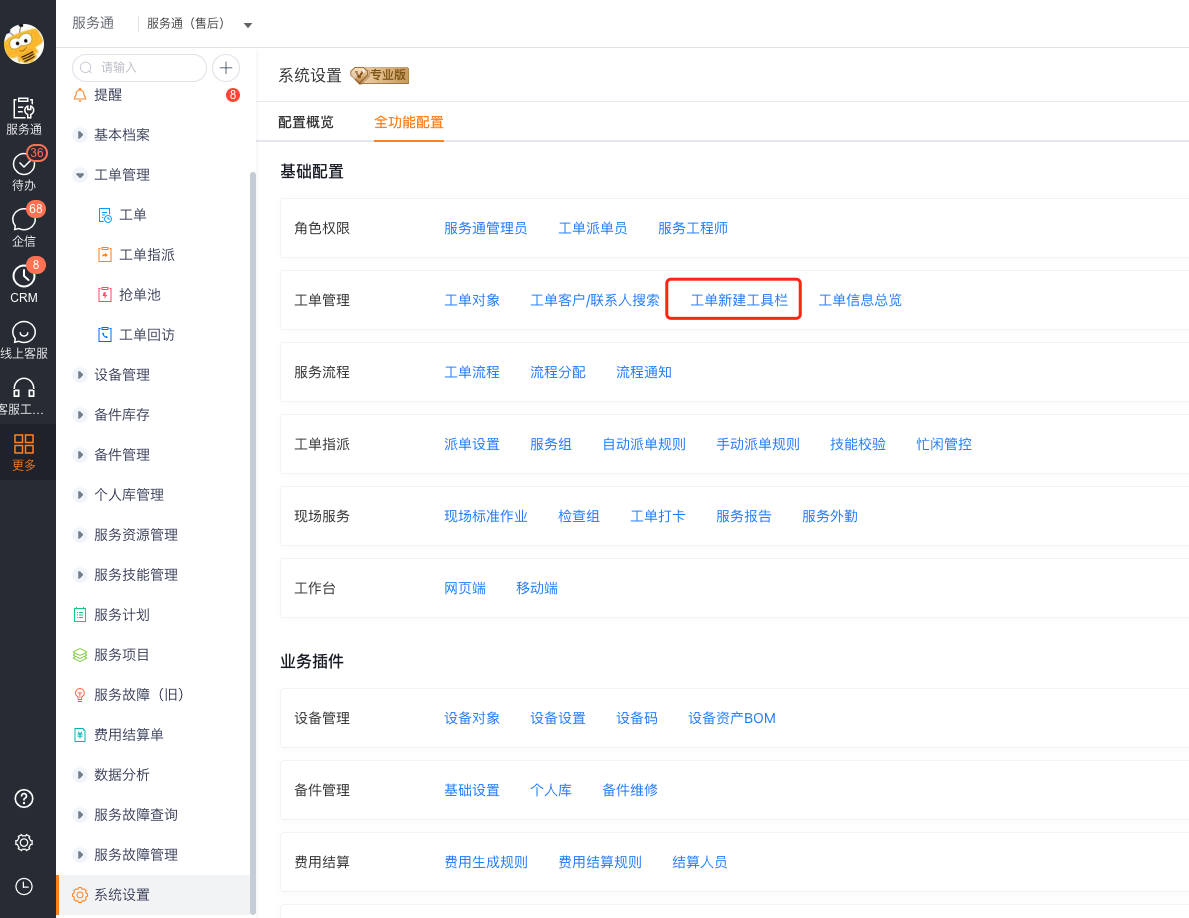
进入 服务通 > 系统设置 > 工单管理 > 工单新建工具栏。
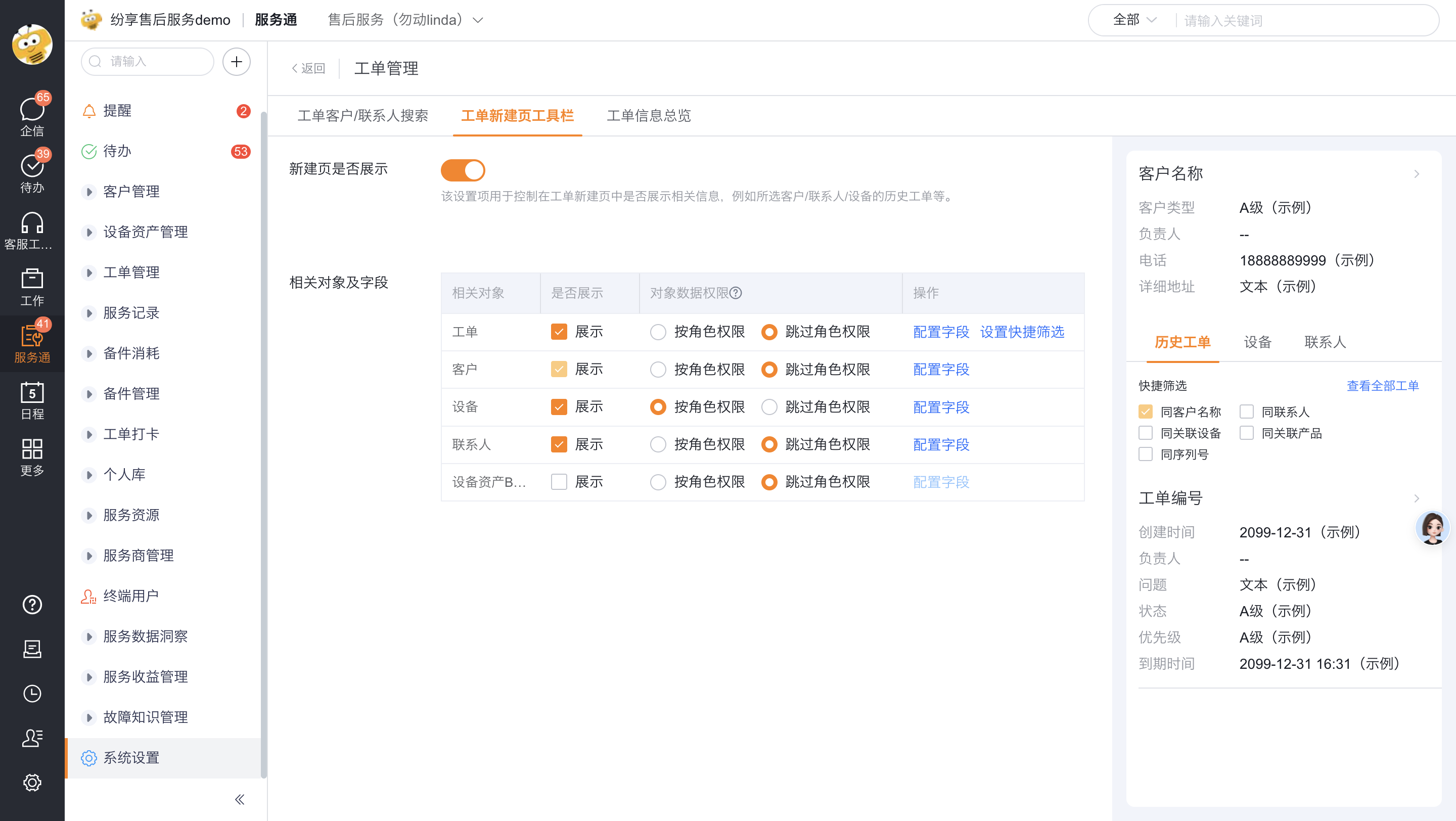
设置新建页是否展示。关闭后,整个工具栏不在工单新建页面显示。
在相关对象配置中设置需要展示的内容:
- 是否展示:客户信息默认展示,其他对象可按需勾选。
- 对象数据权限:选择按角色权限或跳过角色权限。
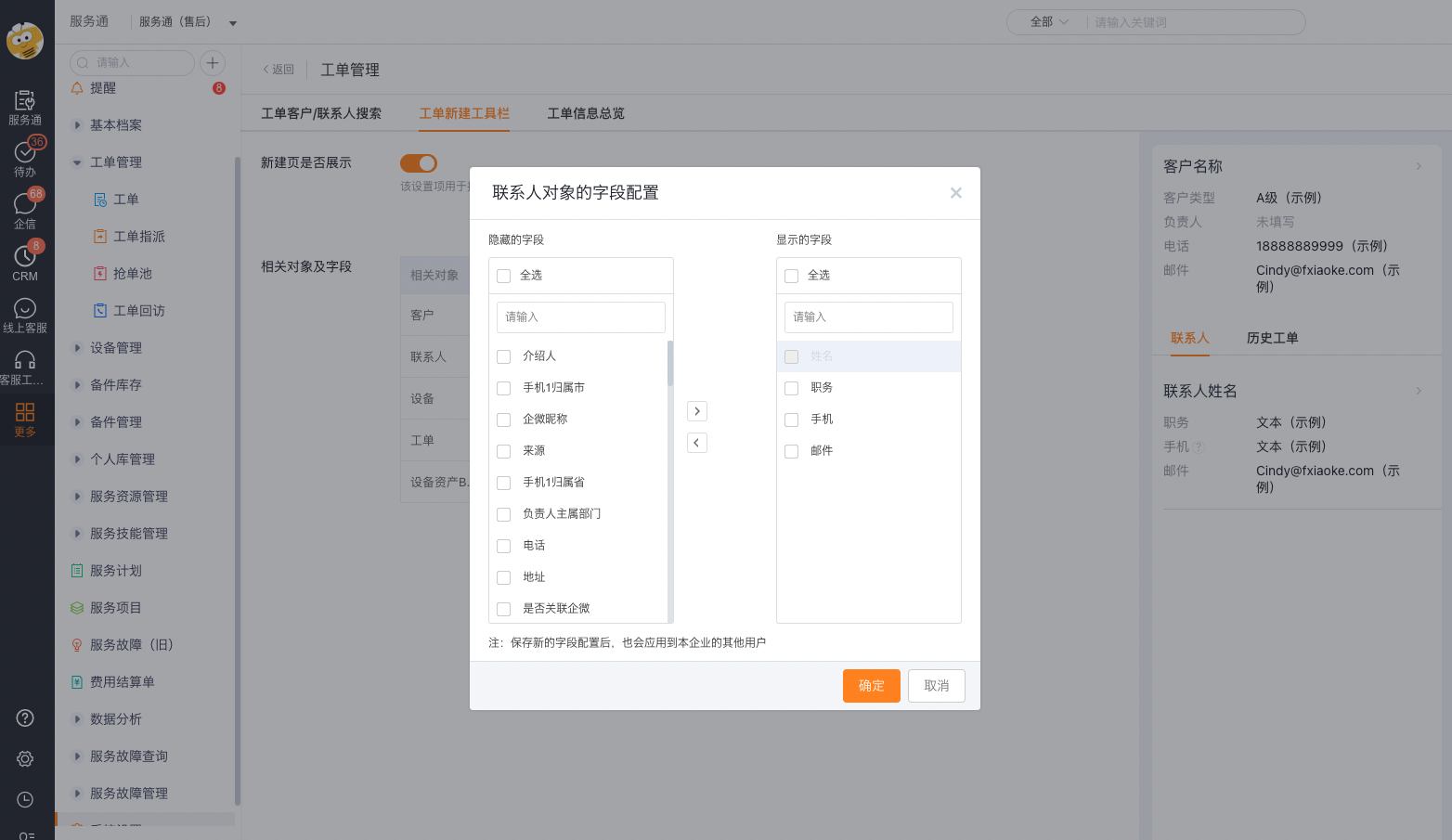
- 对象列摘要字段:选择列表中需要展示的关键字段。
- 历史工单快速筛选:可按新建工单的关联设备或序列号快速过滤相同信息的历史工单。
按对象设置列摘要字段,使提单人员可以在工具栏列表中直接查看关键信息。
保存配置。
数据权限规则
| 选项 | 工具栏列表数据 | 对象详情页 |
|---|---|---|
| 按角色权限 | 只展示当前用户角色权限范围内的关联数据 | 继续按当前用户权限控制 |
| 跳过角色权限 | 展示全部关联数据 | 仍按当前用户权限控制,不会因该选项获得详情查看权限 |
预期结果与验证
- 使用目标角色在 Web 端新建工单并选择客户。
- 检查工具栏是否按配置显示客户、联系人、设备和历史工单。
- 检查摘要字段及历史工单快速筛选是否符合配置。
- 分别使用不同数据权限的账号验证列表范围,并确认无详情权限的用户仍无法打开受限详情。
- 在移动端新建工单,确认不显示该工具栏。
注意事项
- 跳过角色权限仅影响工具栏列表中的关联数据范围,不会放开对象详情页权限。
- 关闭新建页是否展示后,相关对象和筛选配置仍不会在新建页显示。
- 历史工单快速筛选依赖新建工单中已填写的关联设备或序列号。