外观
管理设备条码和二维码
配置设备条码和二维码,支持扫码识别与提单。
概述
设备码用于把实物标签与设备台账连接起来。二维码可以携带设备详情链接,适合扫码查看设备或报修;条形码和不带链接的二维码只提供码文本,需要通过查询工具或表单扫码逻辑匹配设备;设备活码则先生成空白二维码,再在后续业务节点绑定设备。
开始之前
- 设备资产管理已经启用,设备台账中已有目标设备。
- 管理员已确定全企业唯一的设备码赋值规则,并为生成、导出或扫码人员配置相应权限。
- 如供终端用户扫码,需启用终端用户服务通,并配置设备对象权限和数据权限。
- 不要直接复制其他企业的二维码链接。由外部设备码机器生成二维码时,应从本企业当前页面复制系统提供的链接格式。
选择设备码方案
| 设备现状 | 推荐方案 | 扫码结果或限制 |
|---|---|---|
| 新设备,CRM 中已有设备数据,准备由纷享生成标签 | 系统生成二维码或条形码 | 二维码可跳转设备详情;条形码只识别文本 |
| 新设备,出厂时由外部机器生成二维码,且设备数据同步到 CRM | 外部机器按本企业指定链接生成二维码 | 链接中的设备编码必须与 CRM 字段值一致 |
| 已投放设备没有标签,希望先制码后绑定 | 设备活码 | 先生成空白二维码,扫码后按权限绑定设备 |
| 已投放设备已有其他系统链接二维码 | 更换为设备活码 | 现有其他系统链接无法直接按纷享设备码识别 |
| 已有外部条形码或不带链接的二维码 | 将码值同步到设备码字段 | 通过查询或表单扫码逻辑匹配设备,不能直接跳转详情 |
维护设备码字段
- 进入设备对象的字段配置,找到二维码/条形码编码字段(API Name:
device_code)。历史企业中该字段可能显示为设备序列号。 - 维护统一赋值规则。默认情况下,该字段值等于序列号;企业也可以手工填写或通过函数生成其他编码。
- 对已有外部条形码或不带链接的二维码,在新建设备或集成同步设备时,把原码值写入该字段。
- 检查编码唯一性。设备码生成和扫码识别都依赖此字段。
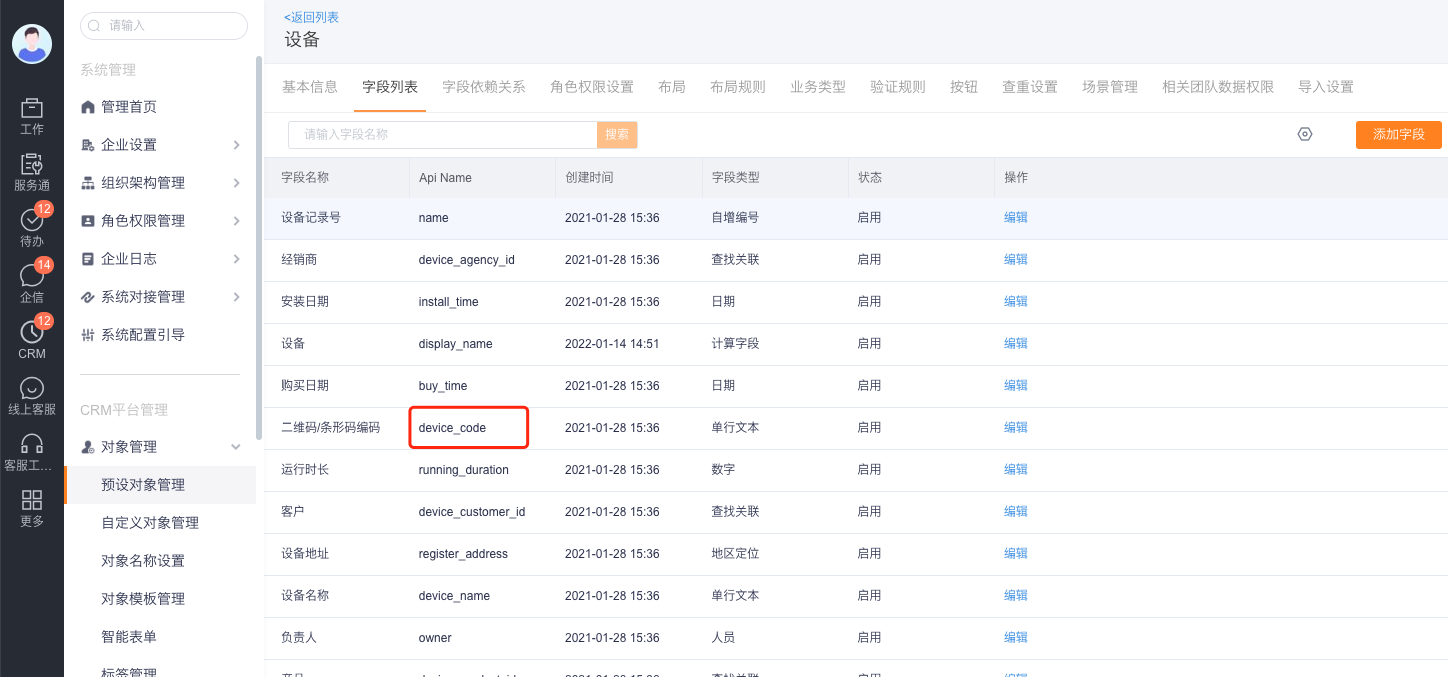
配置系统生成的设备码
创建生成规则
- 进入服务通 > 系统设置 > 设备管理 > 设备设置 > 设备码。
- 单击设备码生成规则。
- 对象选择设备,生成设备码字段选择二维码/条形码编码。
- 选择码类型:条形码、二维码,或同时选择两种。
- 生成二维码时启用 URL,并选择设备详情页;生成条形码时不插入 URL。
- 设置导出 PDF 的生成名称,便于查询和归档。
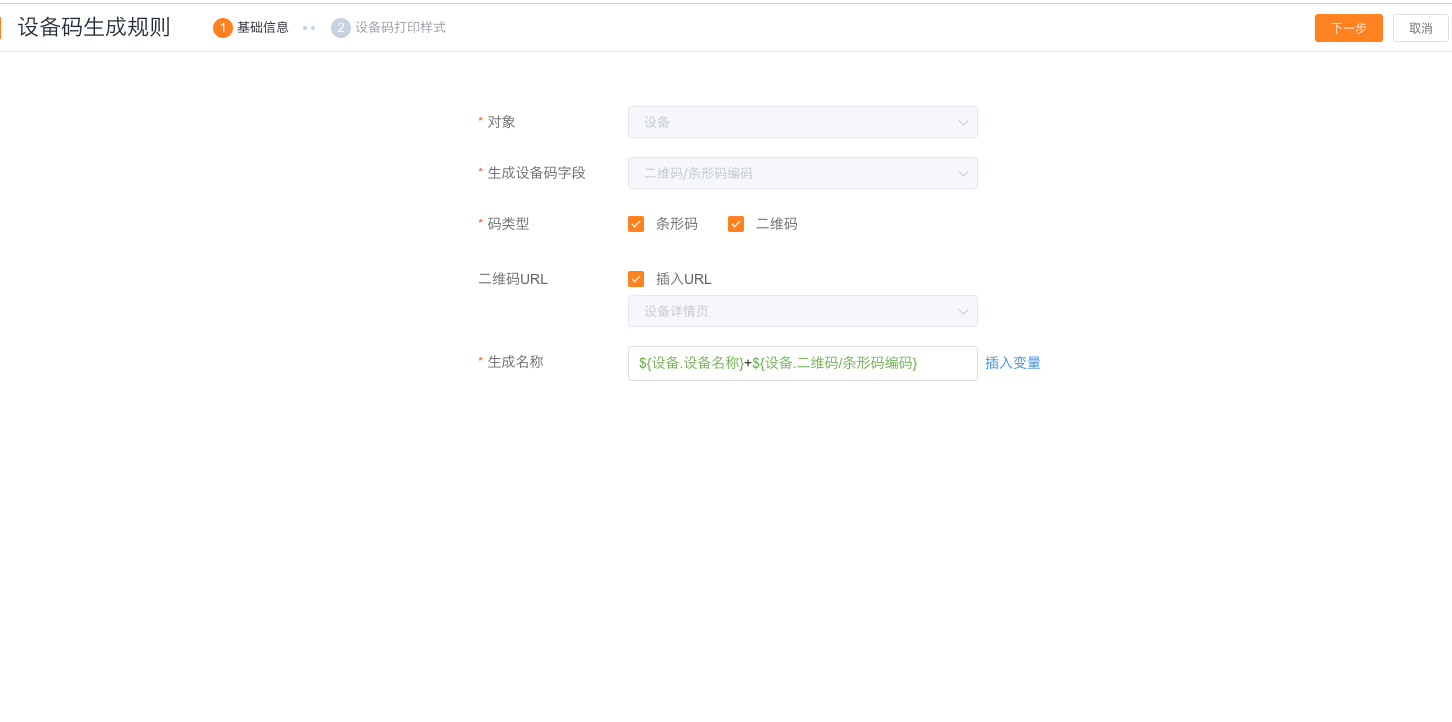
配置打印样式
- 在生成规则中进入设备码打印样式。
- 选择样式模板,并按标签纸尺寸调整纸张大小。
- 在模板中放置二维码或条形码占位符,并按需插入设备名称、设备编码等字段。
- 生成二维码时,模板中必须包含二维码占位符;生成条形码时选择条形码占位符。
- 保存模板并使用测试设备预览。
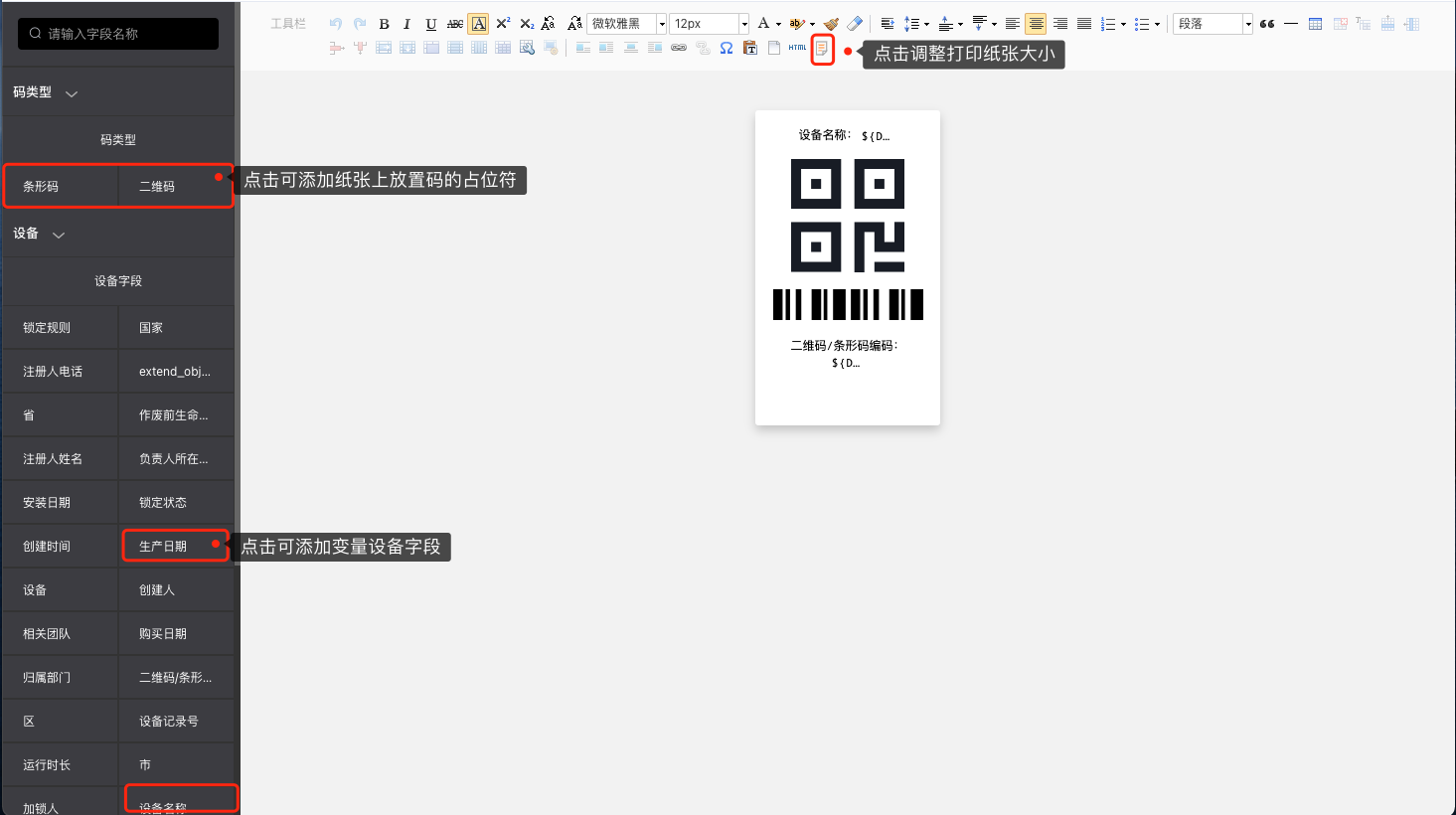
生成和导出
- 管理员为相关角色分配导出设备码按钮权限。
- 生成单台设备标签时,打开设备详情并单击打印设备码。
- 批量生成时,在设备列表选择记录,然后使用导出设备码或合并导出设备码。
- 打印前核对码值、设备名称和纸张尺寸,再将标签贴到对应实物。
配置外部机器生成的二维码
- 在本企业的设备码设置页复制系统提供的指定链接格式。
- 在设备码机器中,把链接中的设备编码参数替换为对应设备的
device_code值并生成二维码。 - 确保设备出厂数据同步到 CRM 时使用相同的编码值。
- 使用工程师端扫描测试二维码,确认能打开正确的设备详情后再批量生产。
外部机器生成的是包含链接的二维码。若只把编码文本制成二维码,应按条形码或不带链接二维码方案处理,不能预期扫码直接跳转设备详情。
配置并使用设备活码
- 进入服务通 > 系统设置 > 设备管理 > 设备活码并启用。系统初始化二维码对象。
- 在设备活码后台配置标签样式。
- 配置空白码注册设备权限。服务工程师和服务通管理员默认具有预设权限;其他角色需要按业务需要授权。
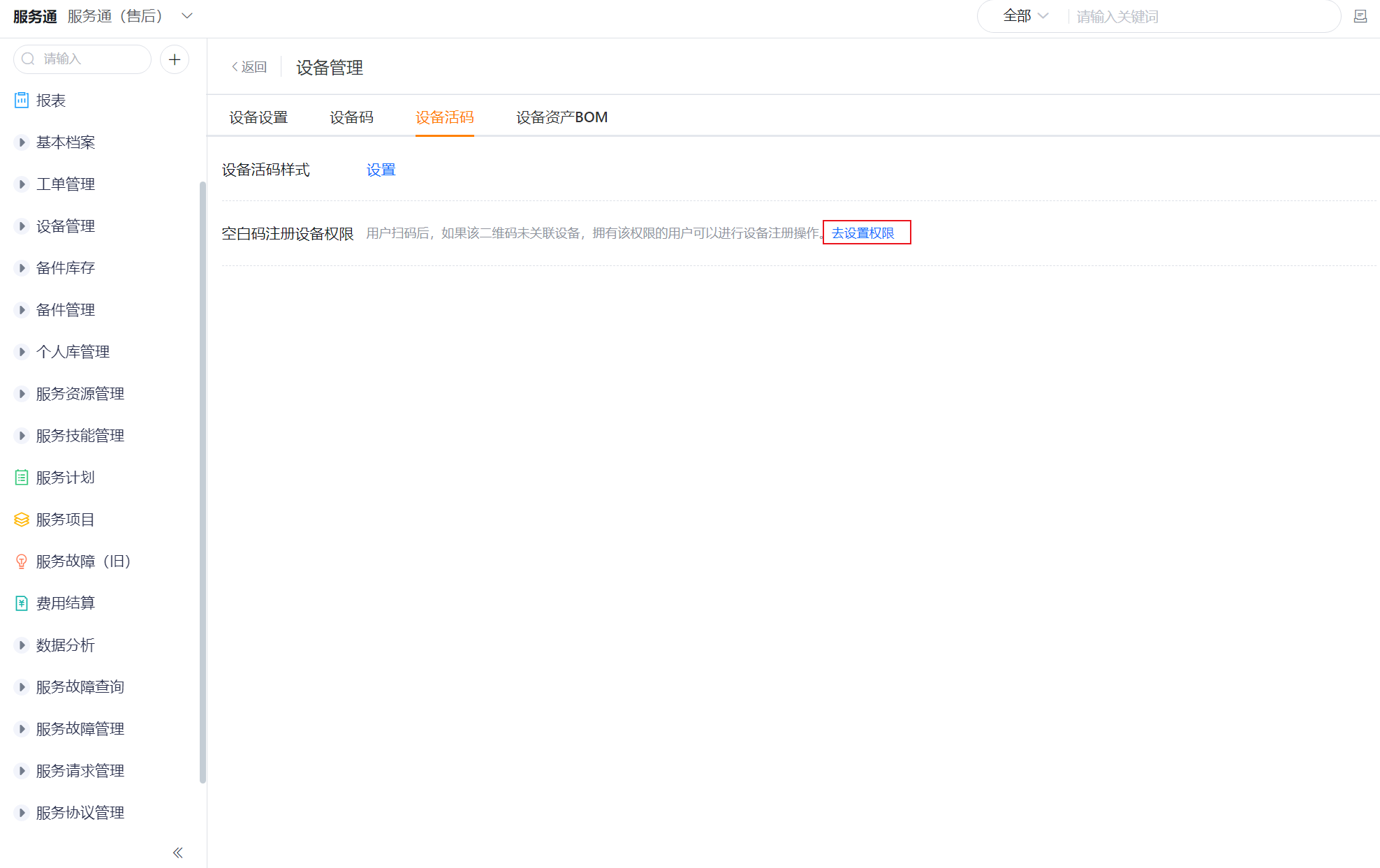
- 在二维码对象中维护二维码串码字段赋值规则。
- 维护二维码对象数据,使用导出二维码生成空白码并张贴到设备。
- 有注册权限的人员扫描未绑定设备的空白码,按页面提示选择设备完成绑定。
扫码查看或关联设备
内部工程师扫码查看
- 在工程师工作台配置扫一扫入口后,工程师可扫描二维码进入设备详情。
- 工程师也可使用企信右上角 + > 扫一扫扫描二维码。
- 进入设备详情后,可继续查看关联工单等信息。
终端用户扫描二维码
- 管理员启用终端用户服务通,并向终端用户或游客角色开放设备对象权限。
- 如游客需要查询全部设备,将设备对象数据权限设置为公开。公开会扩大数据可见范围,应结合企业安全策略评估。
- 终端用户通过微信扫一扫、微信服务号的扫一扫菜单,或终端用户门户的扫一扫入口扫描二维码。
- 扫码进入设备详情后,可使用预设的故障报修按钮提交工单。企业可按需要配置设备到工单的字段映射。
NOTE
微信和上述门户入口只能按二维码方式进入设备详情,不能以条形码替代。
扫描条形码或不带链接的二维码
- 条形码扫码后只得到编码文本,不会自动跳转设备详情。
- 外部用户可在提交工单时使用设备字段的扫码能力关联设备,或通过终端用户查询工具手工输入、扫描码值后查询。
- 在工单、备件消耗等对象的关联设备字段中使用扫码,需要管理员启用扫一扫添加并配置 UI 函数,根据
device_code查询设备。示例函数中的自定义字段 API Name 必须替换为本企业实际字段,不能直接照搬。
预期结果与验证
- 系统生成码的内容与设备
device_code一致,打印模板包含正确的二维码或条形码。 - 二维码扫描后打开正确设备详情;条形码扫描后能通过已配置的查询或表单逻辑匹配设备。
- 空白活码只能由具有注册权限的人员绑定,绑定后再次扫码可定位到对应设备。
- 终端用户只能看到对象权限和数据权限允许的设备信息。
常见问题
二维码能识别,但打开的设备不正确
检查二维码链接中的设备编码是否与目标设备 device_code 完全一致,并确认该字段没有重复值。
条形码扫描后没有跳转设备详情
这是条形码的预期行为。条形码只返回文本,需要通过终端用户查询工具或关联设备字段的扫码函数查询设备。
外部系统原有二维码无法识别
如果二维码包含其他系统链接,不能直接按纷享设备码处理。对已投放设备可启用设备活码并更换标签。
游客扫码后看不到设备
检查是否已向游客角色开放设备对象权限及相应数据权限。将数据权限设置为公开会允许游客查询全部设备,需谨慎评估后再配置。