外观
服务故障配置指南
配置服务故障规则,统一故障识别、审核和处理。
概述
管理员需要先启用服务故障插件,再维护故障树、服务故障和服务故障明细。只有服务故障明细绑定了故障树节点,并且服务故障指定了产品或设备范围,工程师才能在故障自查和工单中使用这些数据。知识推荐、故障自查组件和故障审核属于可选配置,应按企业场景单独启用。
开始之前
- 使用服务通管理员账号,或具备业务插件、服务故障对象和布局配置权限的账号。
- 准备产品或设备范围,以及故障部位、故障现象、故障原因和故障解决方法数据。
- 如果使用批量导入,准备对应对象的数据模板,并确认父子数据的关联标识一致。
- 如果启用知识推荐,先准备可被关联的知识记录;如果启用故障审核,先确定审核流程和处理人。
配置步骤
1. 启用服务故障插件
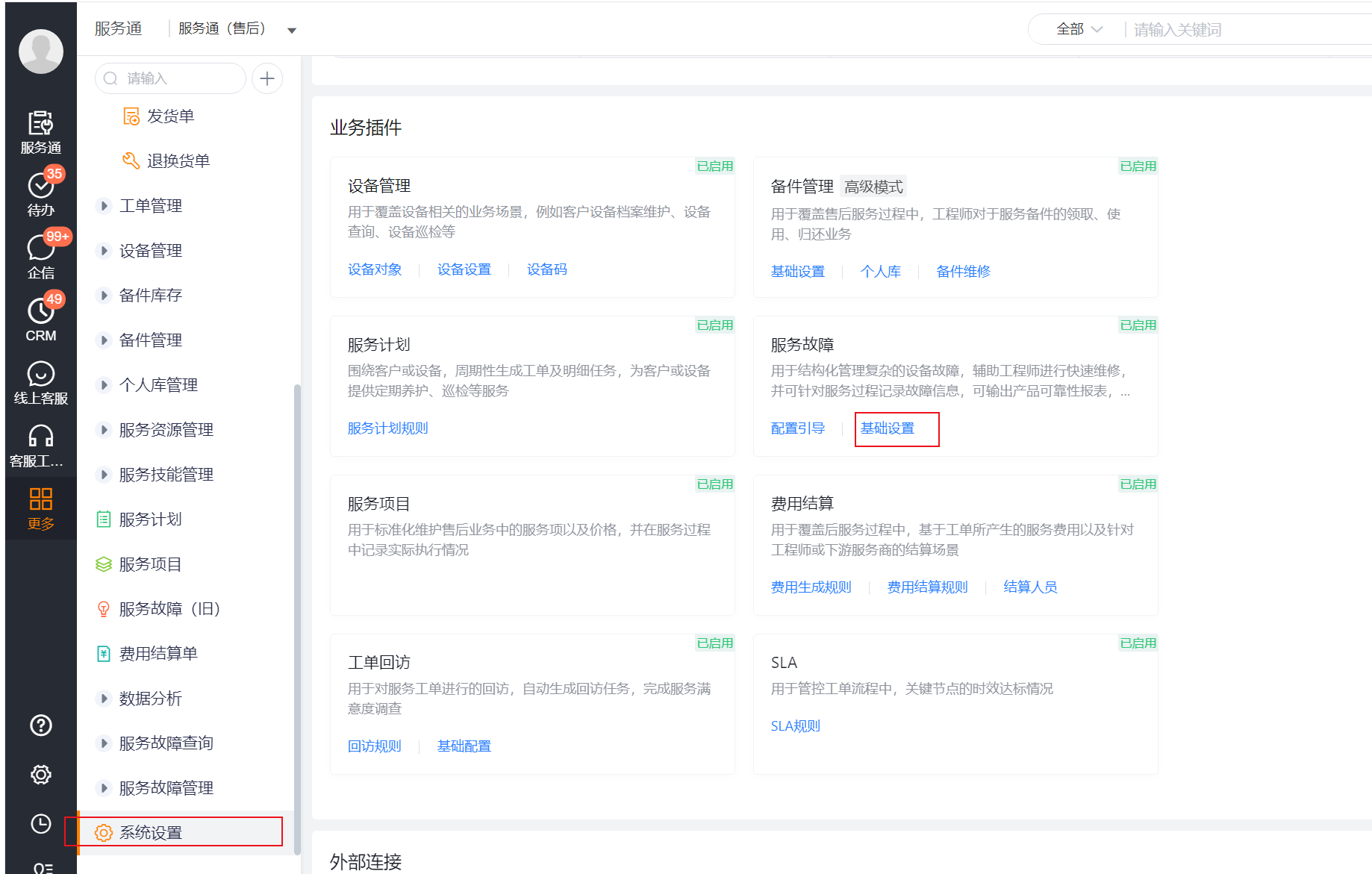
在 Web 端进入 服务通 > 系统设置。
在业务插件区域找到服务故障,确认插件处于已启用状态;未启用时按页面提示开启。
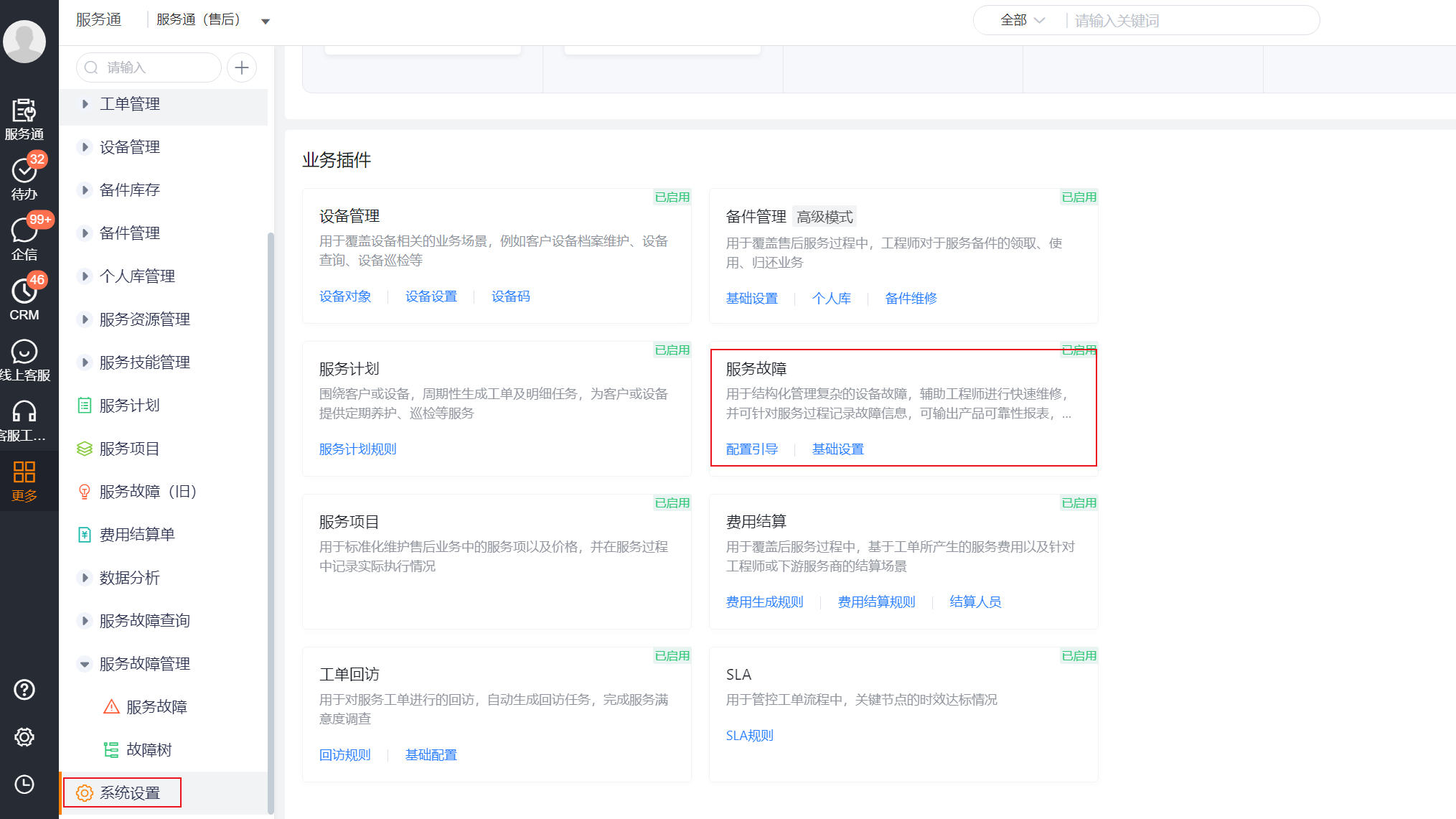
启用插件只开放服务故障相关对象和入口,不会自动生成企业自己的故障树数据。
2. 维护故障树
故障树用于维护故障的层级关系。源资料列出的数据层级为故障部位 > 故障现象 > 故障原因 > 故障解决方法;其中故障部位可以不维护。
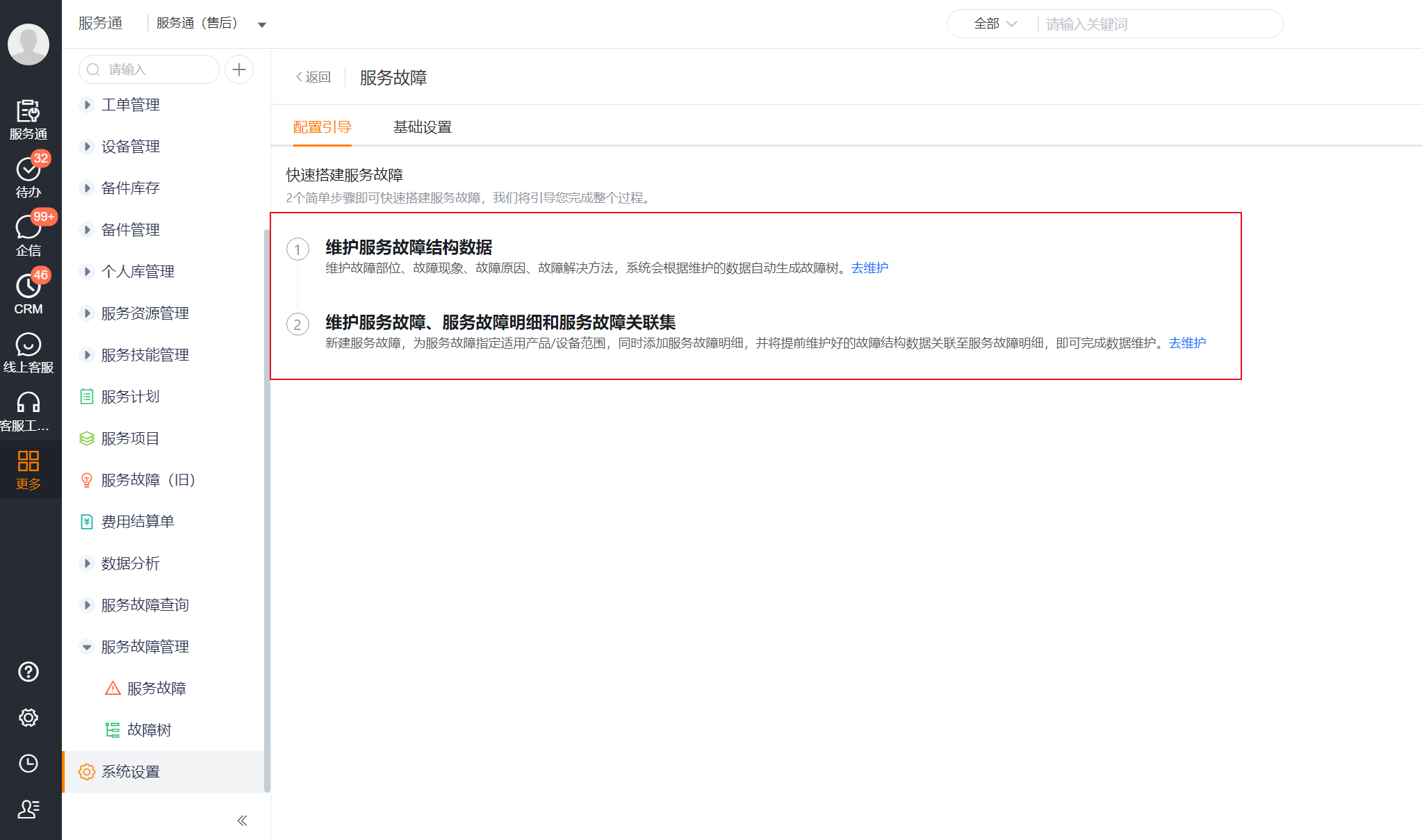
服务故障的配置引导页把维护动作分成两步:先维护故障树结构数据,再维护服务故障、服务故障明细及其关联范围。不要跳过第二步直接在工单中查找故障。
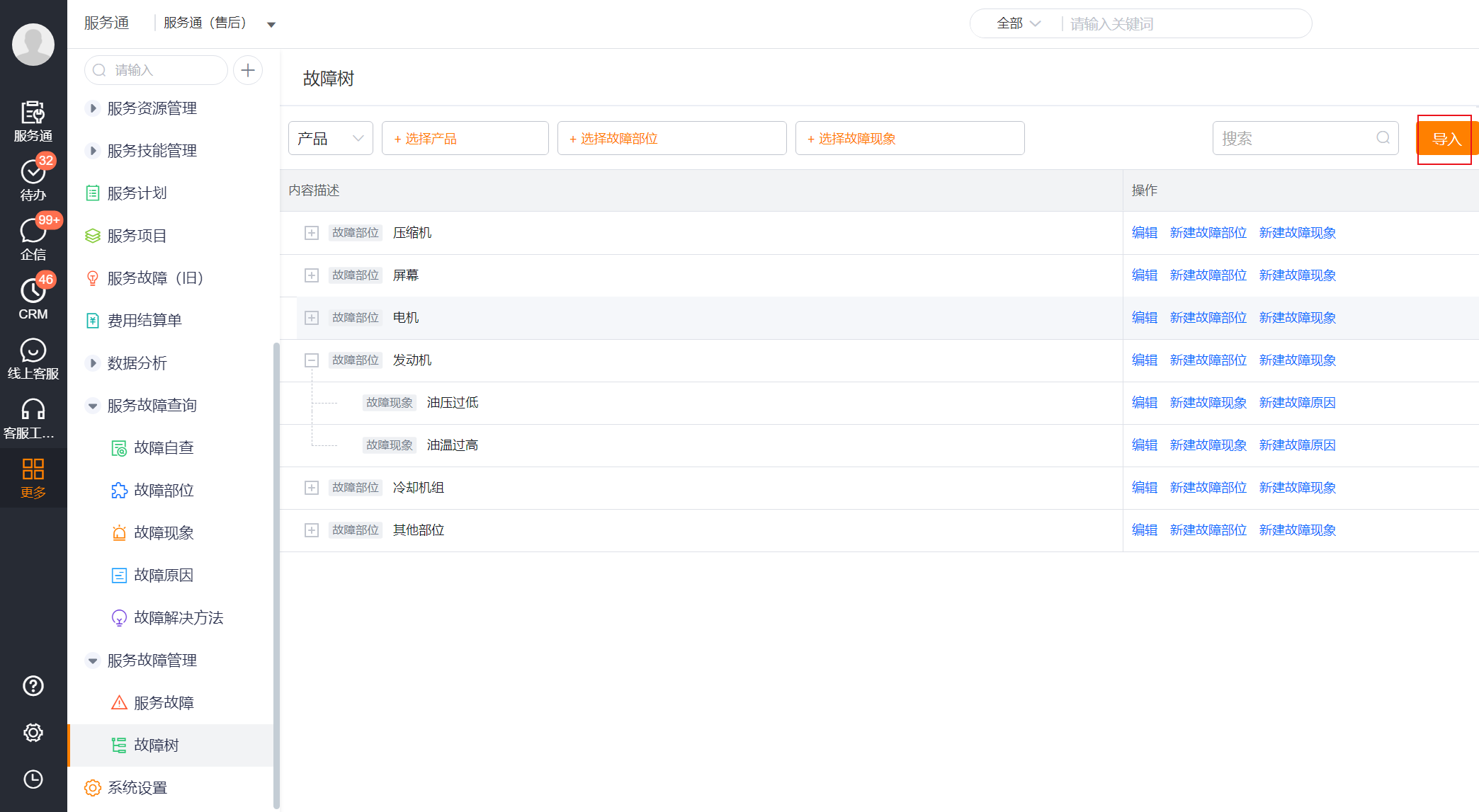
在服务故障管理区域进入故障树。
根据数据量选择手工新增或批量导入。数据量较大时,建议选择页面右上角的导入。
在导入页面选择业务对象故障树,选择添加新数据,下载数据模板并按模板填写。
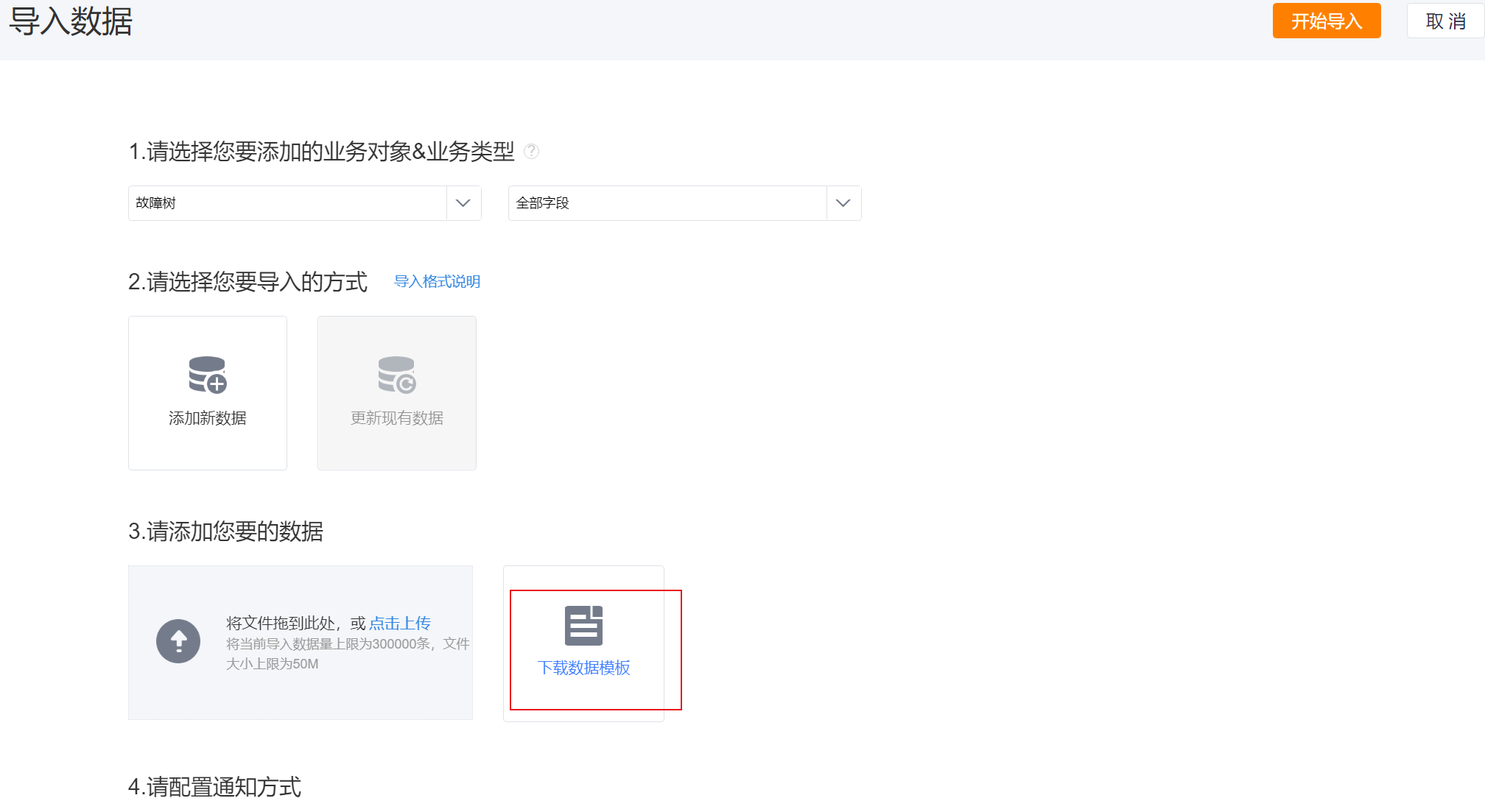
按模板分别维护故障部位、故障现象、故障原因和故障解决方法,并使用父子数据的关联标识建立层级关系。模板示例中的关联标识和层级关联标识用于维护上下级数据。
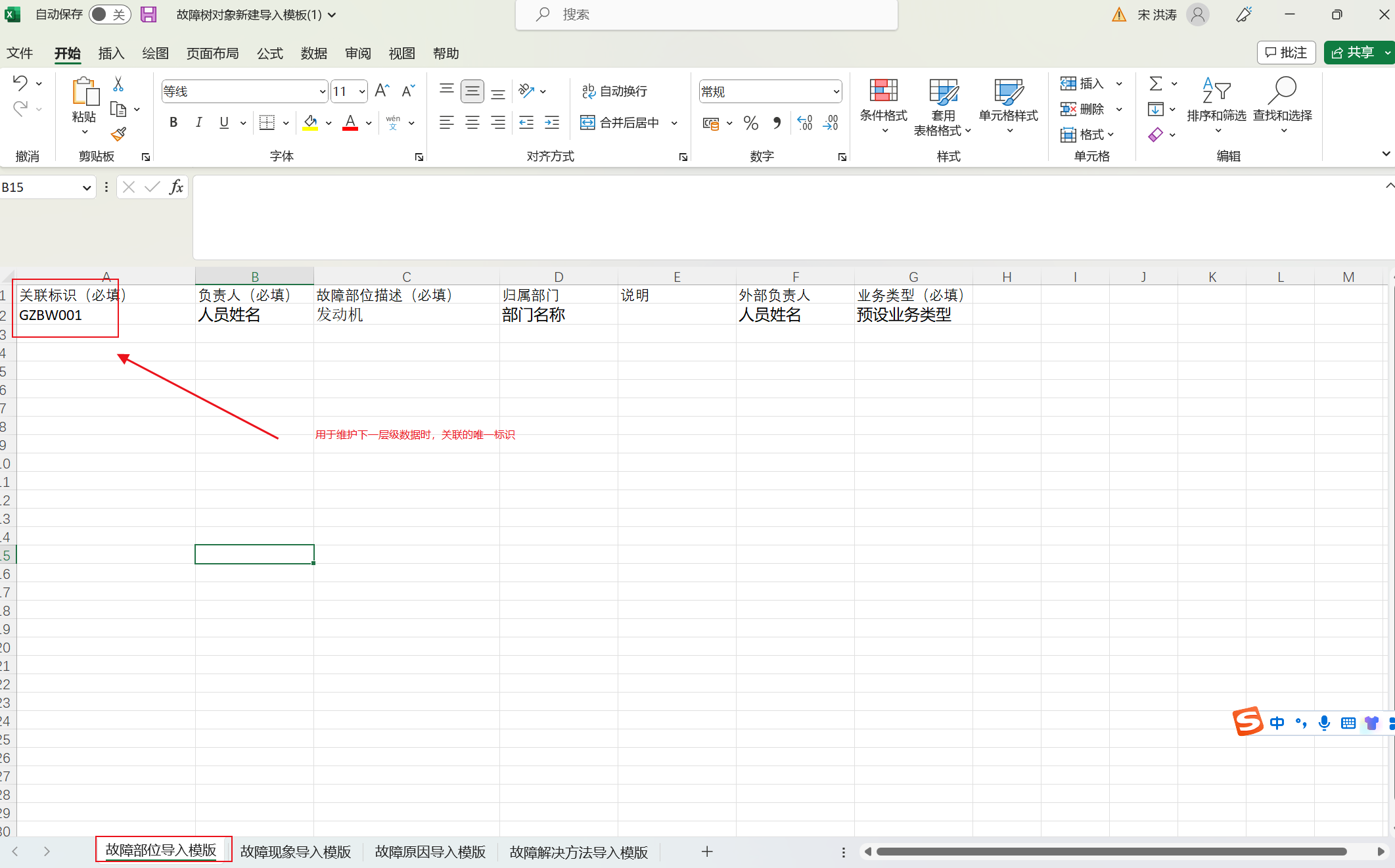
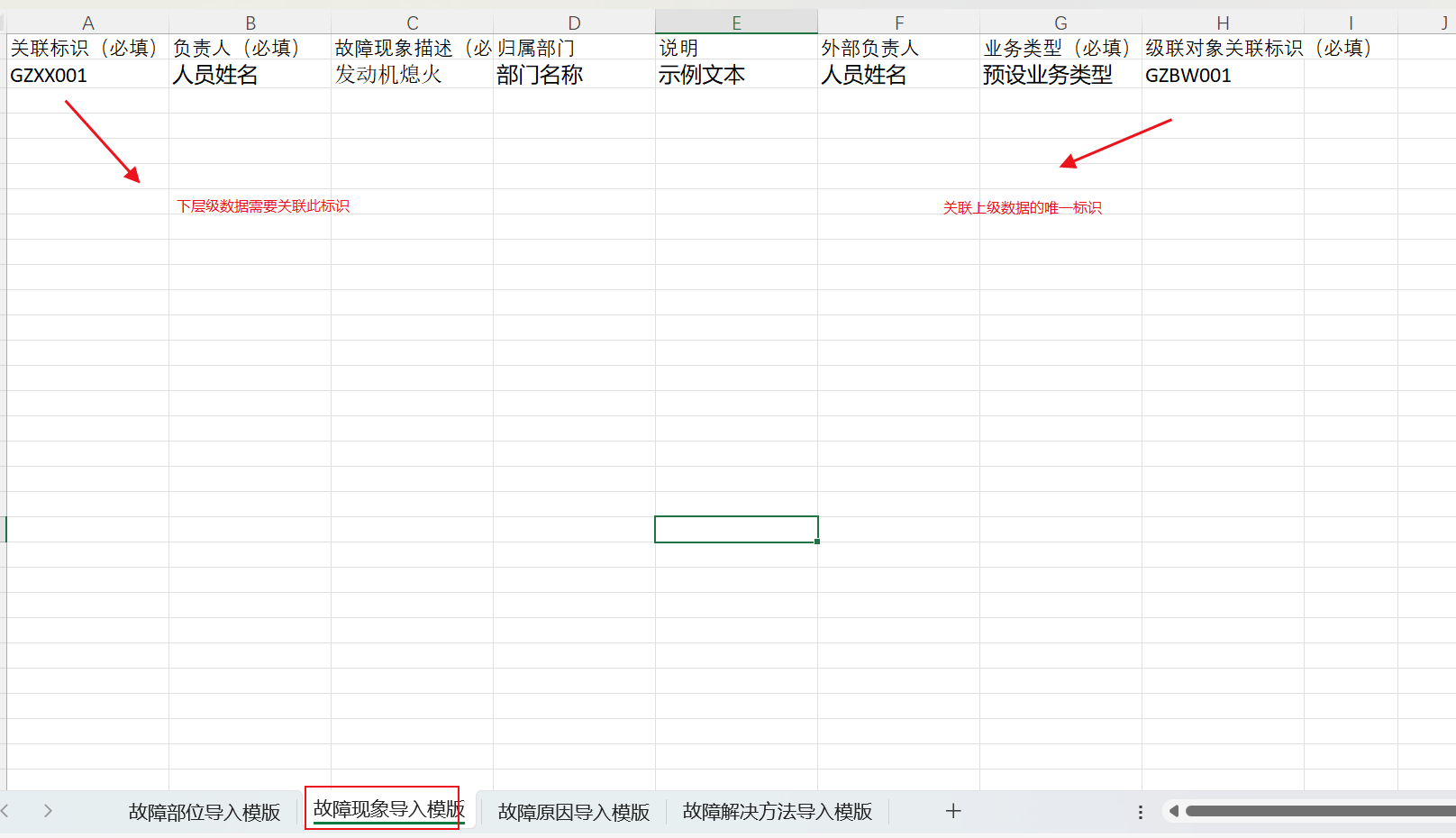
回到导入页面上传文件并开始导入。导入完成后,回到故障树检查节点层级和名称。
手工新增与新建对象的操作方式一致。无论采用哪种方式,故障树数据都还不能直接用于工单,必须继续维护服务故障及其明细。
3. 新建服务故障并绑定适用范围
进入 服务通 > 服务故障管理 > 服务故障,单击新建。
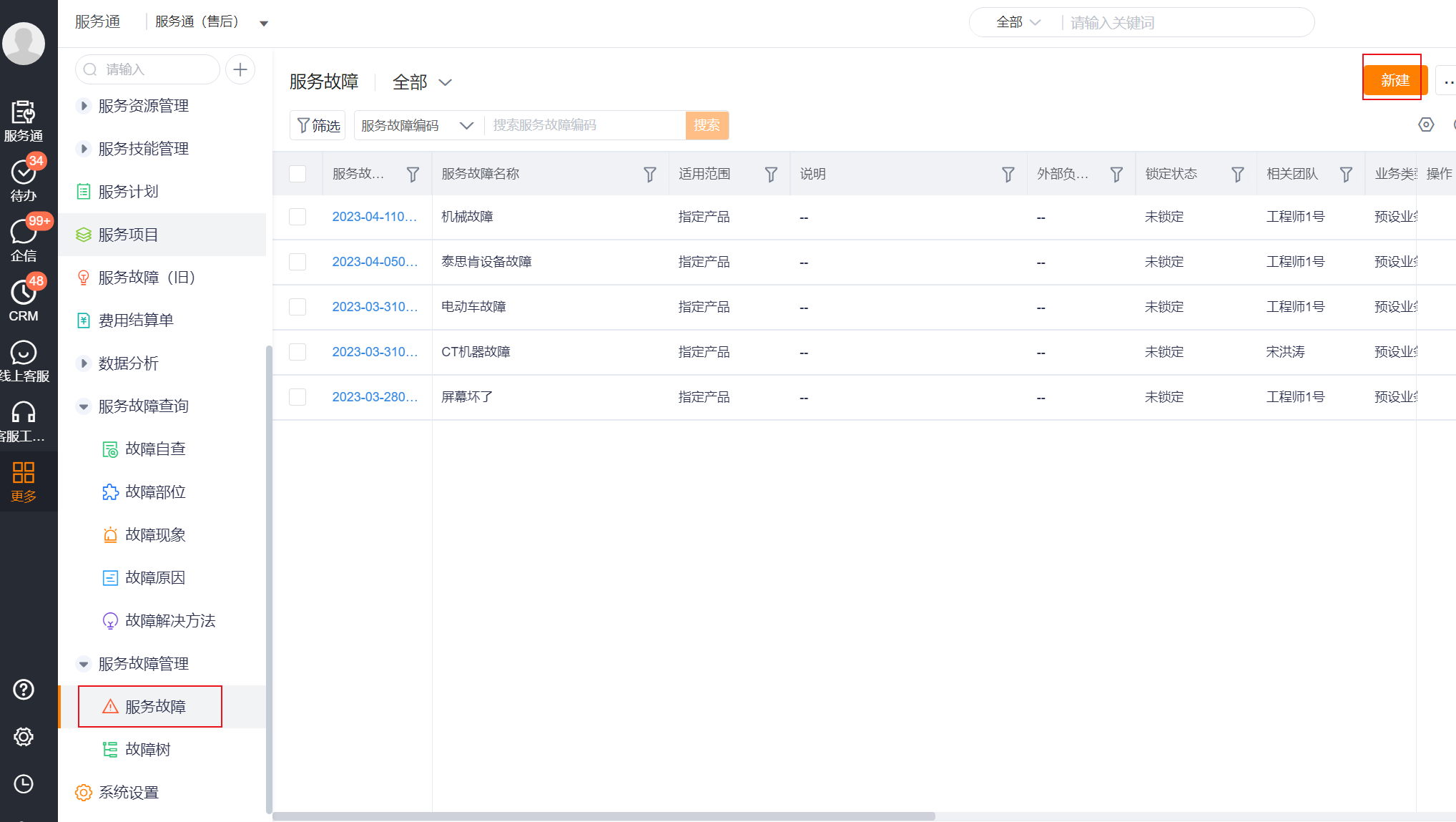
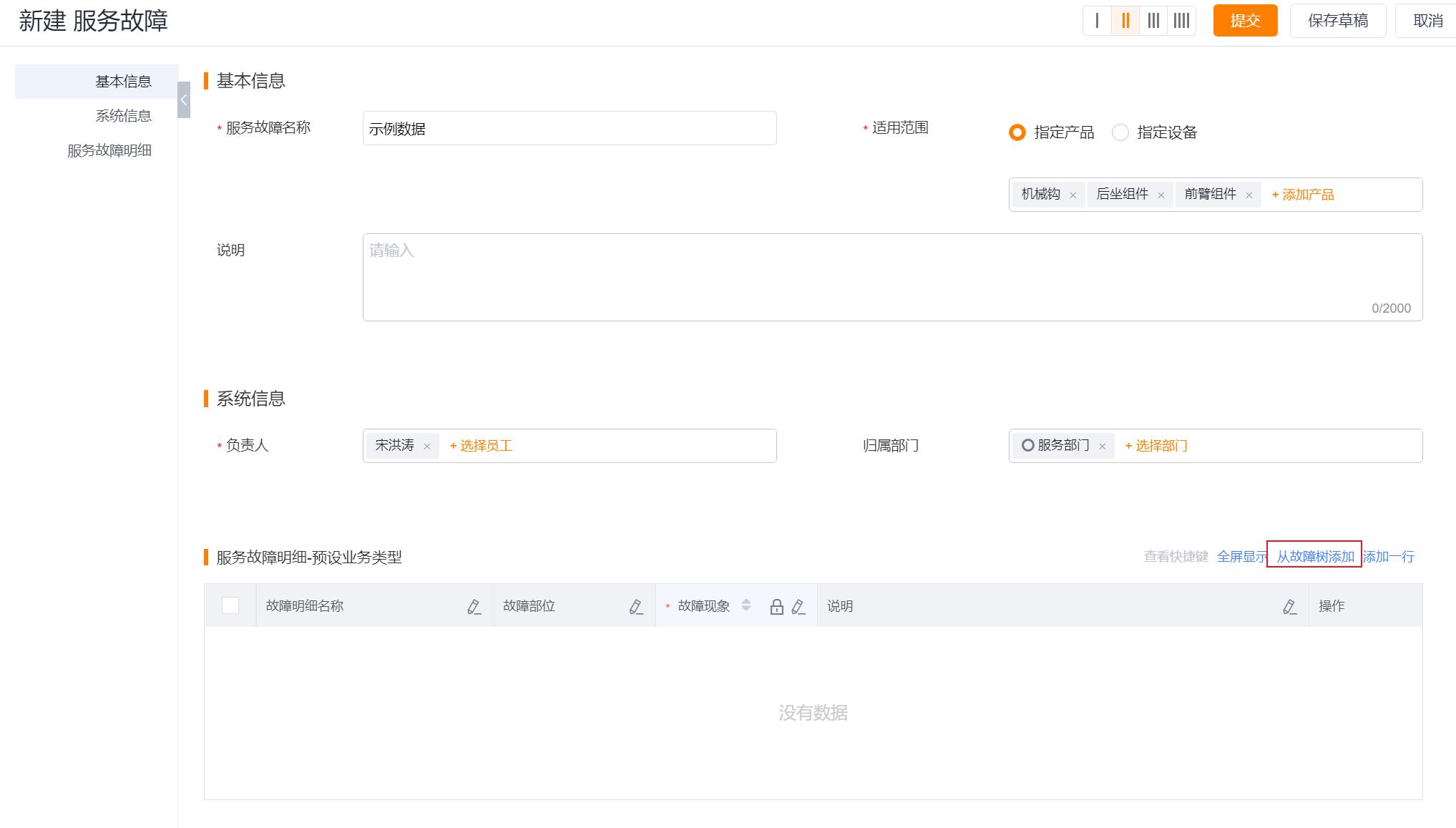
在基本信息中填写服务故障名称,并在适用范围中选择指定产品或指定设备,再添加对应的产品或设备。
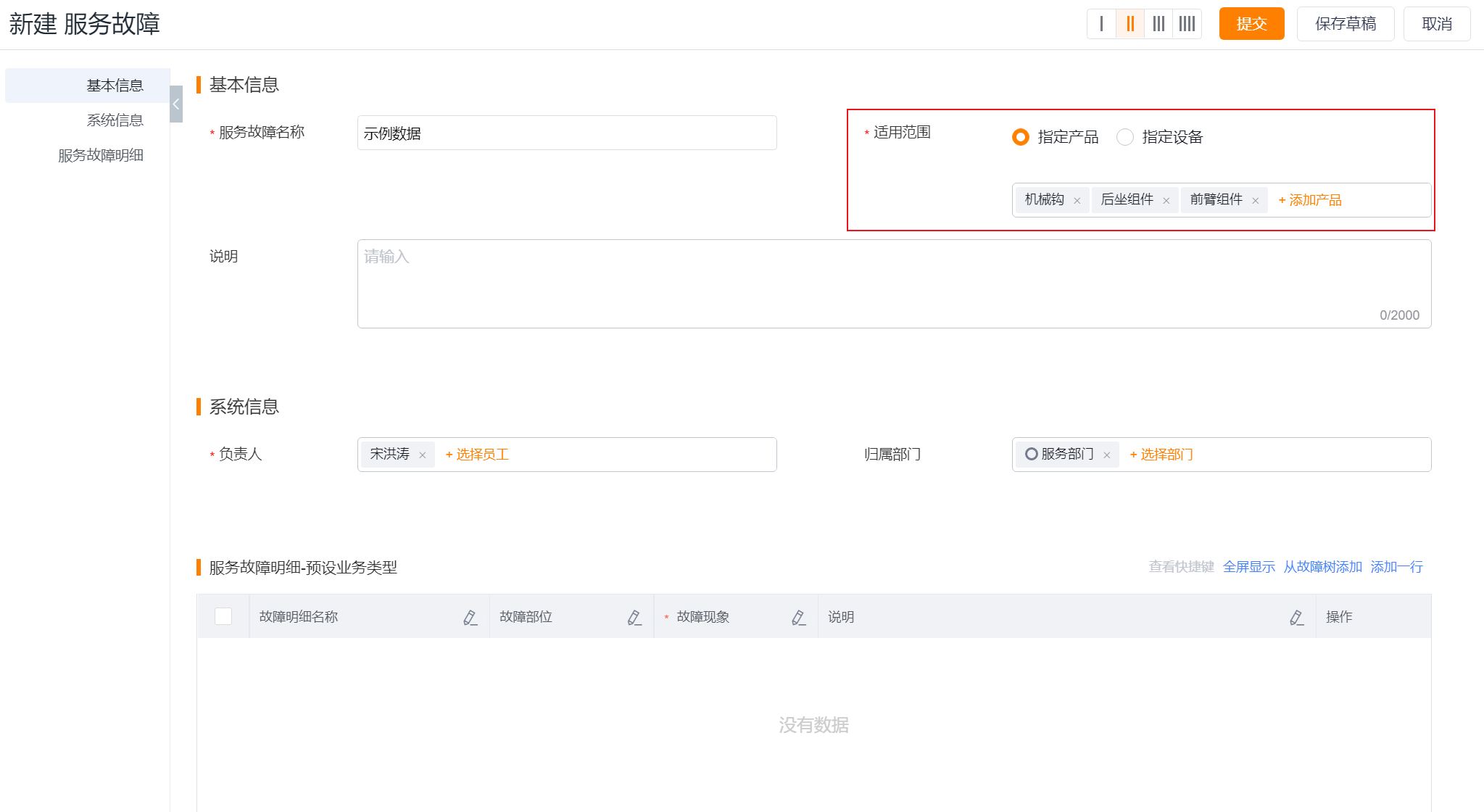
按页面要求补充负责人、归属部门和其他必填信息。
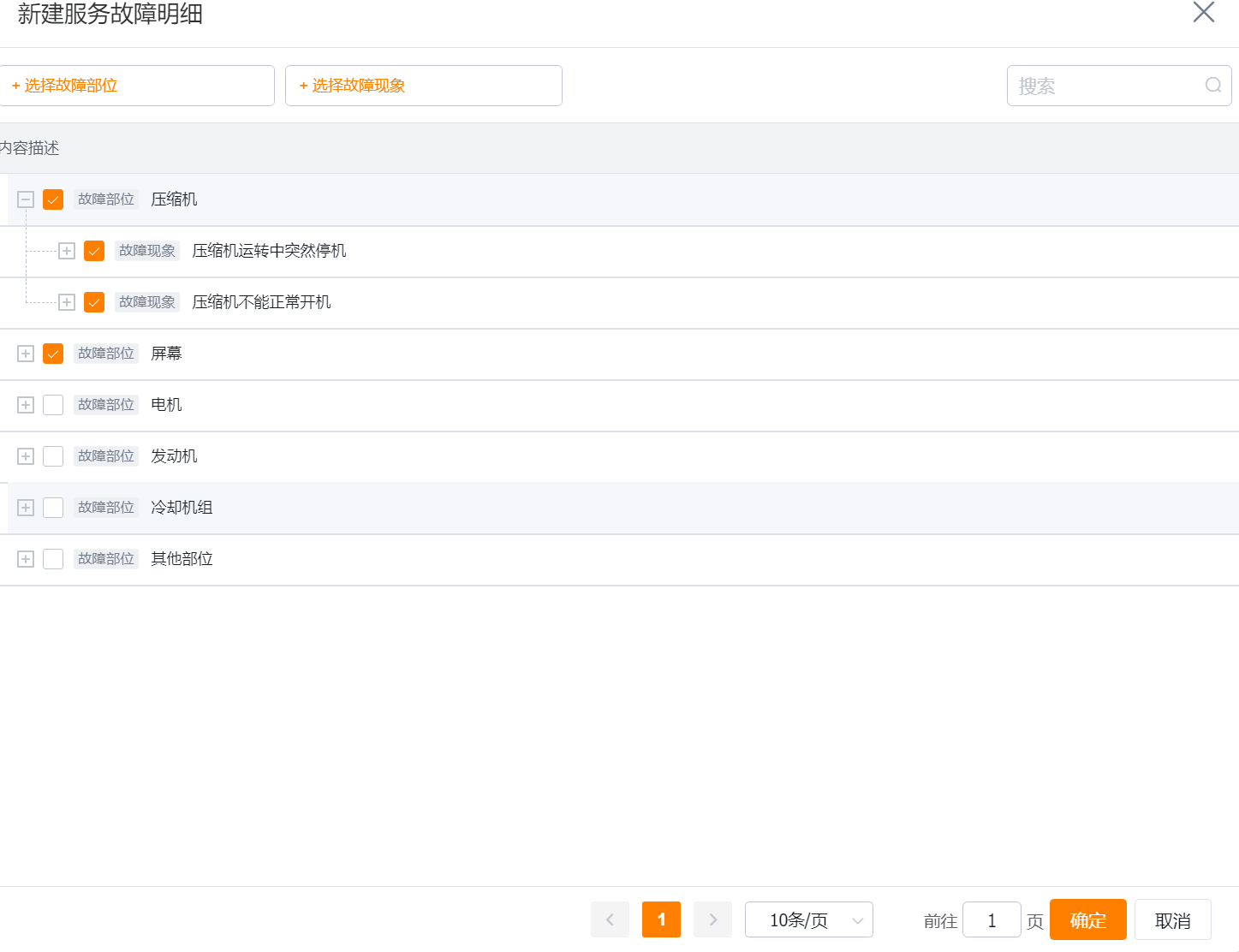
在服务故障明细区域单击从故障树添加。
在弹窗中勾选需要应用的故障部位和故障现象,确认后保存服务故障。
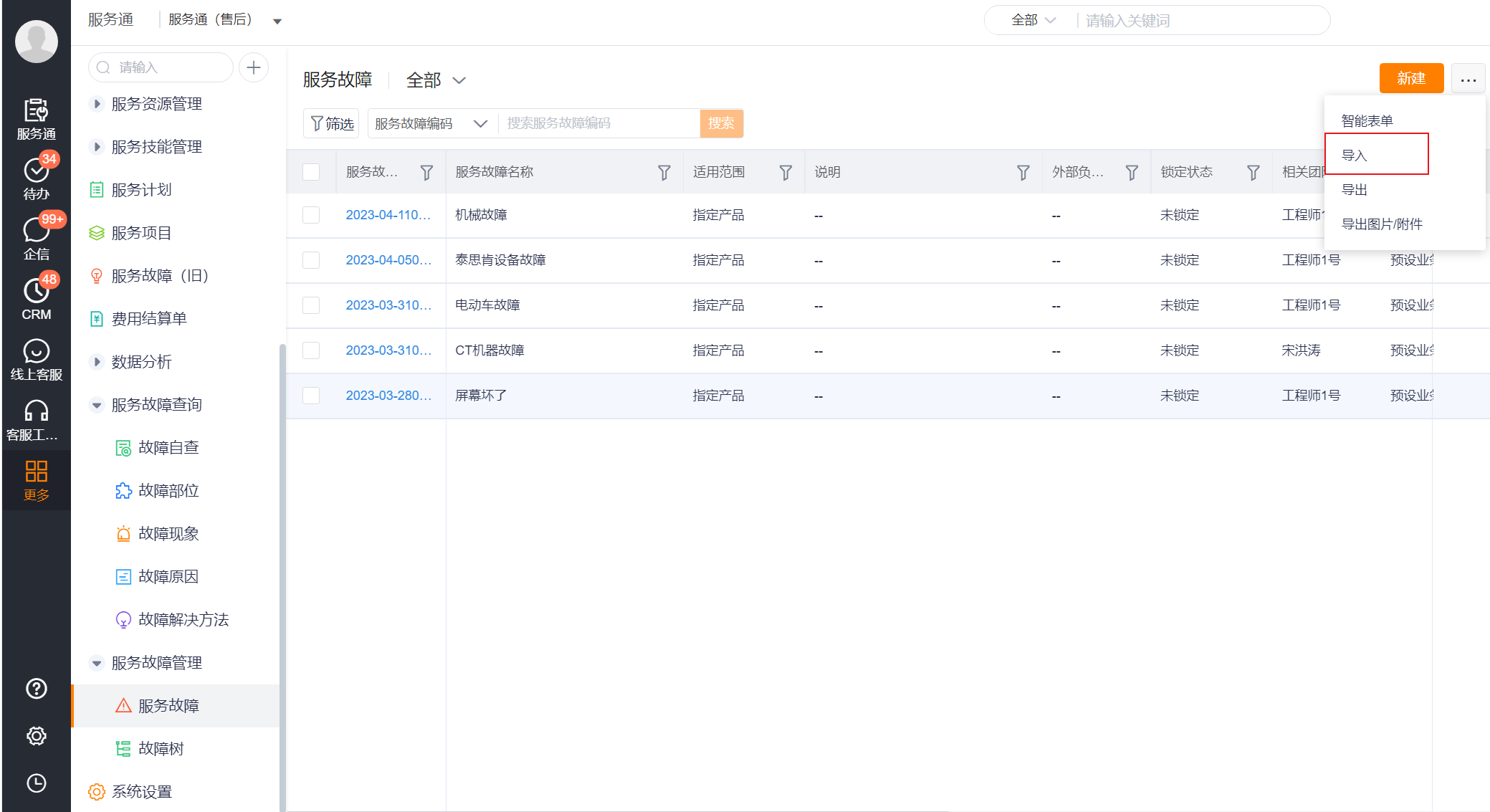
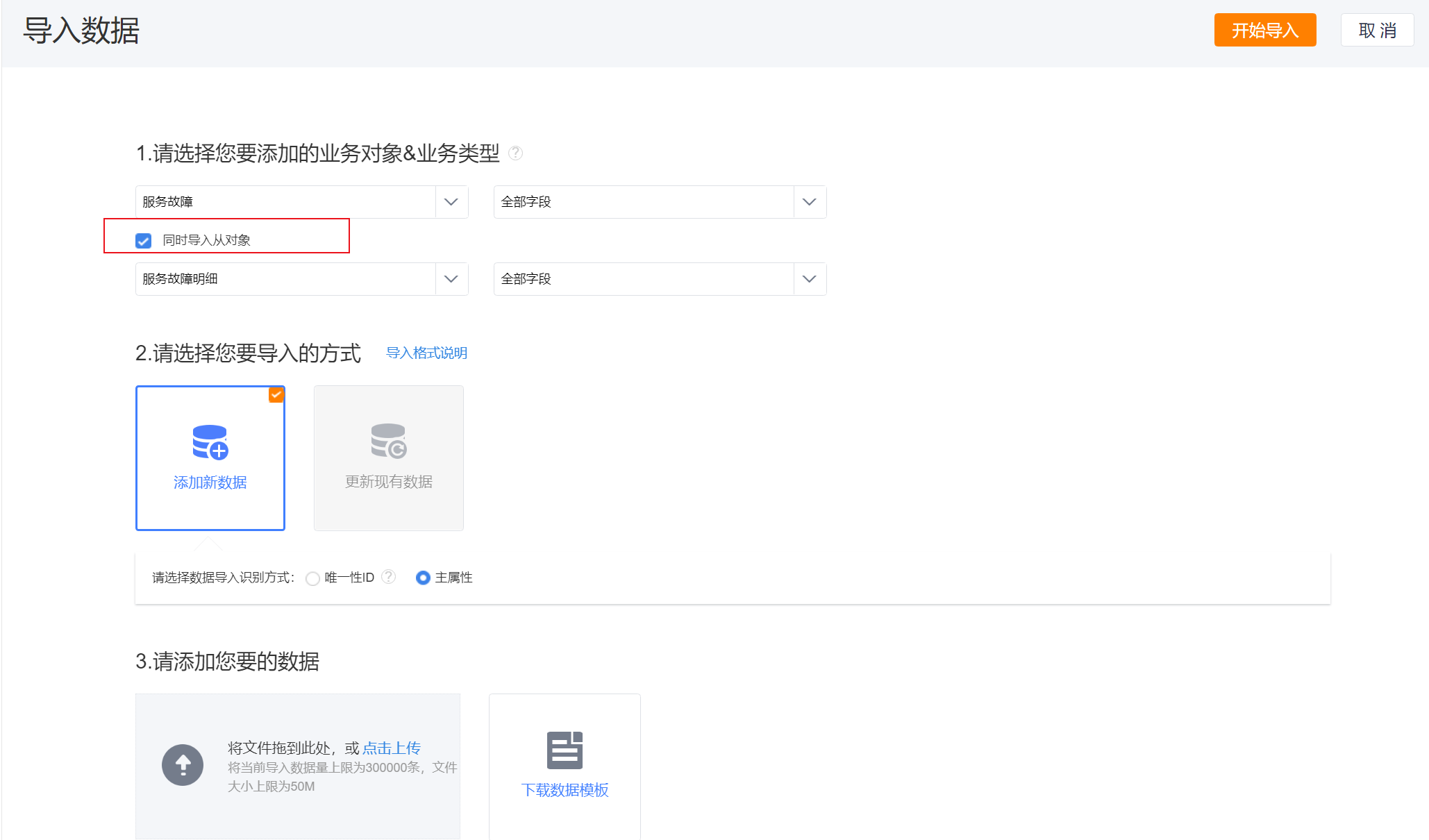
服务故障明细也可以批量导入。数据量较大时,在服务故障列表的更多菜单中选择导入,选择服务故障并勾选同时导入从对象,再选择服务故障明细,按模板上传数据。
4. 配置故障自查组件(可选)
如果希望工程师在详情页直接查询故障树,可将故障自查组件加入工单、产品或设备布局。
打开目标对象的布局配置。
从组件列表中找到故障自查,拖入详情页布局并保存。
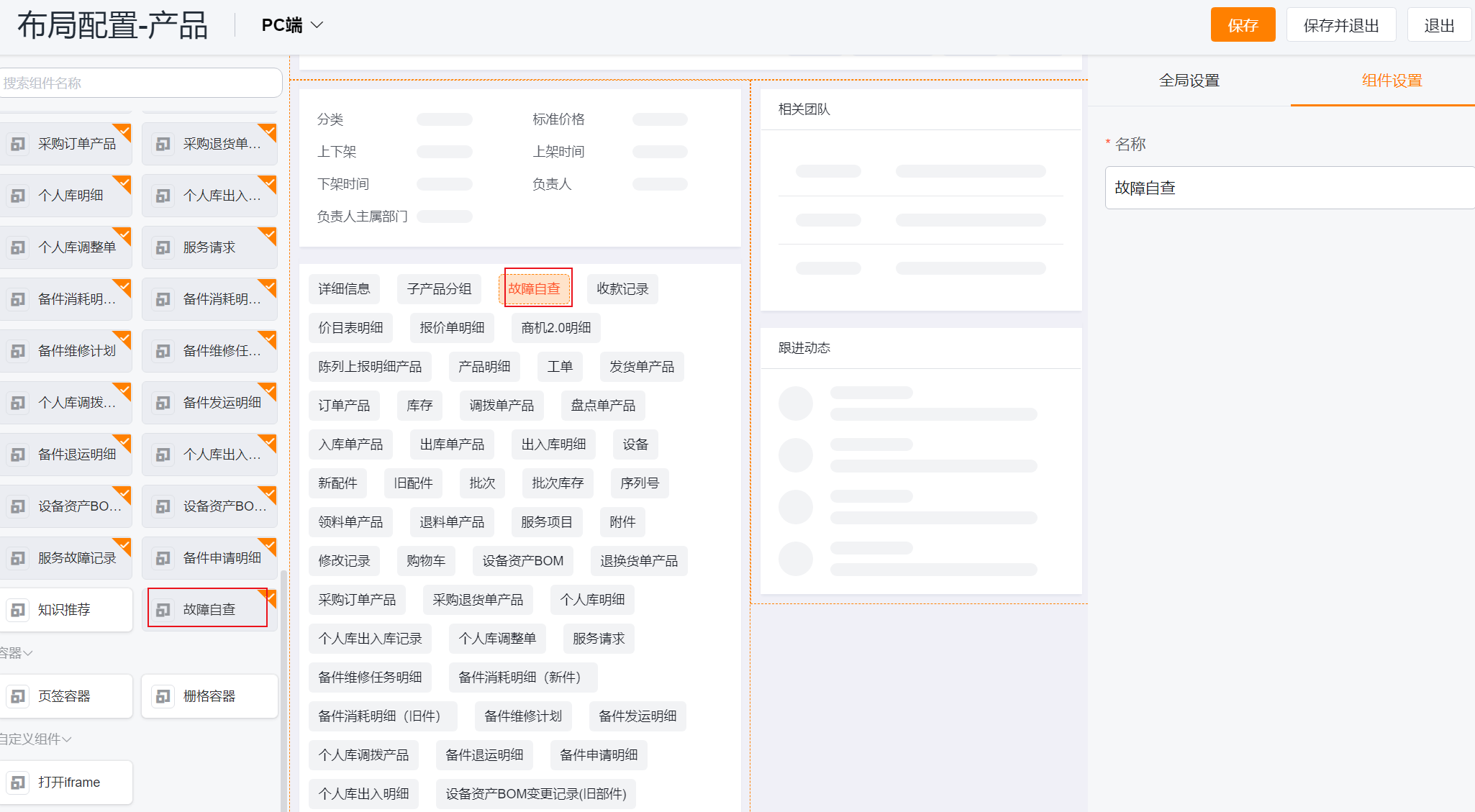
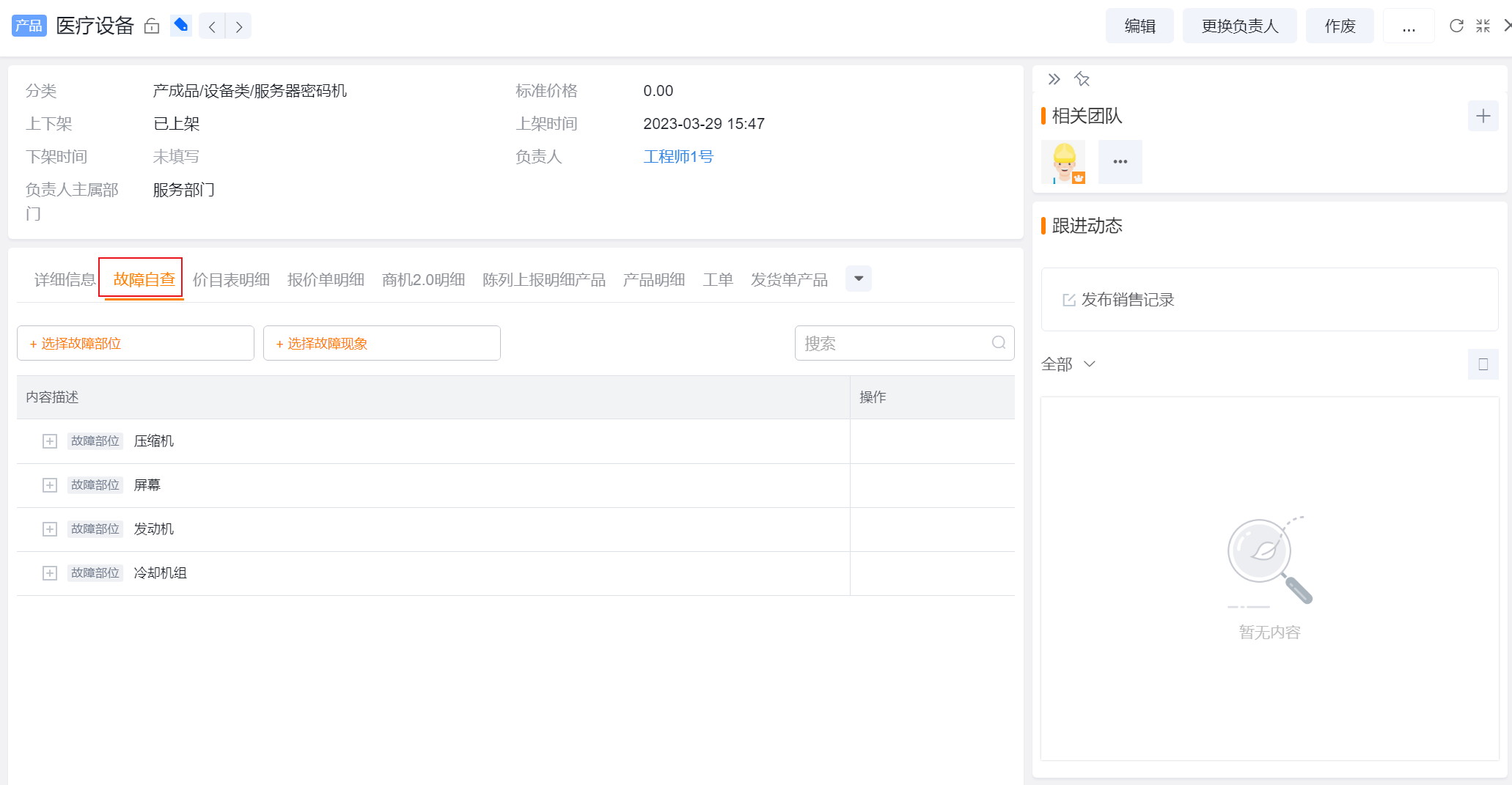
组件只有在目标产品或设备存在可用故障树数据时才会显示查询结果。
5. 开启知识推荐并关联知识库(可选)
在 服务通 > 系统设置 > 服务故障 > 基础设置 中开启服务故障知识推荐。
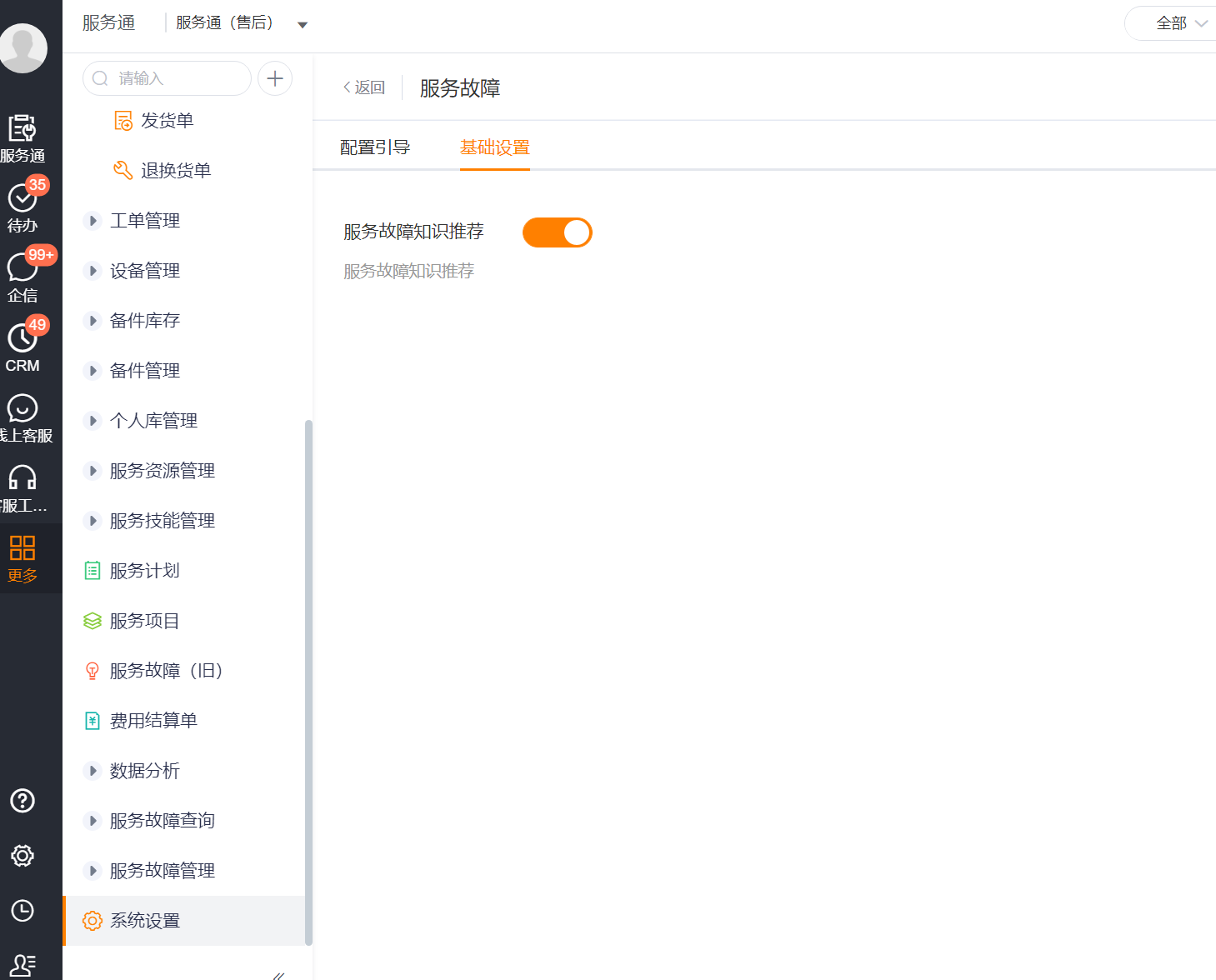
新建或编辑故障解决方法,在知识记录字段中关联知识库记录并保存。
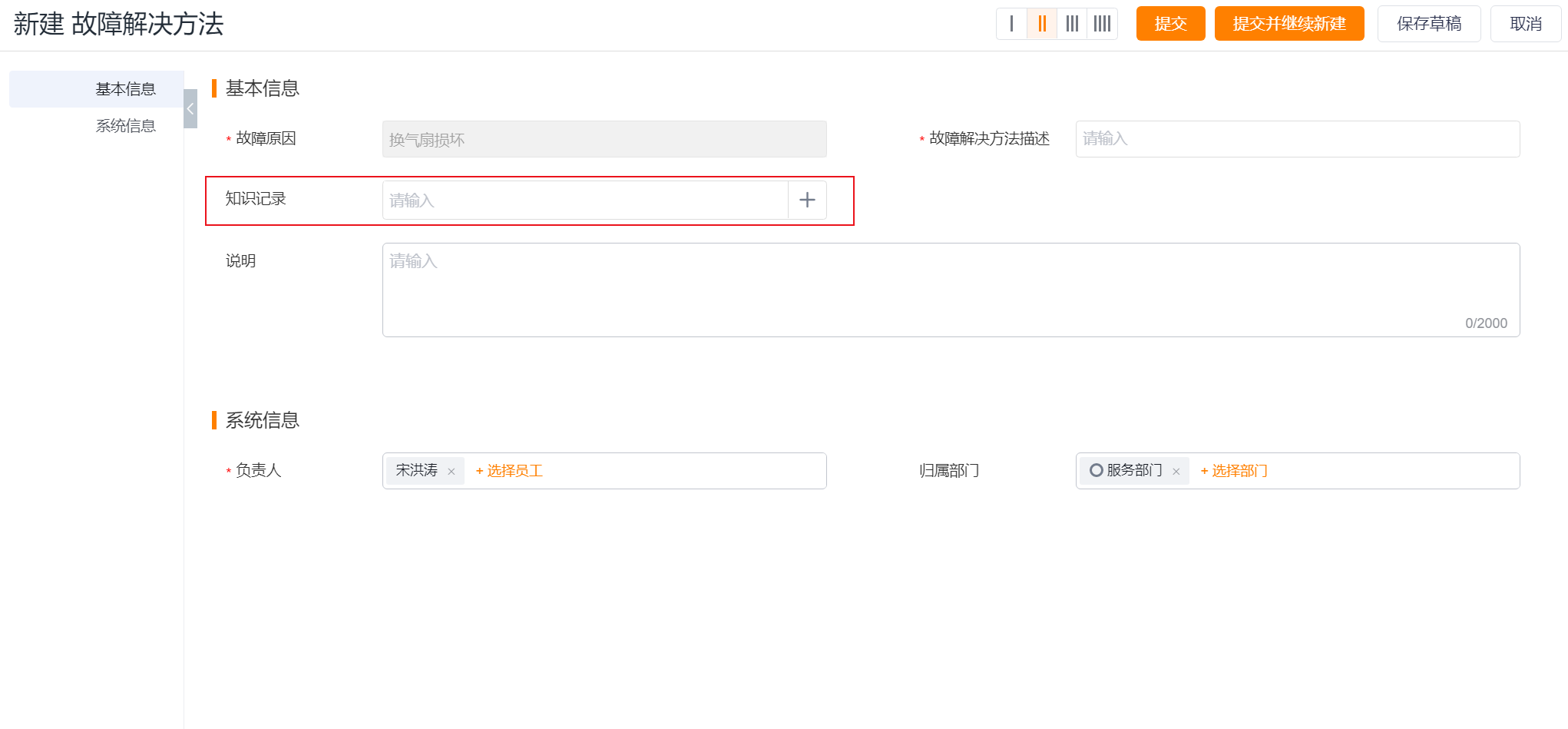
完成后,工程师在故障自查结果中可以看到对应的知识推荐入口。仅开启开关但没有关联知识记录时,不会产生具体推荐内容。
6. 配置故障审核(可选)
在 服务通 > 系统设置 > 服务故障 > 基础设置 中开启故障审核。
在工单服务故障记录中允许工程师补充故障树中未维护的文本信息。
工程师保存包含文本故障信息的服务故障记录后,系统会在次日自动生成故障审核单。
审核通过后,系统创建故障树数据,并将结构化数据回写到服务故障记录。
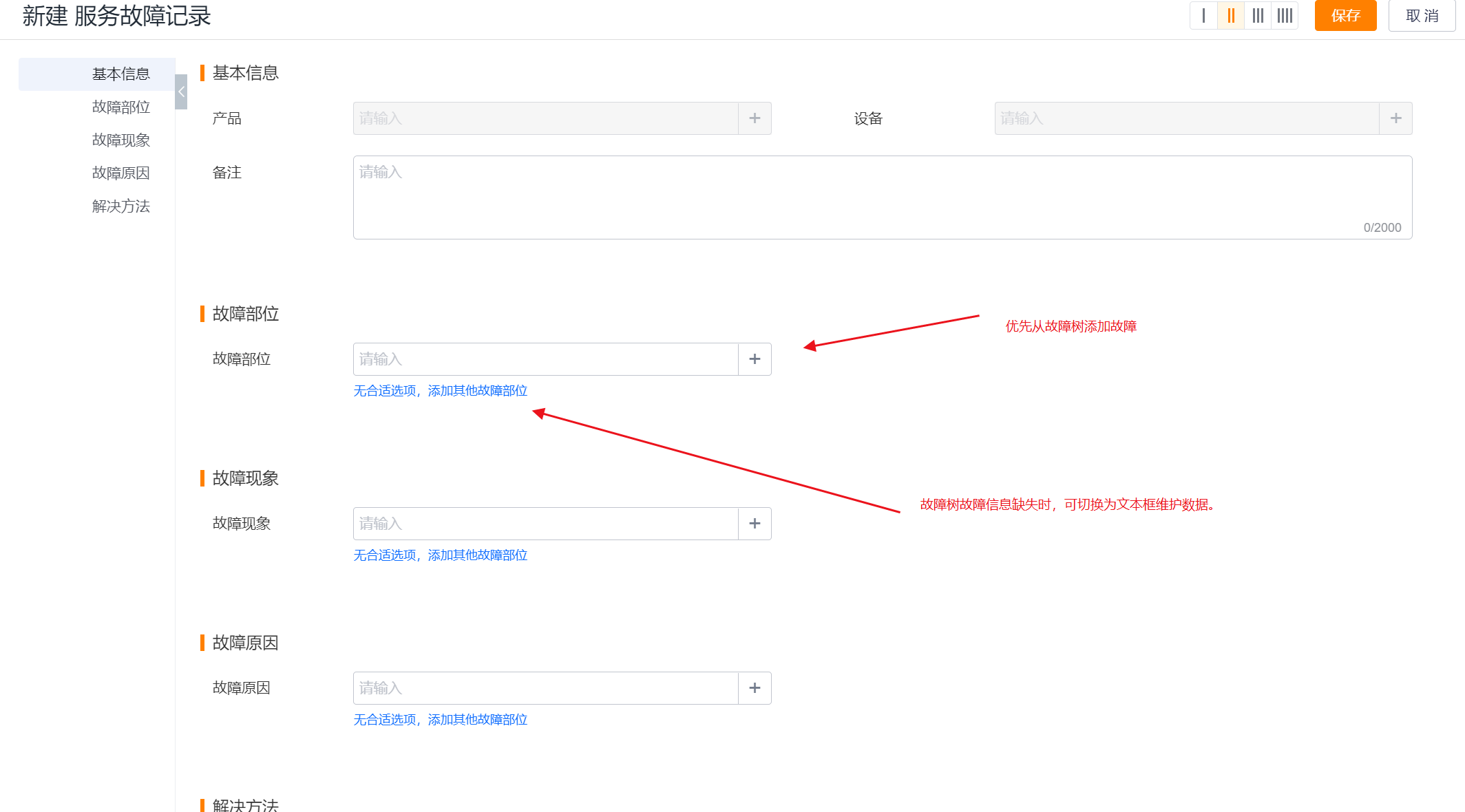
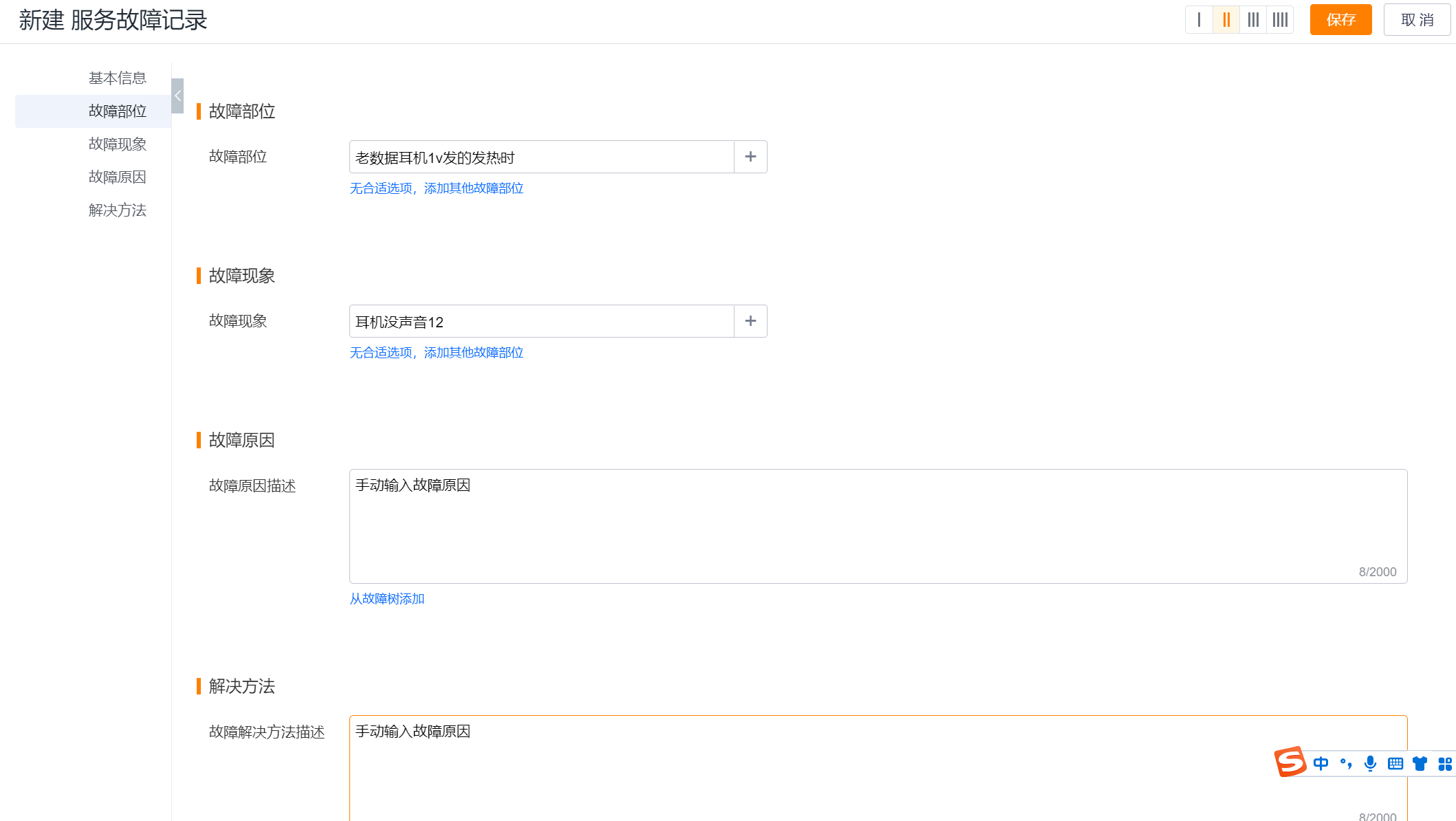
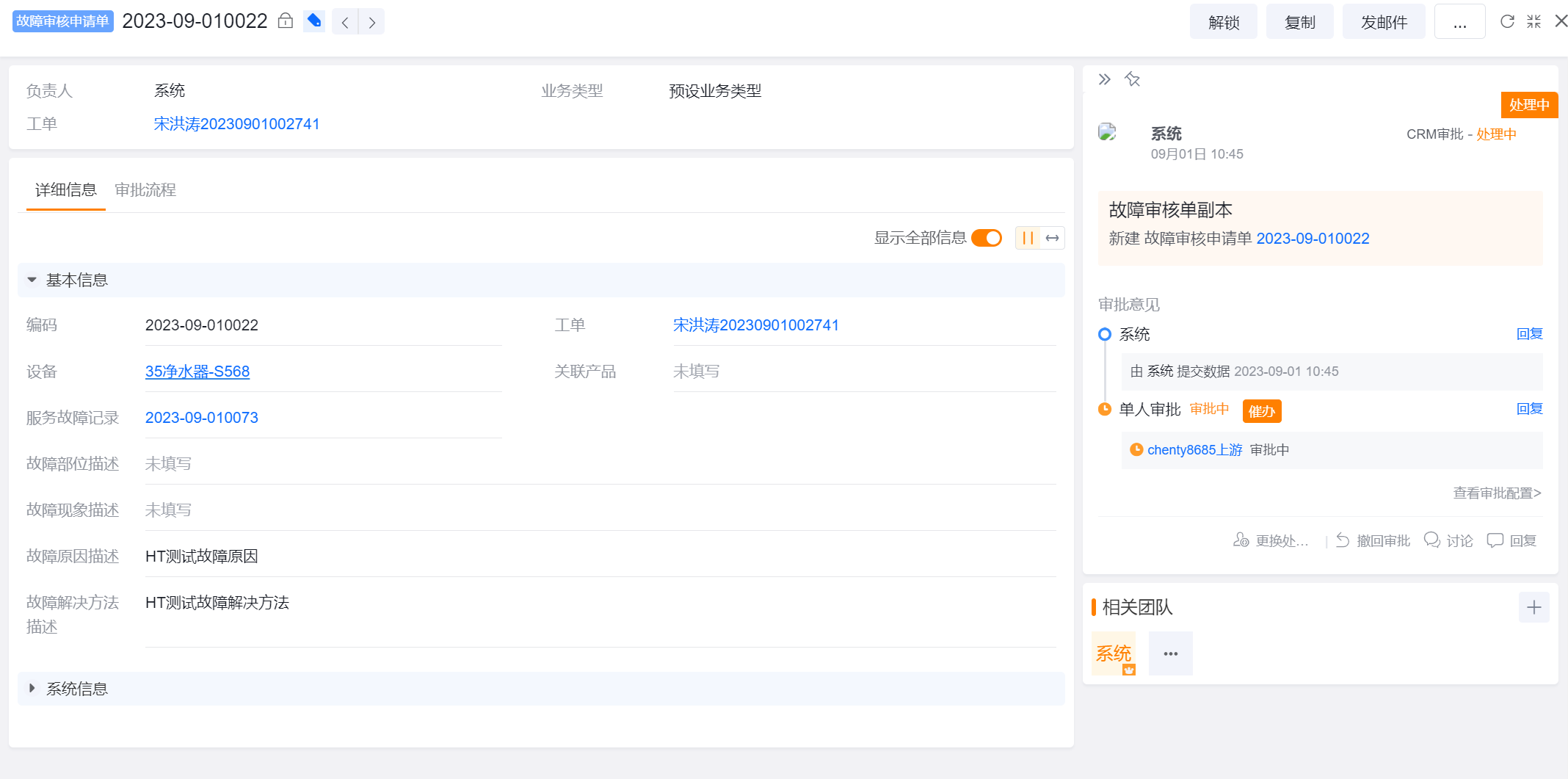
故障审核的生成时间和回写动作按源资料执行;审核角色、审批节点和通知方式需要结合企业自己的审批配置确认。
预期结果与验证
- 在故障自查中选择已配置的产品或设备,可以查看对应故障树。
- 新建或编辑工单,在服务故障记录中单击从故障树添加,能够筛选并带入产品、设备和故障信息。
- 在已配置布局的工单、产品或设备详情页,可以看到故障自查组件及可用数据。
- 已启用知识推荐时,关联知识记录的解决方法显示知识推荐。
- 已启用故障审核时,使用一条未在故障树中维护的测试故障,确认次日生成审核单;审核通过后,检查故障树和服务故障记录是否都已更新。
注意事项
- 只维护故障树而不配置服务故障适用范围和明细,故障数据不会出现在查询或工单中。
- 服务故障的适用范围必须明确选择产品或设备;不要把“指定产品”和“指定设备”当作同时生效的范围。
- 批量导入服务故障时,勾选同时导入从对象后才会同时处理服务故障和服务故障明细;导入前应先核对父子关联标识。
- 故障审核是可选能力,审核通过前不能把文本记录视为已经写入故障树。
- 源截图中的名称、人员和业务数据仅用于说明页面结构,实际配置时以当前租户字段和权限为准。
常见问题与故障排除
故障自查没有数据
按“故障树节点 > 服务故障明细 > 产品或设备适用范围”逐层检查。任一层未关联,查询结果都可能为空。
服务故障明细无法选择需要的节点
先确认故障树中已创建对应的故障部位或故障现象,再从故障树添加。手工输入文本不能替代服务故障明细的结构化绑定。
知识推荐入口不出现
检查基础设置中的服务故障知识推荐是否开启,并确认故障解决方法已关联知识记录。
审核后没有回写故障树
确认故障审核开关已开启,并检查次日生成的故障审核单是否已审核通过。源资料未说明审核拒绝或撤回后的自动回写规则,遇到这类状态应按企业审批流程处理。