外观
服务故障操作指南
概述
工程师可以通过故障自查先定位产品或设备的常见故障,再把选中的故障结构化记录到工单。Web 和 App 的查询入口不同;工单中的服务故障记录支持从故障树添加,且会根据工单已有的产品或设备信息带入关联数据。
开始之前
- 你已拥有对应工单、产品或设备的查看和编辑权限。
- 管理员已启用服务故障,并为产品或设备维护可用的故障树和服务故障明细。
- 在工单中从故障树添加时,工单最好已经填写产品或设备信息;系统会用它筛选可用故障数据。
- 如果现场故障不在故障树中,需要确认企业已启用故障审核,才能按审核流程沉淀为新的故障树数据。
操作步骤
1. 在 Web 端查询故障树
在 Web 端进入 服务通 > 服务故障查询 > 故障自查。
在查询页选择产品或设备,再选择需要查看的产品或设备。
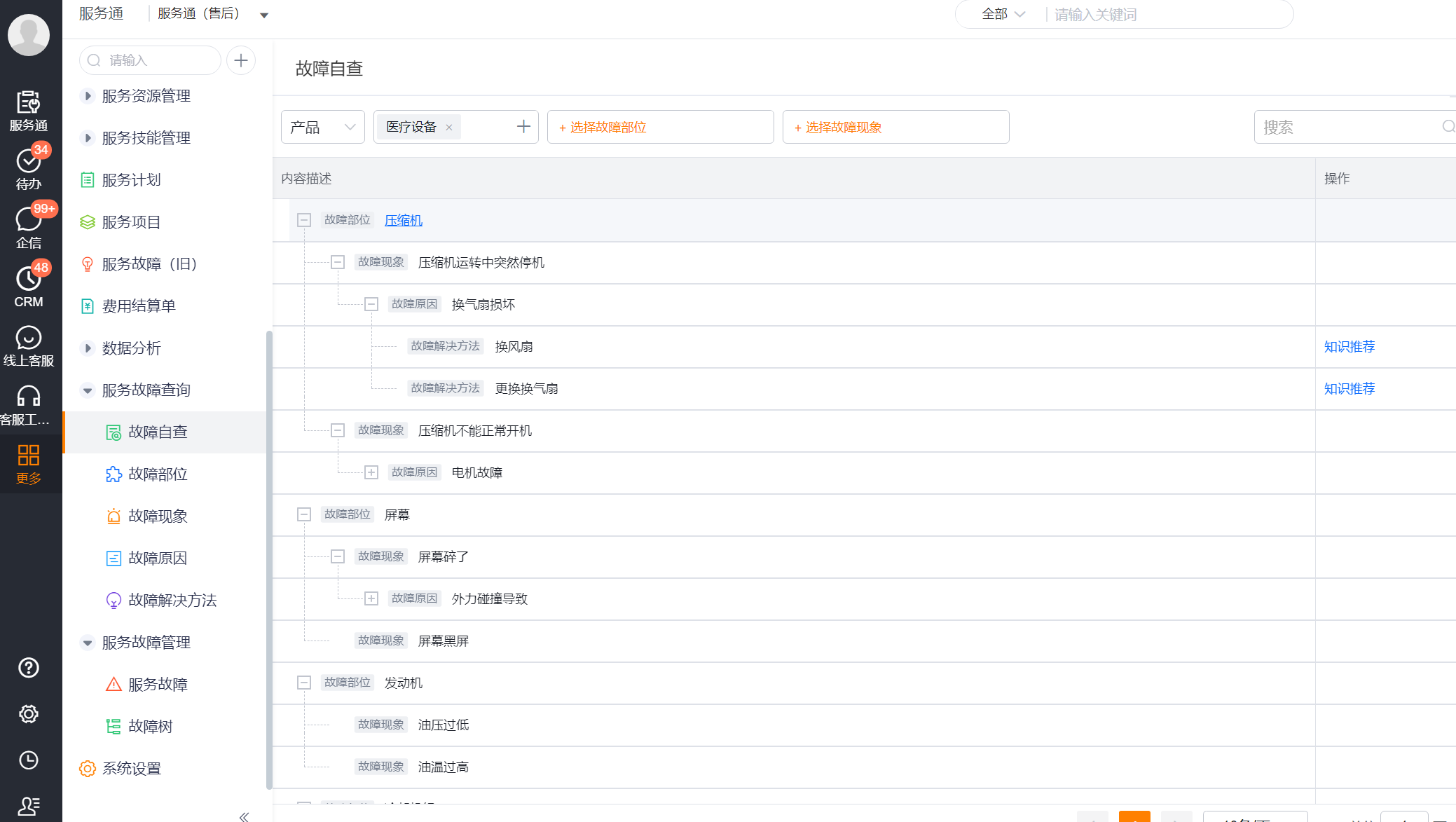
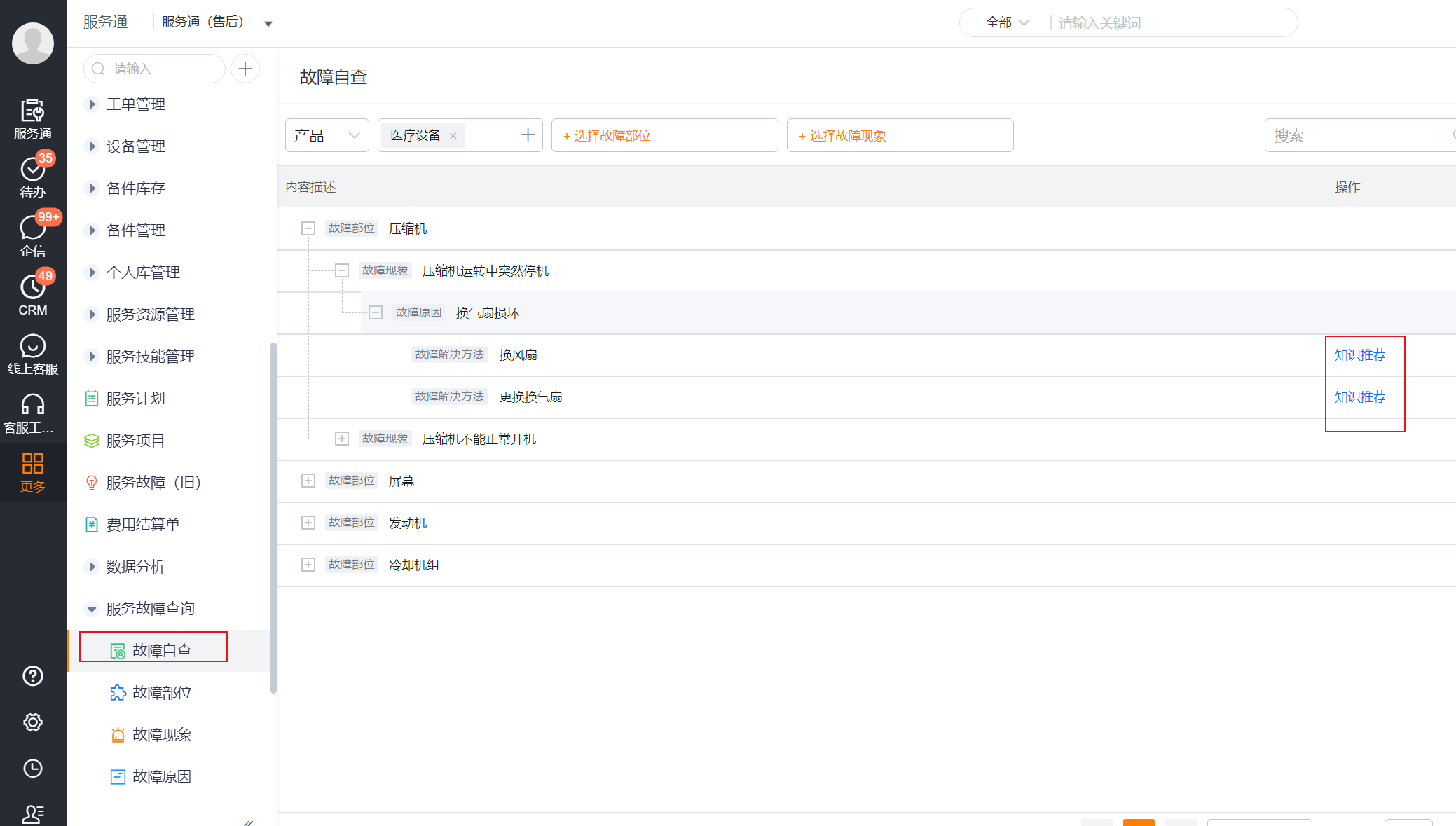
按需选择故障部位和故障现象,展开结果查看对应的故障原因和故障解决方法。
如果解决方法已关联知识记录,单击结果中的知识推荐查看相关知识。
2. 在 App 端查询故障树
在 App 端进入 服务通 > 故障自查。
选择产品或设备,再选择需要查询的产品或设备。
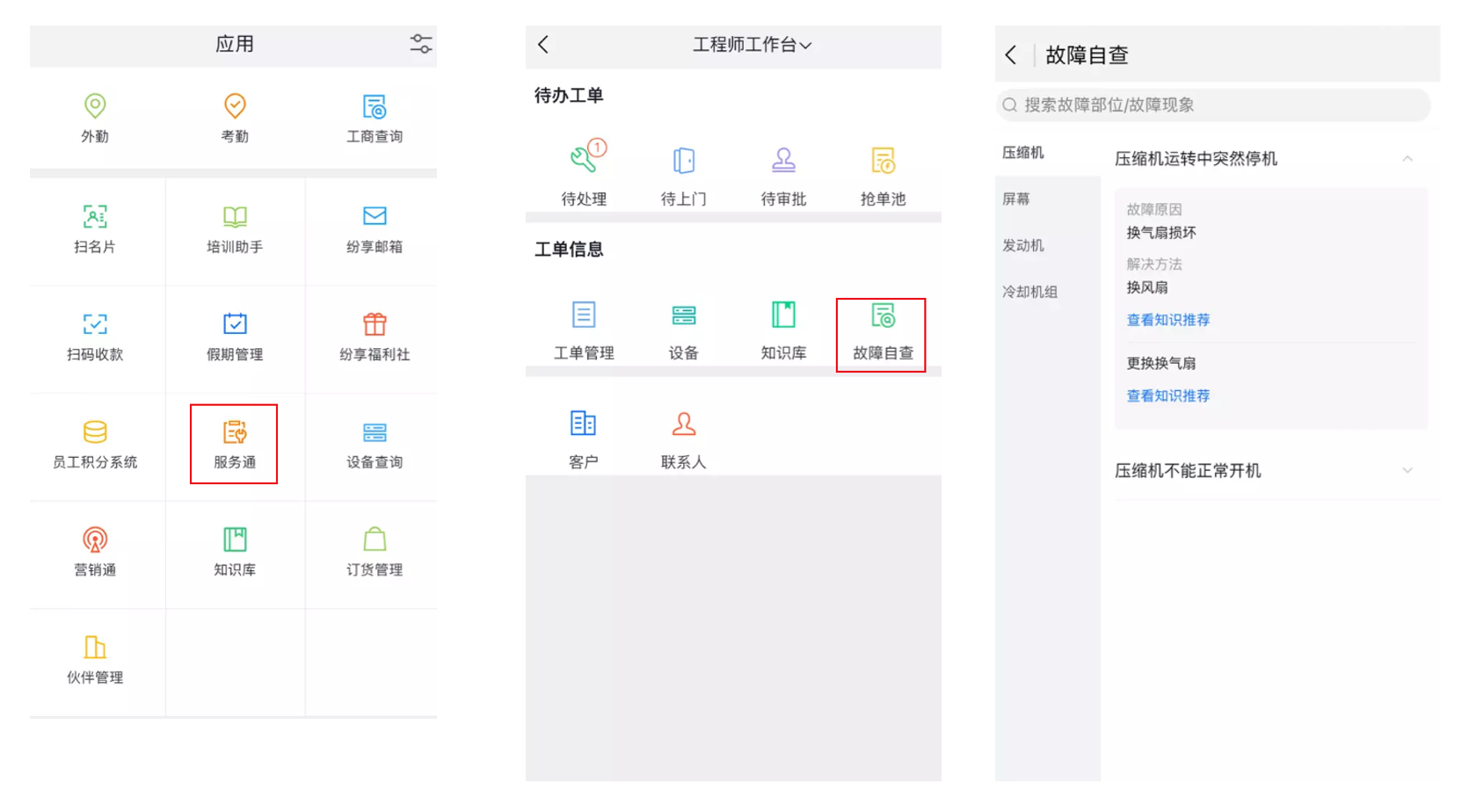
选择故障部位或故障现象,查看故障树中的原因和解决方法。
Web 端和 App 端的入口名称不同;如果 App 中没有故障自查,请联系管理员确认插件和移动端权限,不要把 Web 端路径当作 App 入口。
3. 在工单中从故障树添加服务故障记录
打开需要处理的新建或已有工单,进入服务故障记录区域。
单击从故障树添加,打开故障树选择窗口。
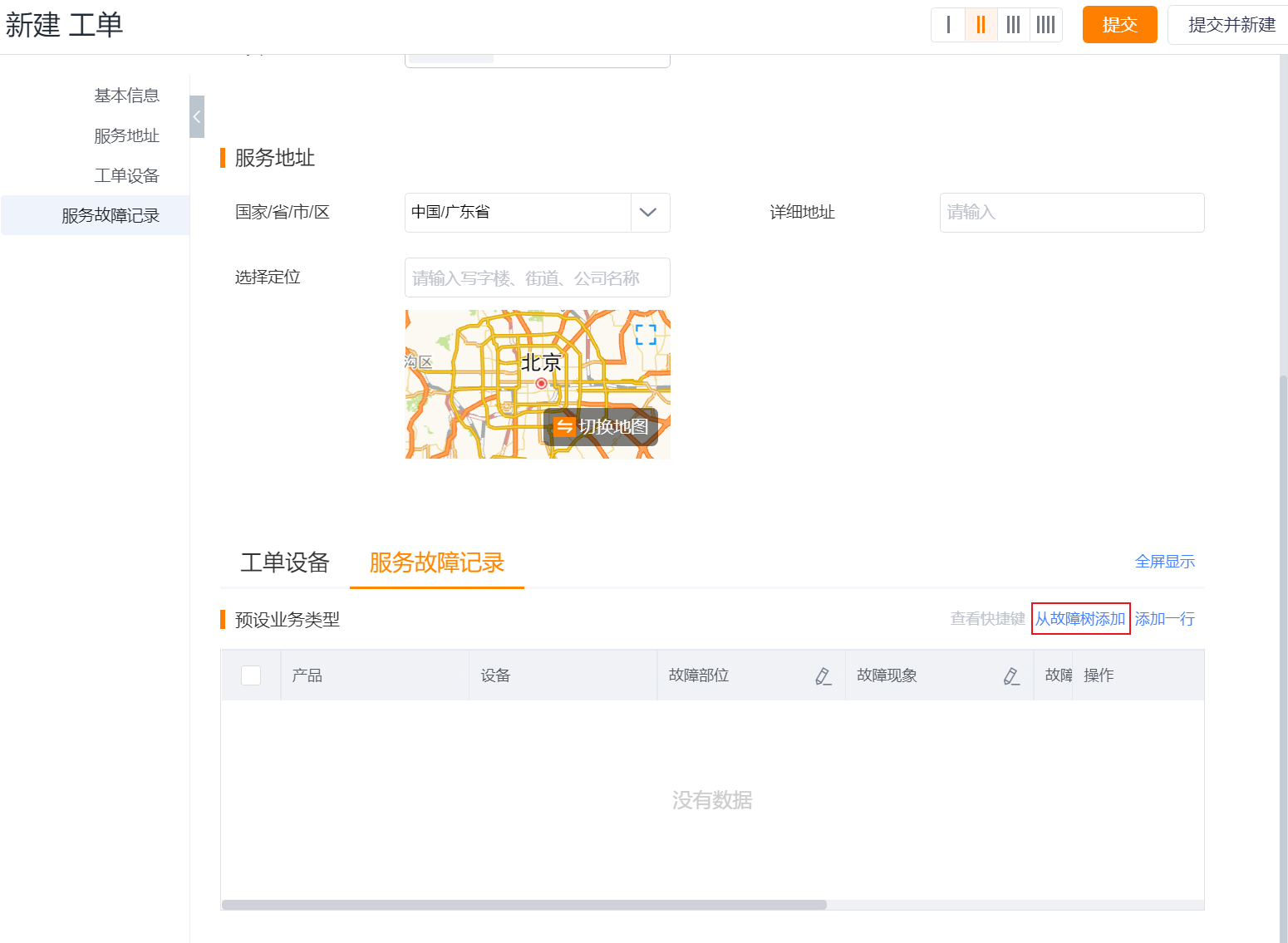
在弹窗左上角按工单已填写的产品或设备筛选故障数据。
选择故障部位和故障现象,确认并保存。
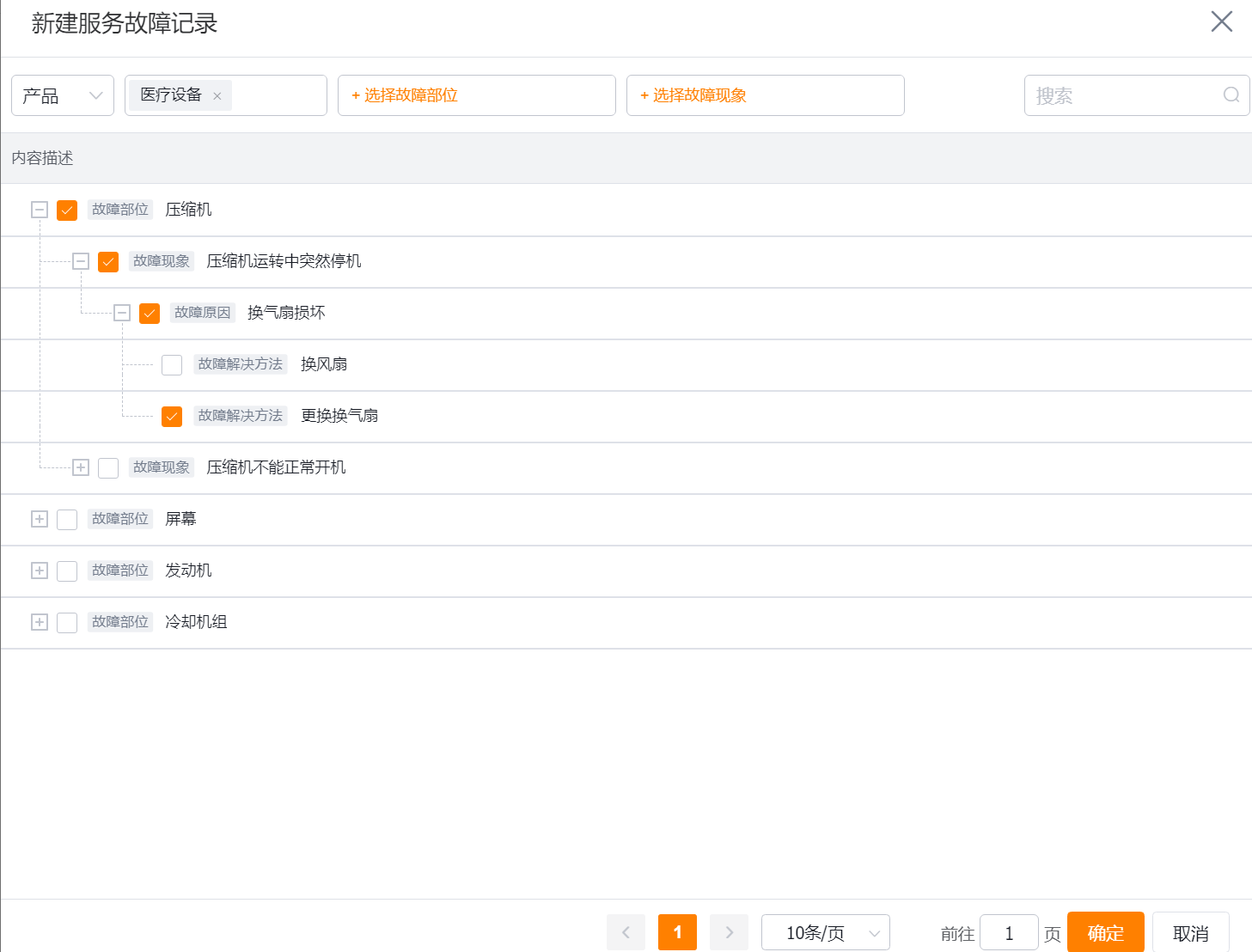
保存后,系统会自动带入产品、设备信息以及故障信息。源资料说明这套工单操作同样适配 App,但具体按钮位置以当前 App 页面为准。
4. 记录故障树中没有的现场信息
在工单的服务故障记录中,填写文本形式的故障部位、故障现象、故障原因和故障解决方法。
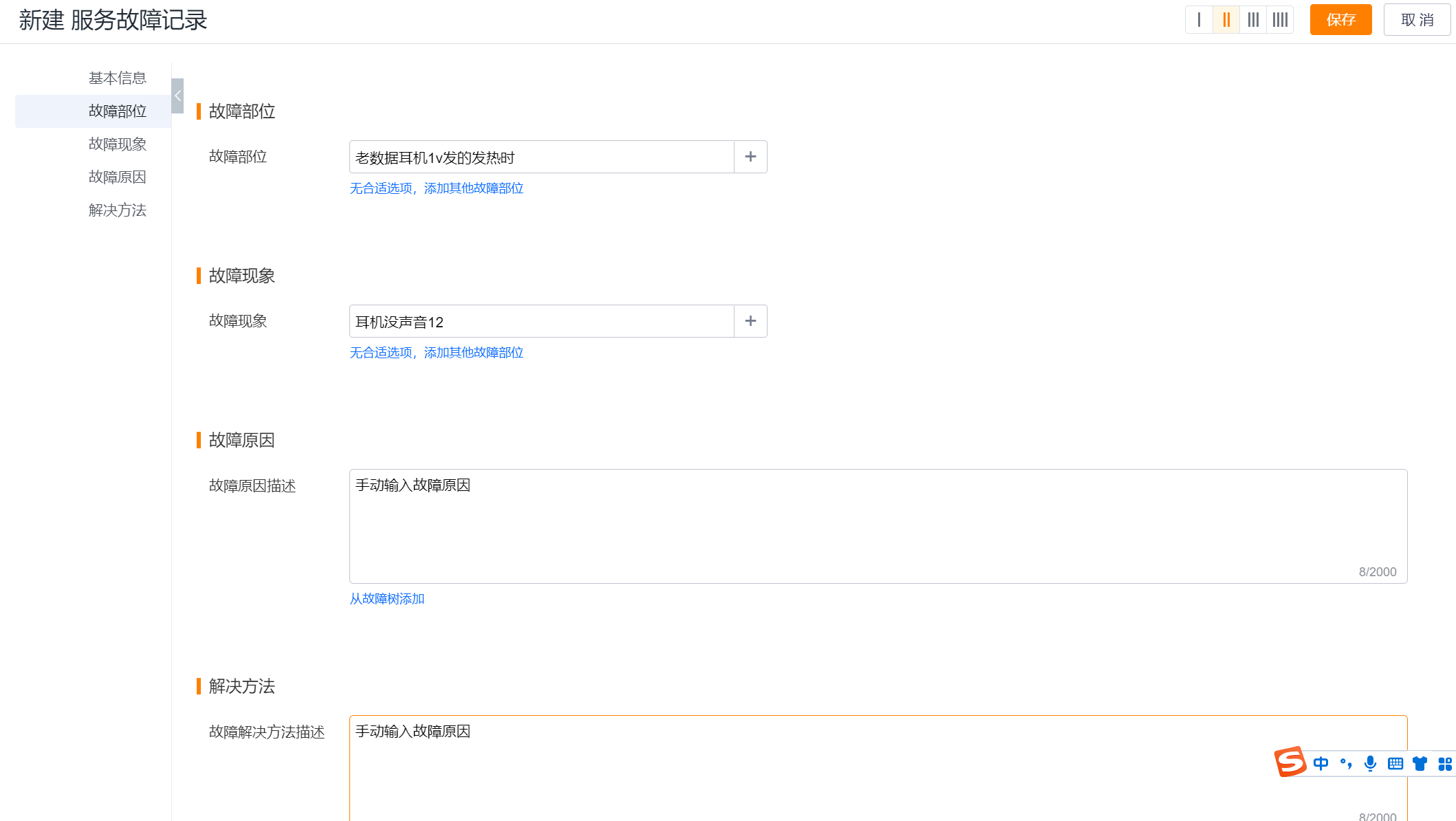
保存工单或服务故障记录,保留现场实际情况。
如果企业已开启故障审核,系统会在次日自动生成故障审核单。
审核通过后,系统将文本内容创建到故障树,并把结构化数据回写到服务故障记录。
审核通过前,文本记录只是当前工单中的现场信息,不应当作已经可供其他工单查询的故障树节点。
5. 在详情页查看故障自查组件
如果管理员已在工单、产品或设备布局中配置故障自查组件,可直接在对应详情页查看故障树数据。组件只会展示当前产品或设备已有的可用故障数据;没有匹配的故障树时,页面不会生成新的故障记录。
预期结果与验证
- 故障自查能够按产品或设备展开故障部位、故障现象、故障原因和解决方法。
- 从故障树添加并保存后,工单服务故障记录包含产品、设备和故障信息。
- 关联知识记录的解决方法显示知识推荐入口。
- 已开启故障审核时,次日可在审核入口找到对应审核单;审核通过后,故障树和原工单记录均可看到结构化数据。
常见问题与故障排除
查询不到产品或设备
确认当前账号有对应产品或设备的查看权限,并检查管理员是否为该产品或设备配置了服务故障适用范围。故障树本身存在但未绑定适用范围时,故障自查不会返回结果。
工单中的故障树弹窗为空
先检查工单是否已填写产品或设备,再确认该产品或设备是否有服务故障明细。弹窗会根据工单上的产品或设备筛选可用故障数据。
现场故障无法从故障树选择
使用文本方式记录实际故障,并联系管理员确认是否开启故障审核。审核通过后才会沉淀为新的故障树数据。
保存后没有知识推荐
知识推荐需要管理员开启服务故障知识推荐,并在故障解决方法中关联知识记录;只有满足这两个条件时才会显示入口。
注意事项
- 从故障树添加保存的是结构化故障记录;现场文本补充是否能回写故障树取决于故障审核配置和审核结果。
- 工单中的产品或设备信息会影响筛选和自动带入。信息不完整时,先补充工单基础信息再选择故障。
- 不同平台的入口和页面布局可能不同:Web 使用服务故障查询 > 故障自查,App 使用故障自查。
- 截图中的名称和数据为页面示例,处理实际工单时以当前租户显示内容为准。