外观
视频客服配置指南
概述
管理员需要先根据发起人和入口确定接入方式,再组织账号准备或集成实施。服务通现有资料提供两类方案:
- 客服人员、服务工程师使用腾讯会议快捷发起能力。
- 终端客户使用腾讯云实时音视频(TRTC)集成方案主动发起视频客服。
本指南只说明现有资料能够确认的配置边界。原始资料未提供管理员后台的功能开关、权限项、TRTC 参数或保存路径,因此不将这些内容写成固定操作步骤。
开始之前
- 确认需要支持的发起人:客服人员、服务工程师或终端客户。
- 确认使用入口:客服工作台、工单/服务请求对象,或面向客户的在线客服、设备及服务请求入口。
- 确认选择腾讯会议快捷发起,还是实施腾讯云 TRTC 集成。
- 准备测试账号和测试业务记录,用于检查入口和会议创建结果。
选择接入方案
| 业务需求 | 建议方案 | 配置或准备重点 | 用户侧结果 |
|---|---|---|---|
| 客服在在线咨询中切换到视频沟通 | 腾讯会议快捷发起 | 确保客服工作台显示腾讯会议工具;客服人员完成个人腾讯会议号绑定 | 客服可在聊天工具栏发起腾讯会议 |
| 工程师围绕工单或服务请求进行视频沟通 | 腾讯会议快捷发起 | 确保目标对象提供 发起会议 操作 | 工程师可创建实时会议或预约会议 |
| 客户从服务入口主动请求视频支持 | 腾讯云 TRTC 集成方案 | 结合企业方案完成入口和实时音视频集成 | 客户无需登录腾讯会议即可发起视频客服 |
准备客服工作台腾讯会议
- 使用测试客服账号进入 客服工作台,打开一条客服会话。
- 检查聊天输入框下方是否显示腾讯会议工具。
- 由客服人员点击腾讯会议工具,并按页面提示完成个人腾讯会议号绑定。
- 再次点击腾讯会议工具,确认页面能够显示发起会议的确认窗口。
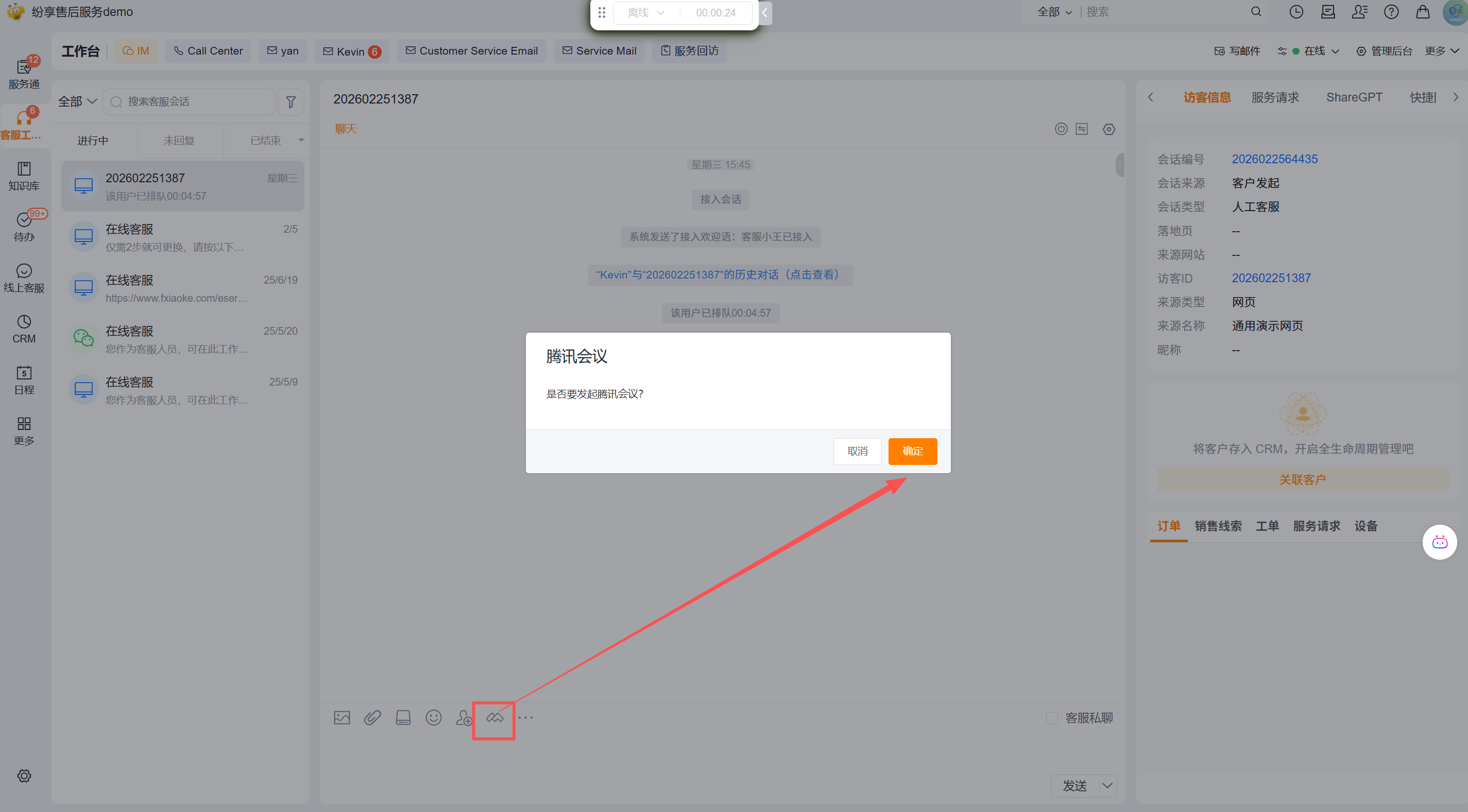
IMPORTANT
绑定动作由实际使用会议的客服人员完成。现有资料没有提供管理员代绑、统一绑定或批量绑定方式,也没有说明一个会议号能否供多人共用。
准备工单和服务请求会议入口
- 使用服务工程师测试账号打开一条测试工单或服务请求。
- 在对象详情页展开 更多,检查是否显示 发起会议。
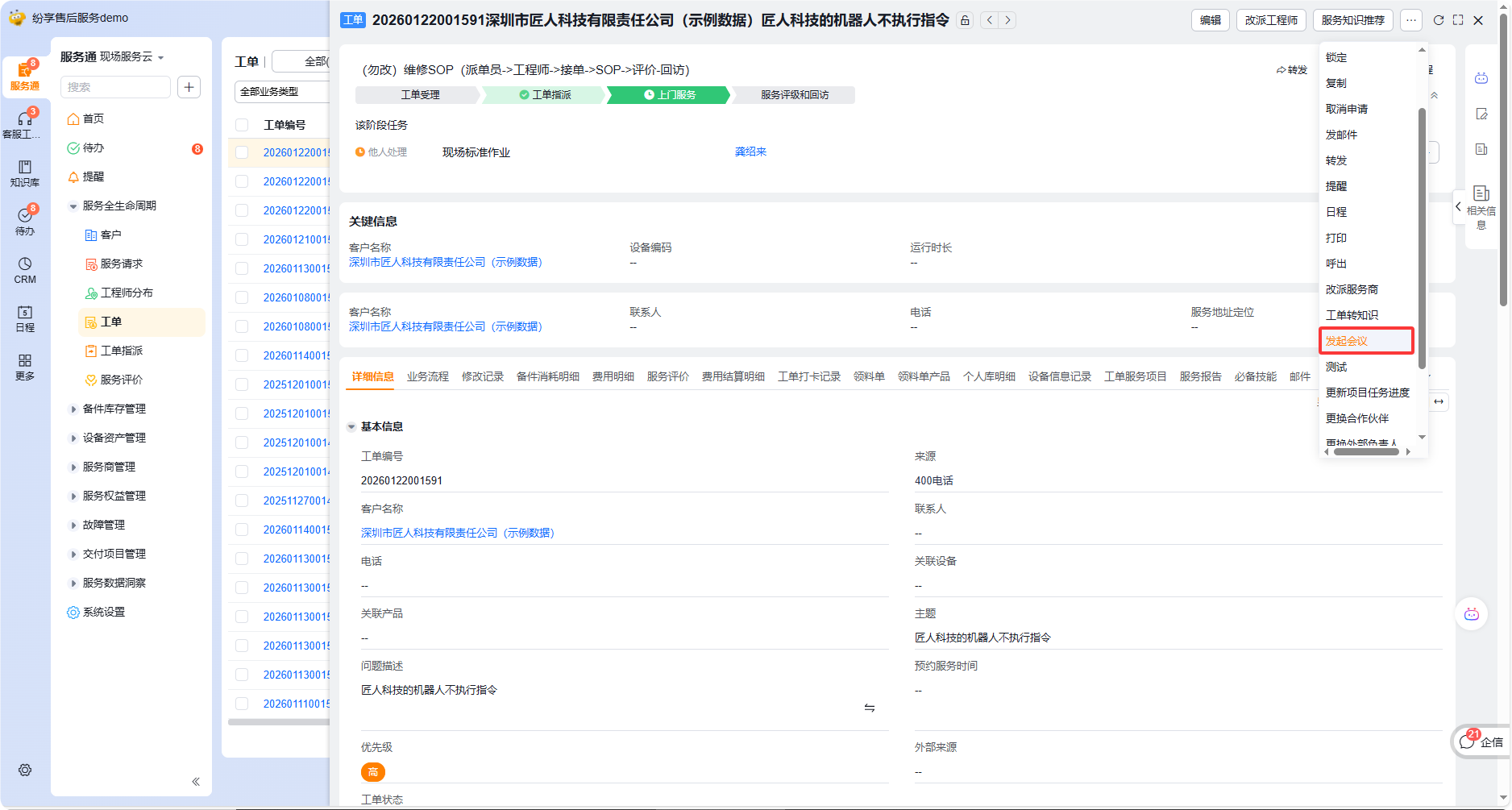
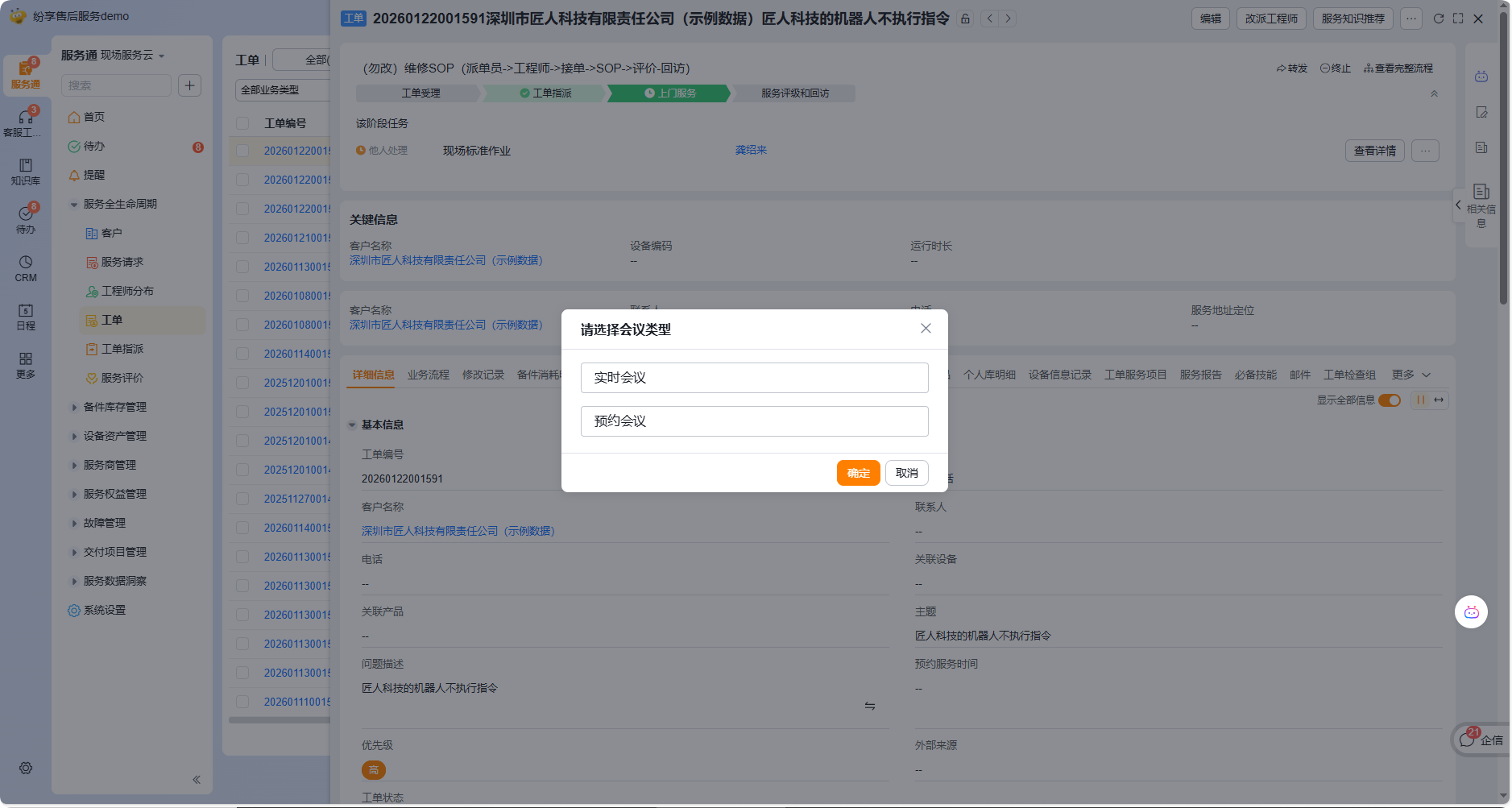
- 点击 发起会议,确认页面提供 实时会议 和 预约会议 两种类型。
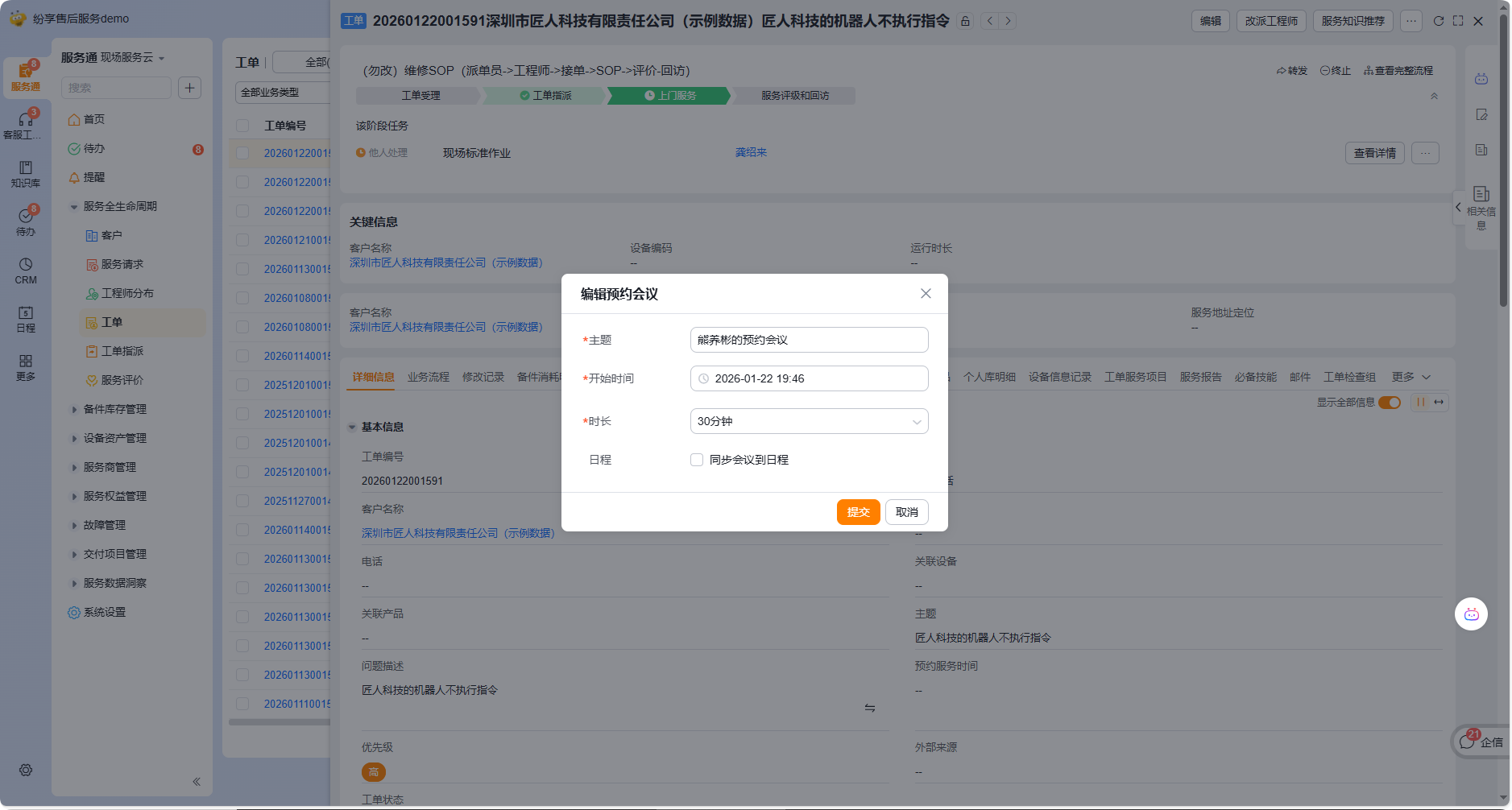
- 选择 预约会议,检查主题、开始时间、时长和 同步会议到日程 字段是否可用,然后取消测试窗口或使用测试数据提交。
规划终端客户视频客服
终端客户主动发起视频客服采用腾讯云 TRTC 集成方案。开始实施前,应至少确认以下范围:
- 对外开放的入口是在线客服咨询窗口、设备、服务请求中的一种还是多种。
- 哪类终端客户可以看到并使用入口。
- 视频请求由哪个客服团队或服务角色承接。
- 企业采用的 TRTC 开通、鉴权和安全方案。
上述内容属于企业集成设计检查项。现有服务通资料只确认可采用 TRTC 方案和客户无需登录腾讯会议,未提供具体参数及后台页面;实际配置应以企业实施方案为准。
预期结果与验证
- 客服人员在客服工作台能看到腾讯会议工具,完成个人绑定后可进入发起会议确认流程。
- 服务工程师在工单或服务请求详情页能看到 发起会议,并可选择实时会议或预约会议。
- 选择预约会议时,页面提供主题、开始时间、时长和可选的日程同步设置。
- 采用 TRTC 方案时,终端客户可从企业已实施的入口发起视频客服,无需登录腾讯会议。
常见问题与故障排除
- 客服工作台没有腾讯会议工具:现有资料未说明对应的管理员开关和权限项,不能仅凭本文确定原因。请核对企业是否开通该能力、当前工作台配置和测试账号可见范围。
- 工单或服务请求中没有“发起会议”:先确认当前对象类型和页面是否与实施范围一致,再由管理员核对该对象的操作配置;现有资料未提供固定配置路径。
- 需要客户免登录发起视频:不要使用客服个人腾讯会议号绑定方案替代,应评估并实施 TRTC 集成。
- 需要 App 端使用:原始资料只展示 Web 端界面,未确认 App 端具有同等能力。
- 需要会议邀请、取消、录制或记录回写:原始资料没有说明这些能力,实施前需单独确认。