外观
视频客服操作指南
概述
客服人员可在客服工作台会话中发起腾讯会议,服务工程师可从工单、服务请求等业务对象发起实时会议或预约会议。终端客户还可从企业已开放的入口主动发起视频客服,但该路径采用腾讯云 TRTC 集成方案,与腾讯会议快捷发起流程不同。
开始之前
- 客服人员:进入客服工作台并打开正在处理的客户会话。尚未绑定腾讯会议号时,准备按页面提示完成个人账号绑定。
- 服务工程师:准备一条需要远程沟通且本人可查看的工单或服务请求,并确认对象详情页显示 发起会议。
- 终端客户:从企业已开放视频客服能力的在线客服咨询窗口、设备或服务请求入口操作。
- 本指南依据 Web 端资料编写;原始资料未说明 App 端是否提供相同入口。
客服人员从客服工作台发起会议
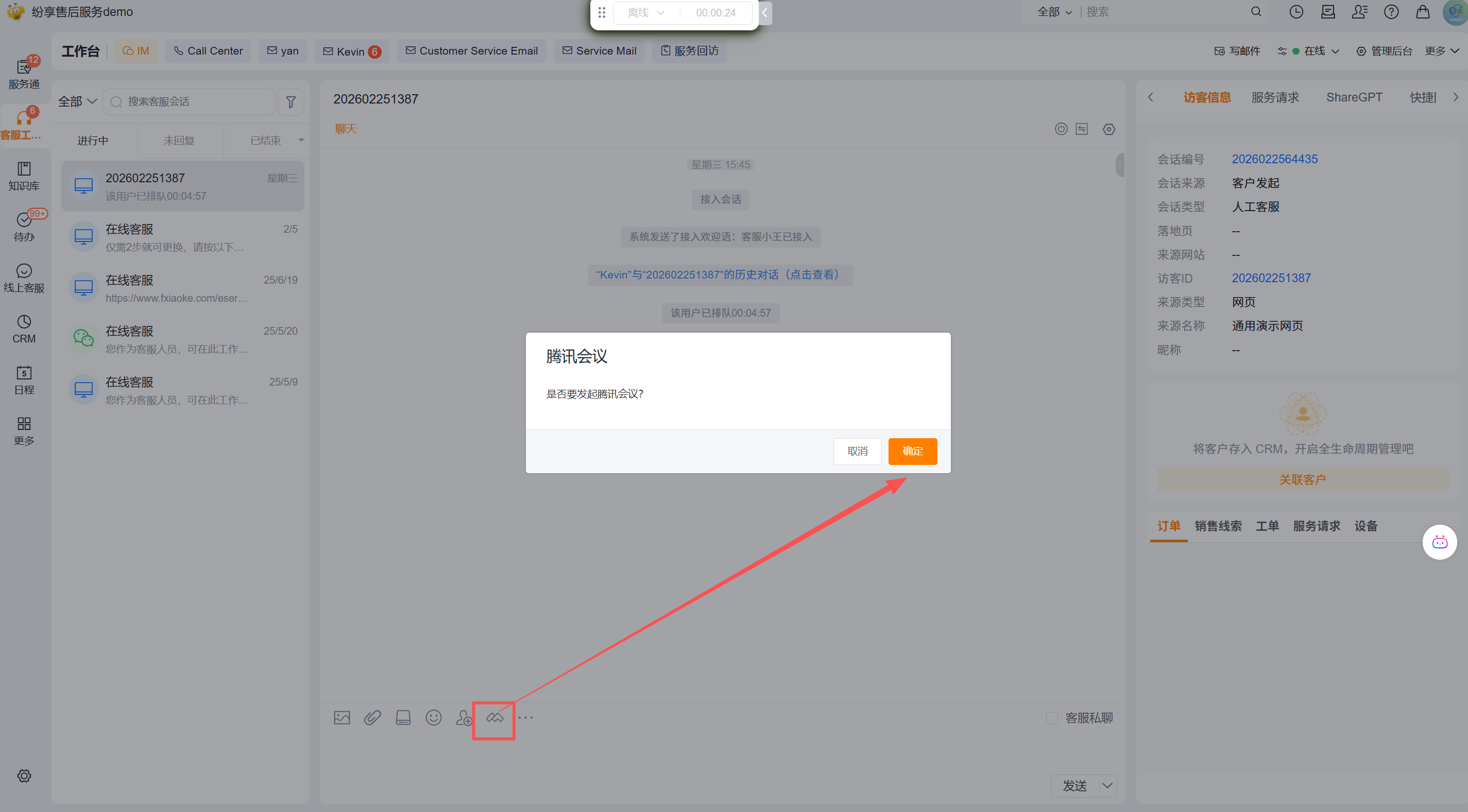
- 进入 客服工作台,打开需要视频沟通的客户会话。
- 在聊天输入框下方的工具栏中,点击腾讯会议工具。
- 如果页面提示绑定腾讯会议号,按提示完成个人账号绑定后重新发起。
- 在 是否要发起腾讯会议? 确认窗口中点击 确定。
NOTE
原始资料确认客服人员可以绑定腾讯会议号并快速发起会议,但未说明邀请如何发送给客户。创建会议后,请根据页面实际提供的方式完成客户参会引导。
服务工程师从工单或服务请求发起会议
进入会议创建流程
- 打开需要远程沟通的 工单 或 服务请求。
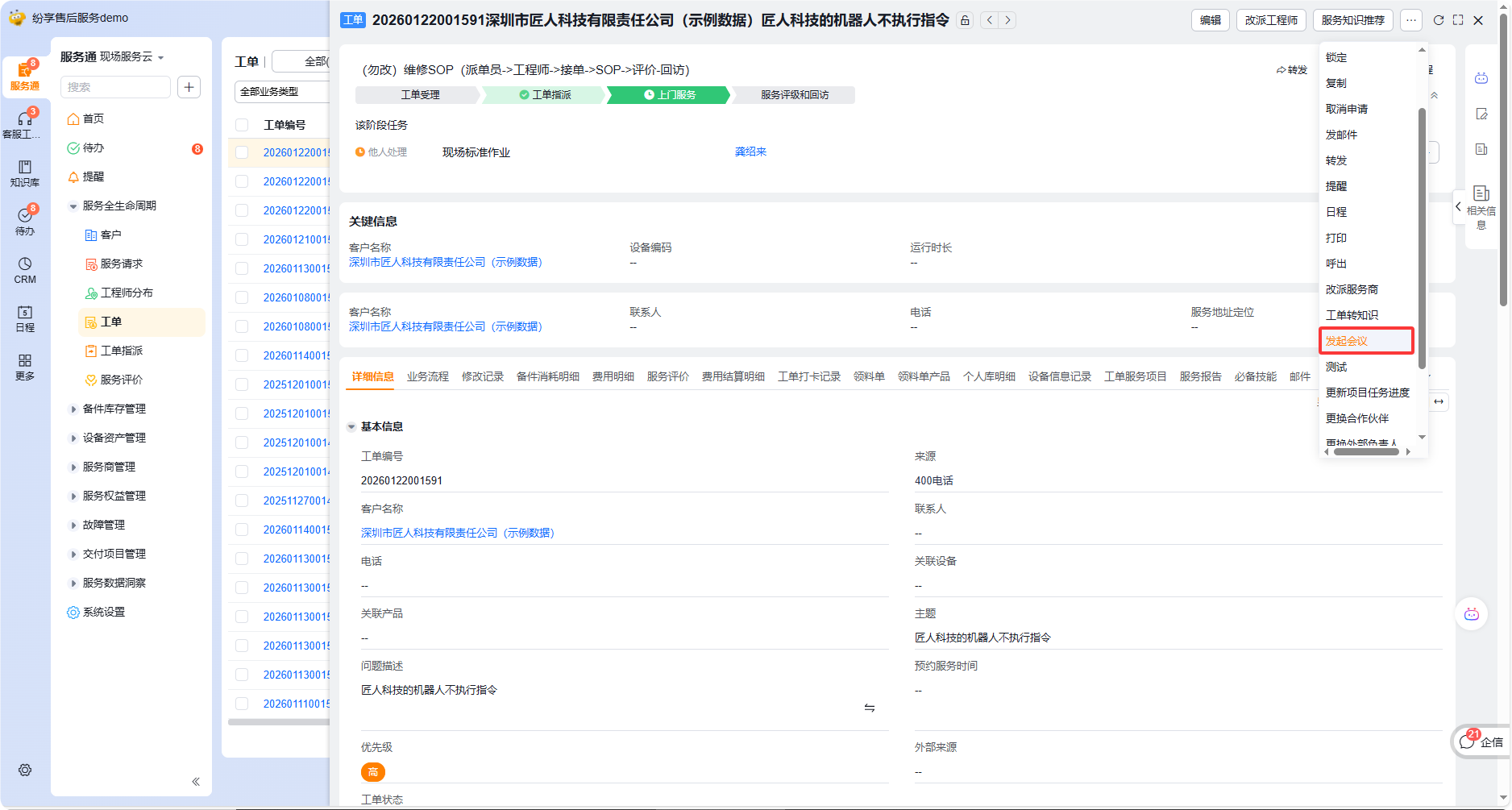
- 在对象详情页右上角展开 更多,点击 发起会议。
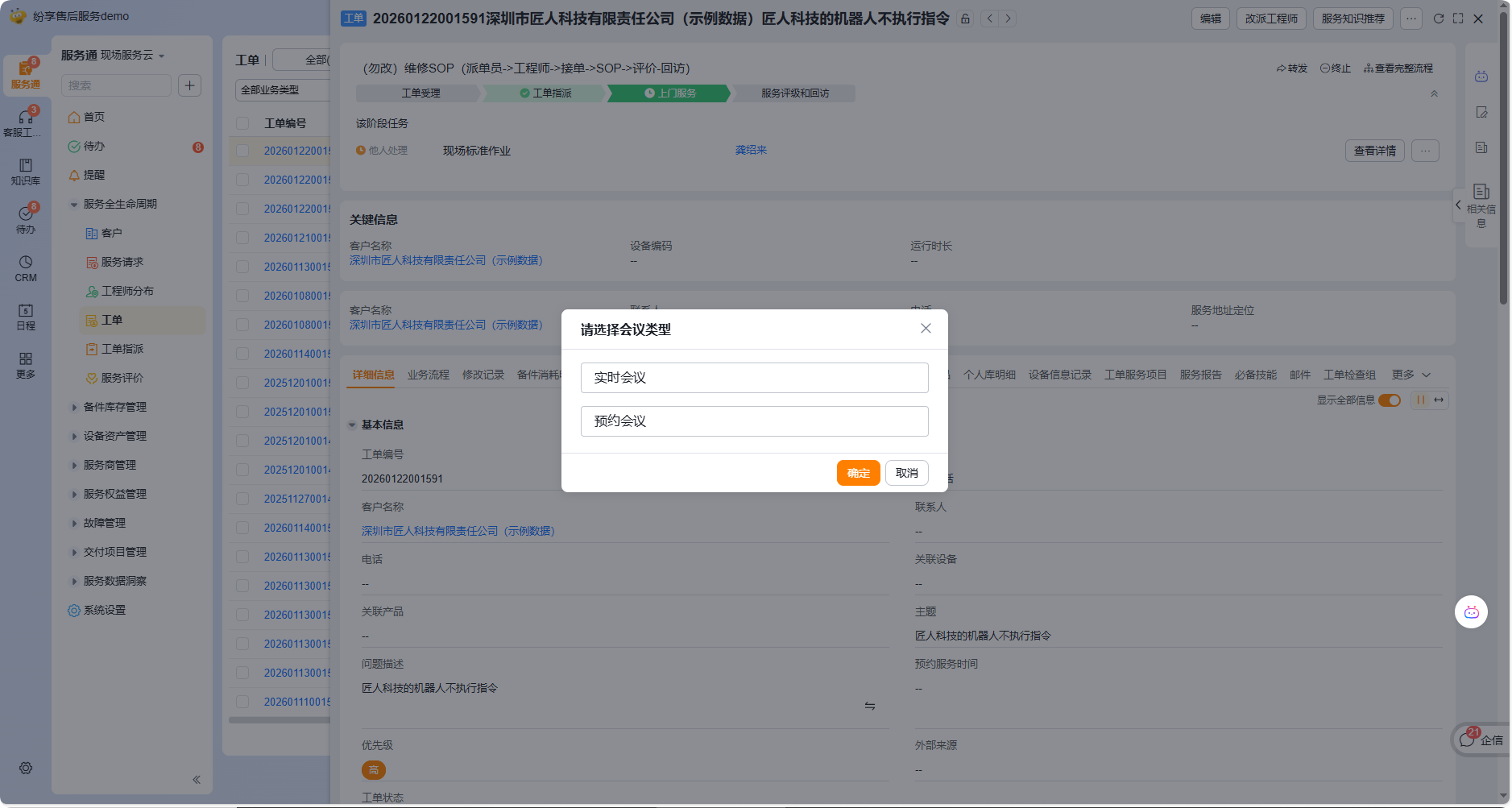
- 在 请选择会议类型 窗口中,选择 实时会议 或 预约会议。
立即发起实时会议
- 选择 实时会议。
- 点击 确定,按后续页面进入会议。
实时会议适合双方已经在线、需要立即查看现场或设备情况的场景。原始资料没有展示实时会议的后续页面和邀请方式,请以实际页面为准。
创建预约会议
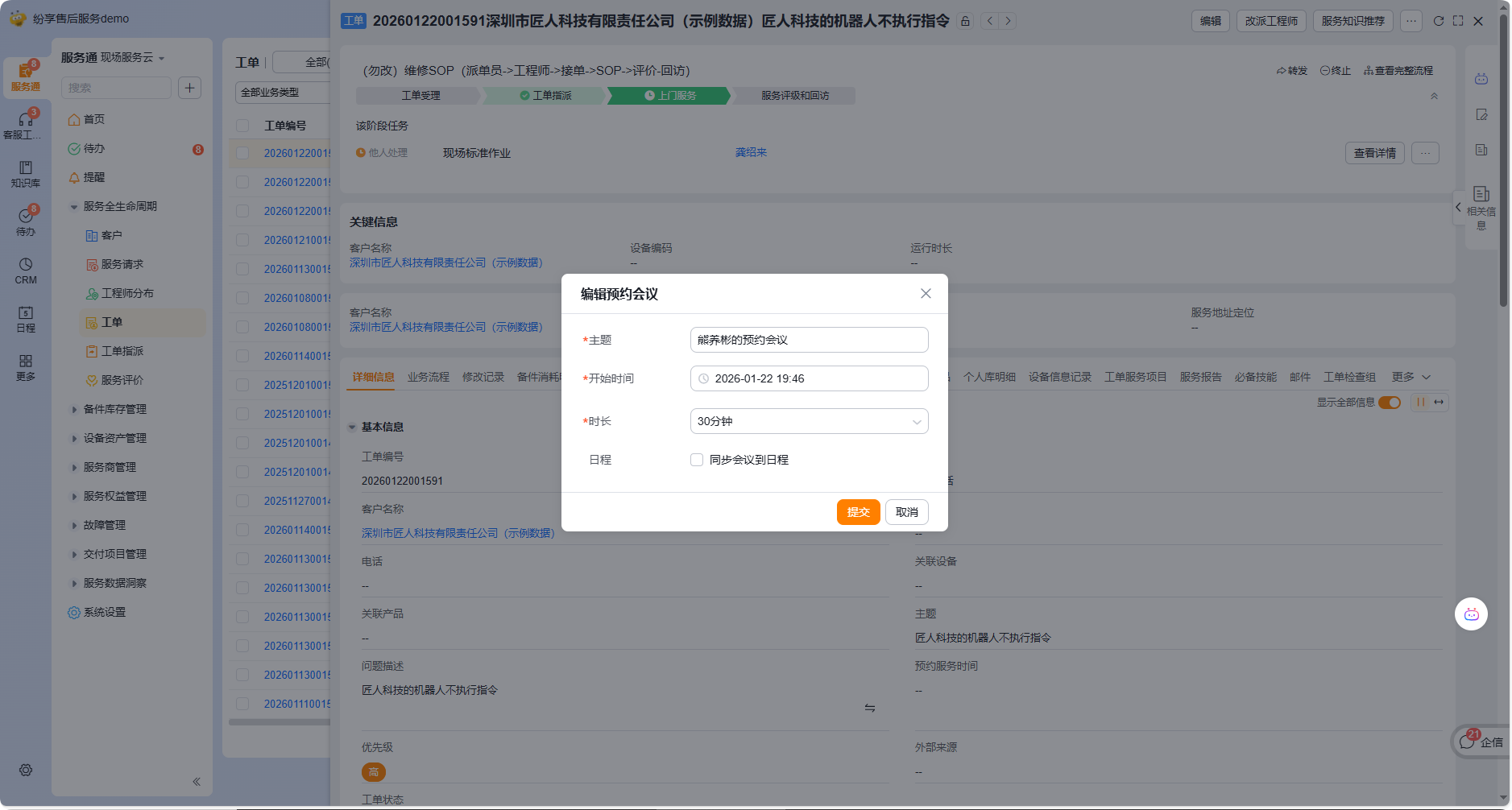
选择 预约会议,点击 确定。
在 编辑预约会议 窗口中填写以下信息:
字段 是否必填 说明 主题 是 填写便于参会人识别的会议主题 开始时间 是 选择计划开始会议的日期和时间 时长 是 选择预计会议时长 同步会议到日程 否 需要在日程中保留会议安排时勾选 核对信息后点击 提交。
终端客户主动发起视频客服
- 打开企业提供的在线客服咨询窗口,或进入设备、服务请求中的视频客服入口。
- 点击页面提供的视频客服操作,按页面提示发起请求。
- 进入视频沟通时无需登录腾讯会议。
该路径依赖企业实施的腾讯云 TRTC 集成方案。原始资料未展示终端客户页面、按钮名称和请求承接流程,因此实际入口和提示可能因企业方案而不同。
预期结果与验证
- 客服人员完成确认后进入腾讯会议发起流程。
- 服务工程师选择实时会议后进入即时会议流程;选择预约会议并提交后,系统按填写信息创建预约会议。
- 预约时勾选 同步会议到日程,应在提交后检查日程中是否出现对应安排。
- 终端客户可从企业已开放的入口进入视频客服流程,且无需登录腾讯会议。
IMPORTANT
发起或预约会议不等于工单、服务请求已完成。会议结束后,仍需返回原业务记录,按企业流程继续填写、提交或完成后续任务。
常见问题与故障排除
- 看不到腾讯会议工具或“发起会议”:确认当前使用的是对应的客服工作台或业务对象入口。具体开通、权限和对象操作配置需要由管理员核对,现有资料未提供固定配置路径。
- 首次点击要求绑定账号:按页面提示绑定客服人员自己的腾讯会议号。原始资料没有说明管理员代绑或多人共用会议号的方式。
- 不知道选择实时还是预约:需要立即沟通时选择实时会议;需要约定后续时间时选择预约会议。
- 预约会议没有出现在日程中:先确认创建时是否勾选 同步会议到日程。该选项不是必填项。
- 希望客户不登录腾讯会议即可发起:需要使用企业实施的 TRTC 视频客服入口,而不是客服工作台或工单上的腾讯会议快捷发起能力。
- 需要 App 端发起:原始资料仅展示 Web 端,未确认 App 端入口和操作方式。