外观
配置 Web 端菜单和首页
按角色配置 Web 工作台。
概述
Web 端工作台模板用于按角色或适用范围组合服务通菜单,并为首页配置数据概览和 BI 图表。管理员可以为派单员、服务工程师等角色建立不同模板,使登录后的入口与岗位职责匹配。
开始之前
- 使用服务通管理员或具备工作台配置权限的账号。
- 已完成角色和对象权限配置;工作台只控制入口和首页,不会替代对象权限。
- 准备模板名称、适用角色/范围、菜单分组和需要展示的首页指标。
操作步骤
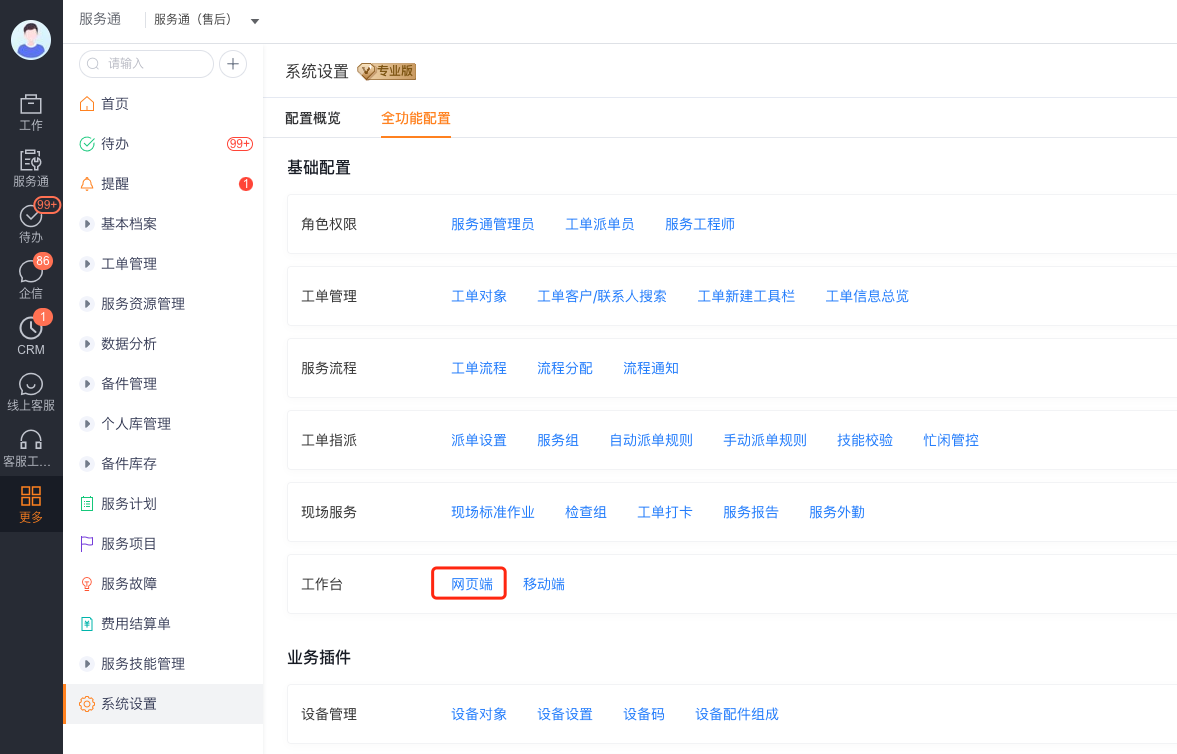
进入 服务通 > 系统设置 > 全功能设置 > 工作台,打开 网页端。
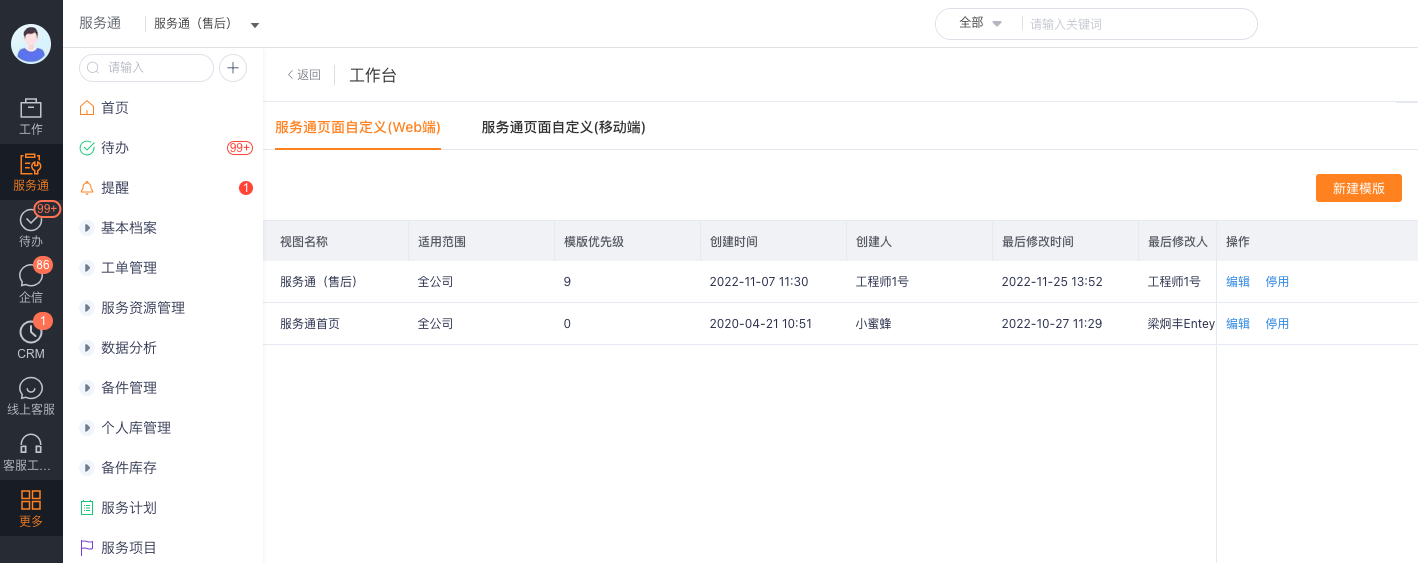
在工作台列表页点击 新建模板;已有模板可选择 编辑 调整,或使用 停用 暂停模板生效。
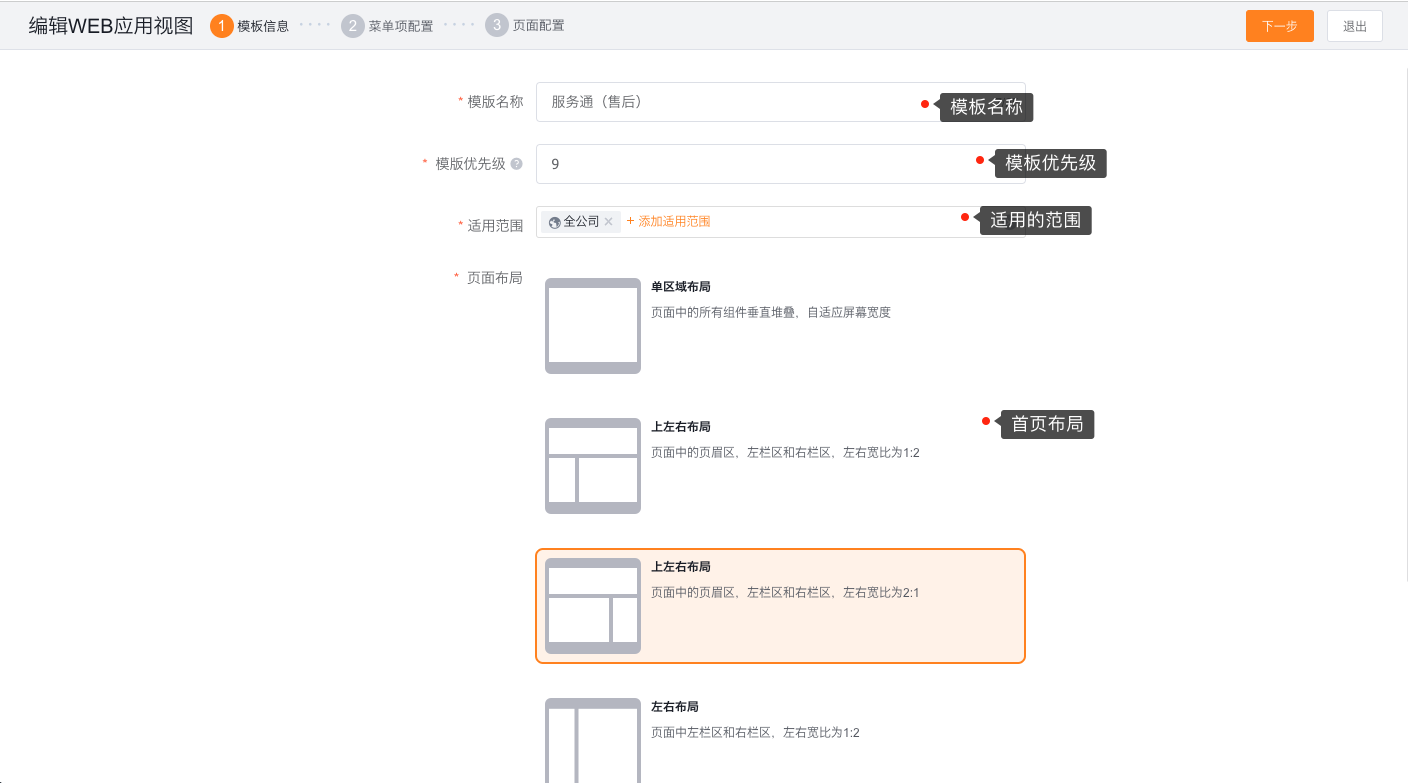
在 模板信息 中填写模板名称、模板优先级和适用范围,并选择页面布局。适用范围用于决定哪些员工或角色使用该模板;页面布局决定首页的区域结构。
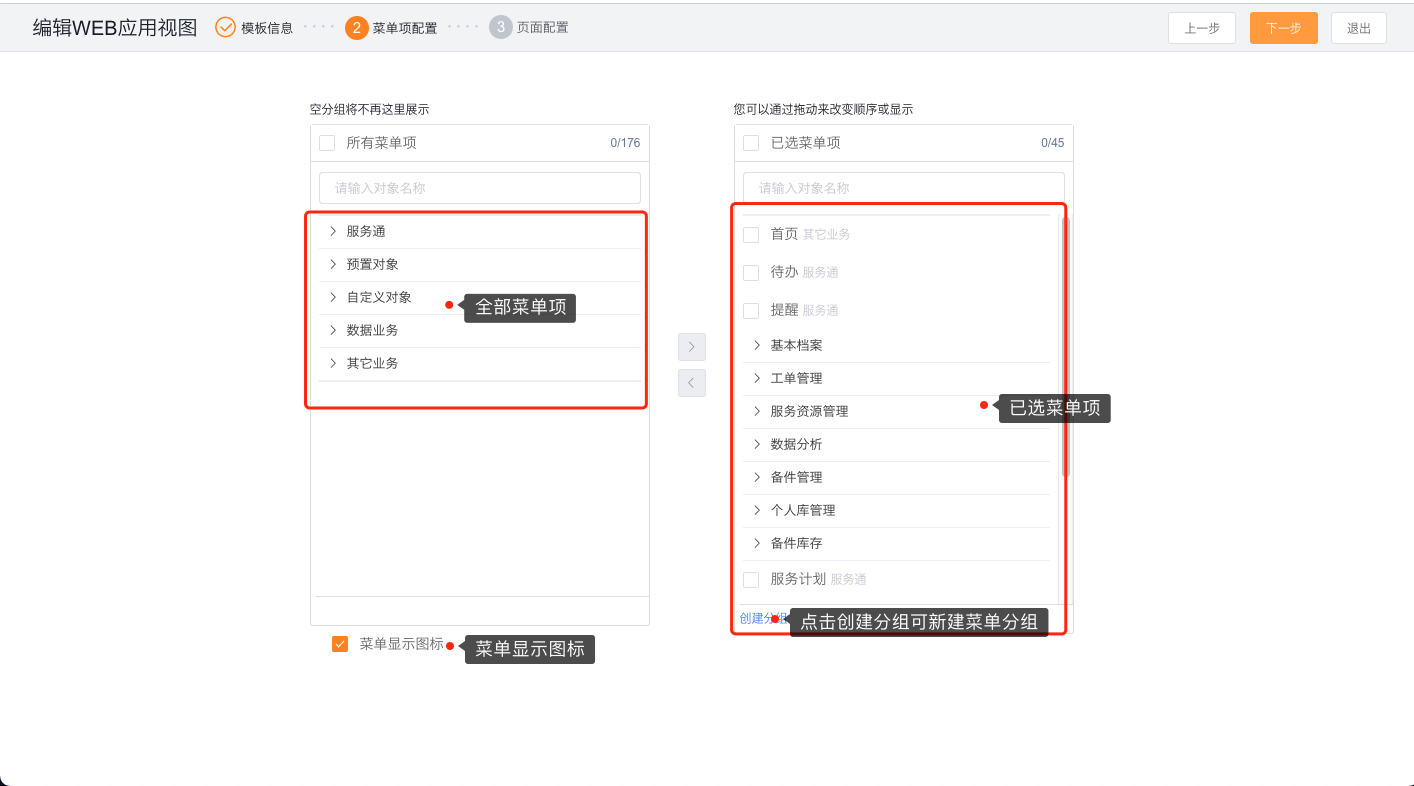
点击 下一步 进入 菜单项配置。从全部菜单项中选择需要显示的菜单,按业务模块创建菜单分组,并调整已选菜单的顺序;需要时勾选菜单显示图标。
点击 下一步 进入 页面配置。从组件列表拖拽图表或其他 BI 组件到首页布局中,按岗位需要调整组件位置和高度。
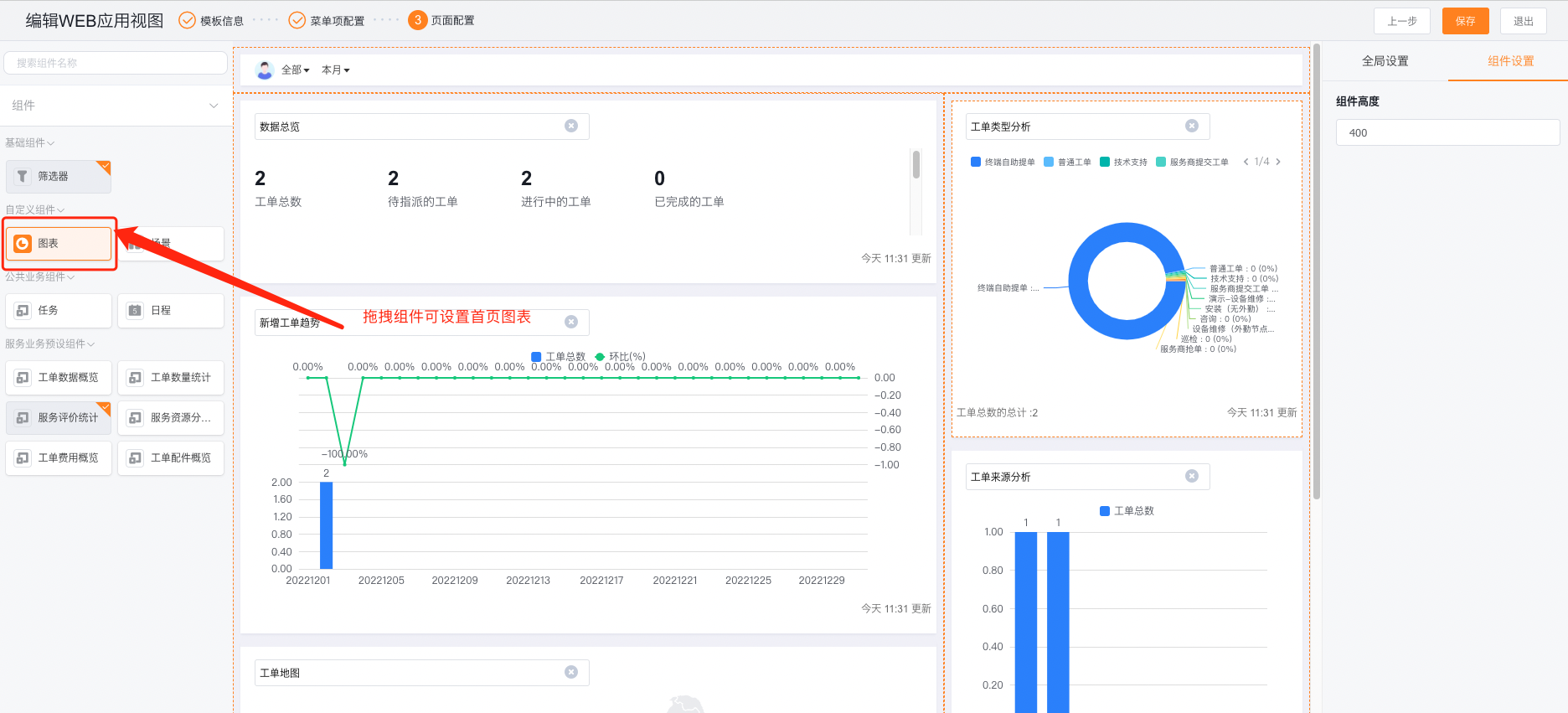
点击 保存,用适用范围内的员工账号重新进入服务通,检查菜单顺序、首页组件和数据可见范围。
场景与配置建议
| 使用角色 | 菜单组织建议 | 首页验证重点 |
|---|---|---|
| 派单员 | 工单管理、派单、服务资源和工程师分布等调度入口 | 待指派工单、工程师资源和派单相关菜单是否可见 |
| 服务工程师 | 待办、工单、客户/设备和现场服务入口 | 当前账号是否只能看到自己的任务和已授权对象 |
| 服务通管理员 | 系统设置、对象、流程和工作台配置入口 | 配置入口与管理权限是否完整 |
预期结果与验证
- 适用范围内的员工登录后使用对应 Web 工作台模板。
- 菜单按配置的分组和顺序显示,首页展示已保存的组件布局。
- 员工仍只能访问角色权限允许的对象、字段和操作;工作台中加入菜单不会绕过权限控制。
注意事项
- Web 工作台模板与 App 移动端模板分别配置,修改 Web 模板不会自动改变 App 菜单。
- 如果模板中配置了菜单但员工仍看不到,先检查角色权限,再检查模板适用范围和模板是否已停用。
- 同一员工可能命中多个模板,配置适用范围和优先级时应避免范围重叠导致难以判断实际生效模板。
- 首页 BI 组件显示的数据仍受当前员工的数据权限和对象权限限制。