外观
配置 App 端页面和菜单
按角色配置 App 工作台。
概述
移动端工作台模板用于按角色配置服务通 App 的首页布局和菜单入口。管理员可以分别为派单员、服务工程师等角色配置模板,并通过底部导航让高频应用更容易访问。
开始之前
- 使用服务通管理员或具备移动端工作台配置权限的账号。
- 已完成角色、对象和字段权限配置;移动端模板不会替代这些权限。
- 确认每类角色需要的待办、工单、客户、设备和现场服务入口。
操作步骤
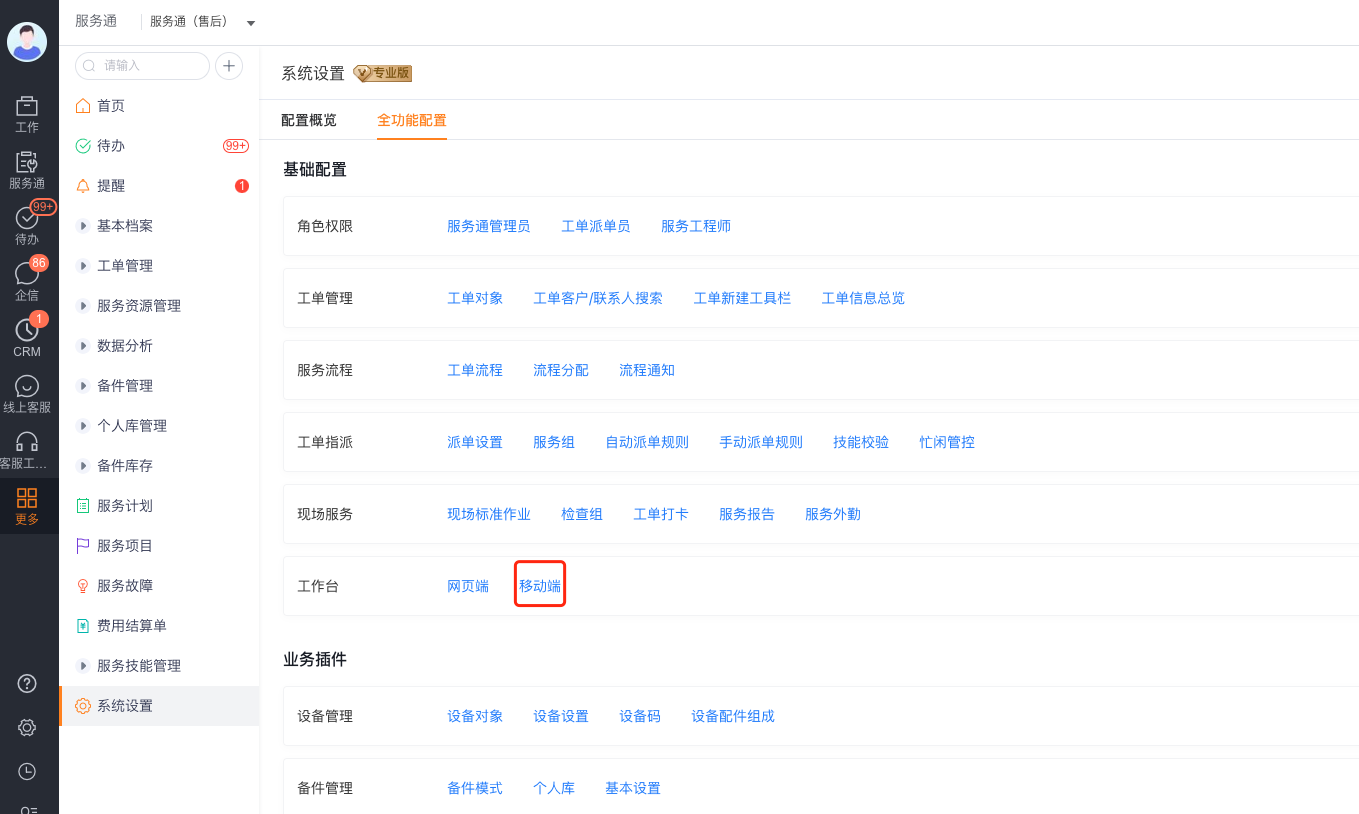
进入 服务通 > 系统设置 > 全功能配置 > 移动端,打开移动端工作台配置。
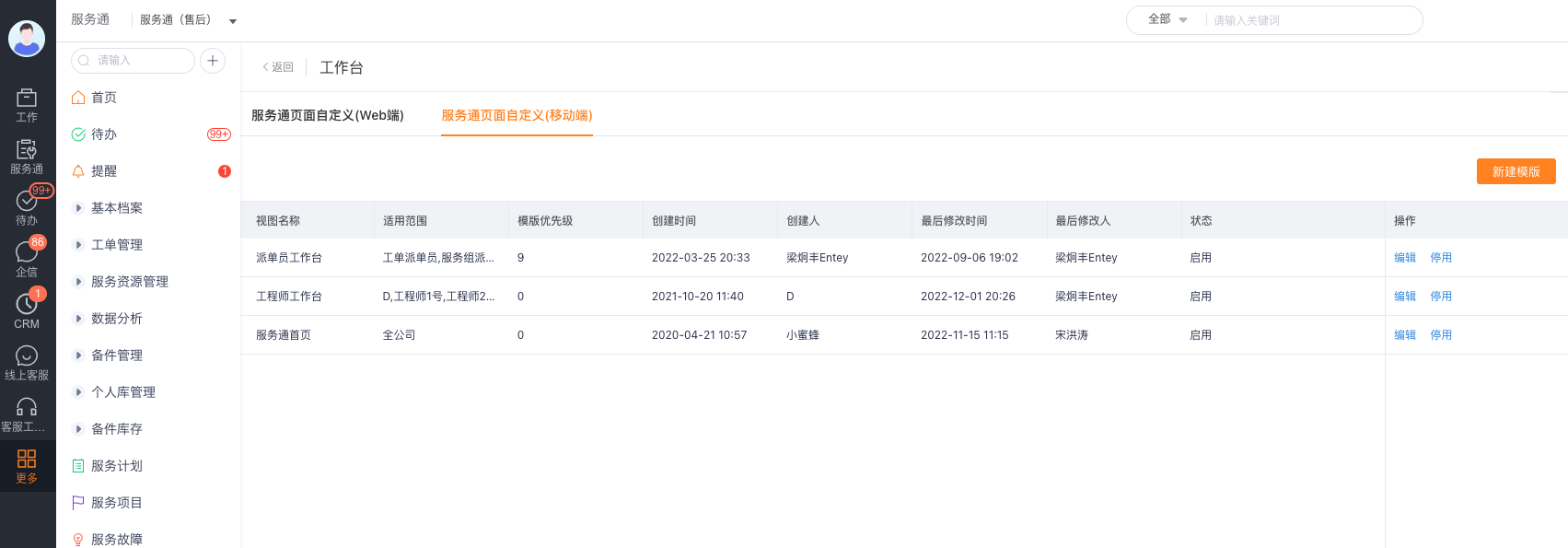
在 服务通页面自定义(移动端) 列表中点击 新建模板;已有模板可通过 编辑 修改,必要时使用 停用 暂停模板。
在 基本信息 中填写模板名称、模板优先级和适用范围。根据设备屏幕和使用方式选择页面布局:
- 单页面布局:所有组件在同一页面纵向展示,适合集中查看待办和工单概览。
- 底导航布局:通过底部导航在多个页面间切换,适合需要快速切换模块的角色。
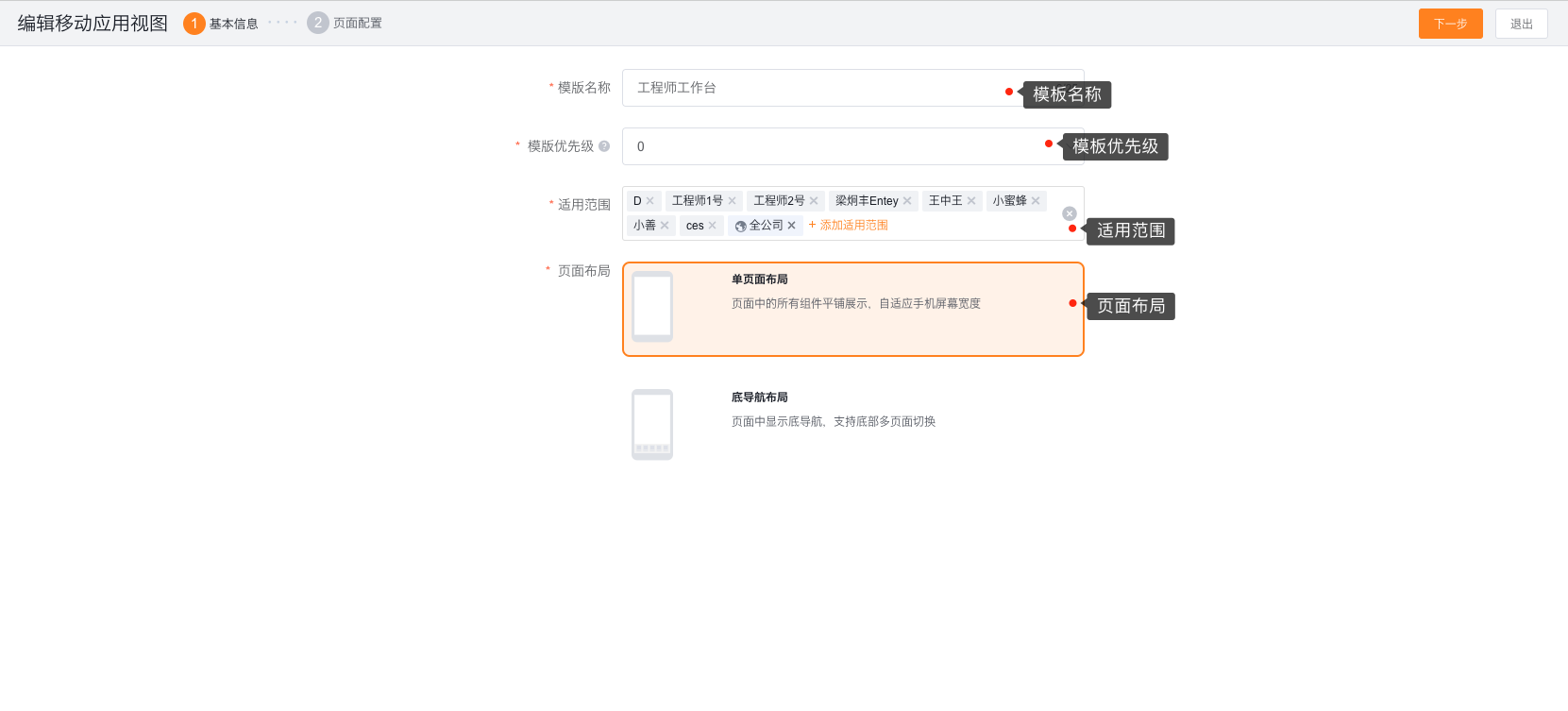
在 基本信息 页面中,点击 下一步 进入页面配置。
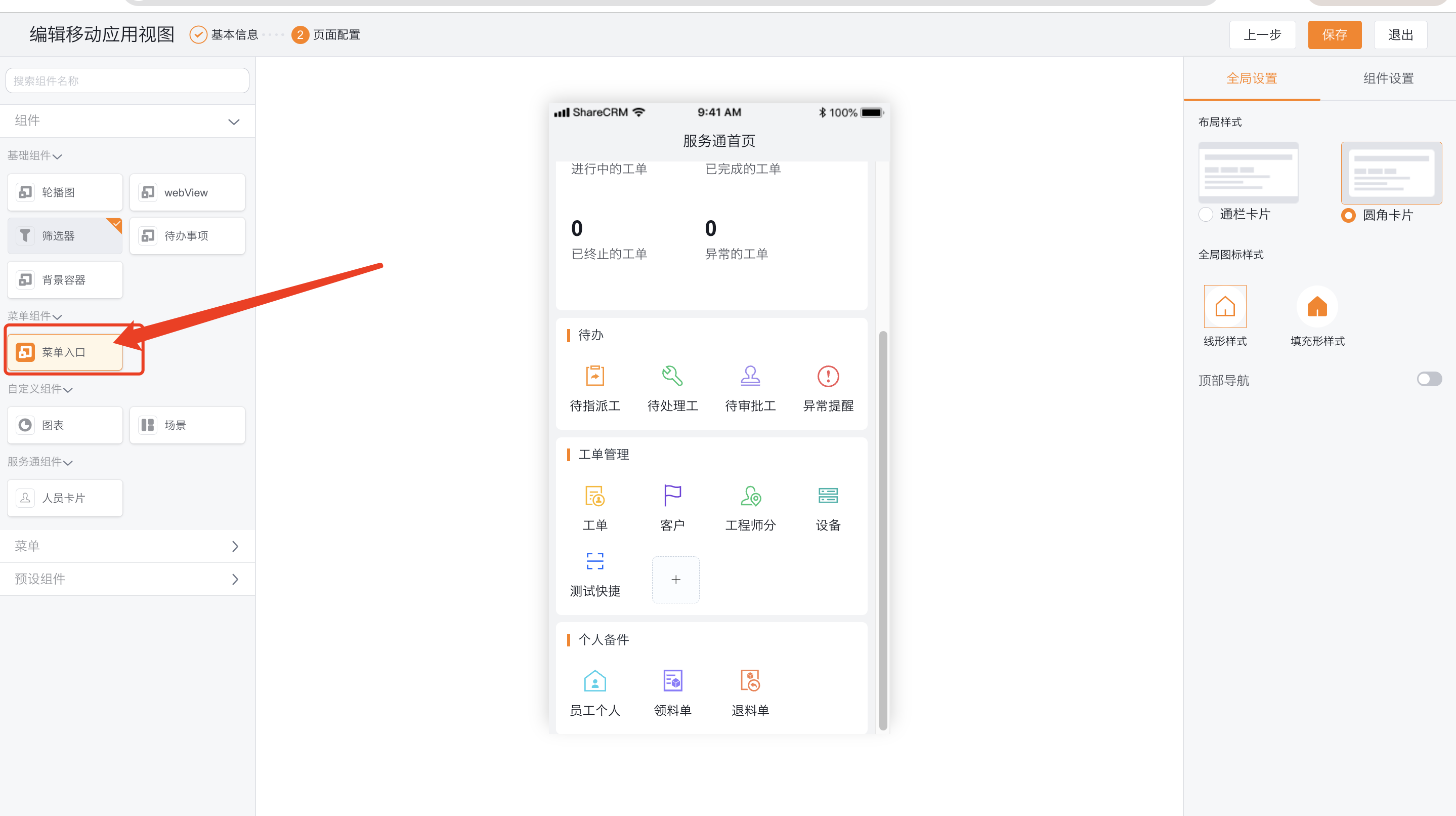
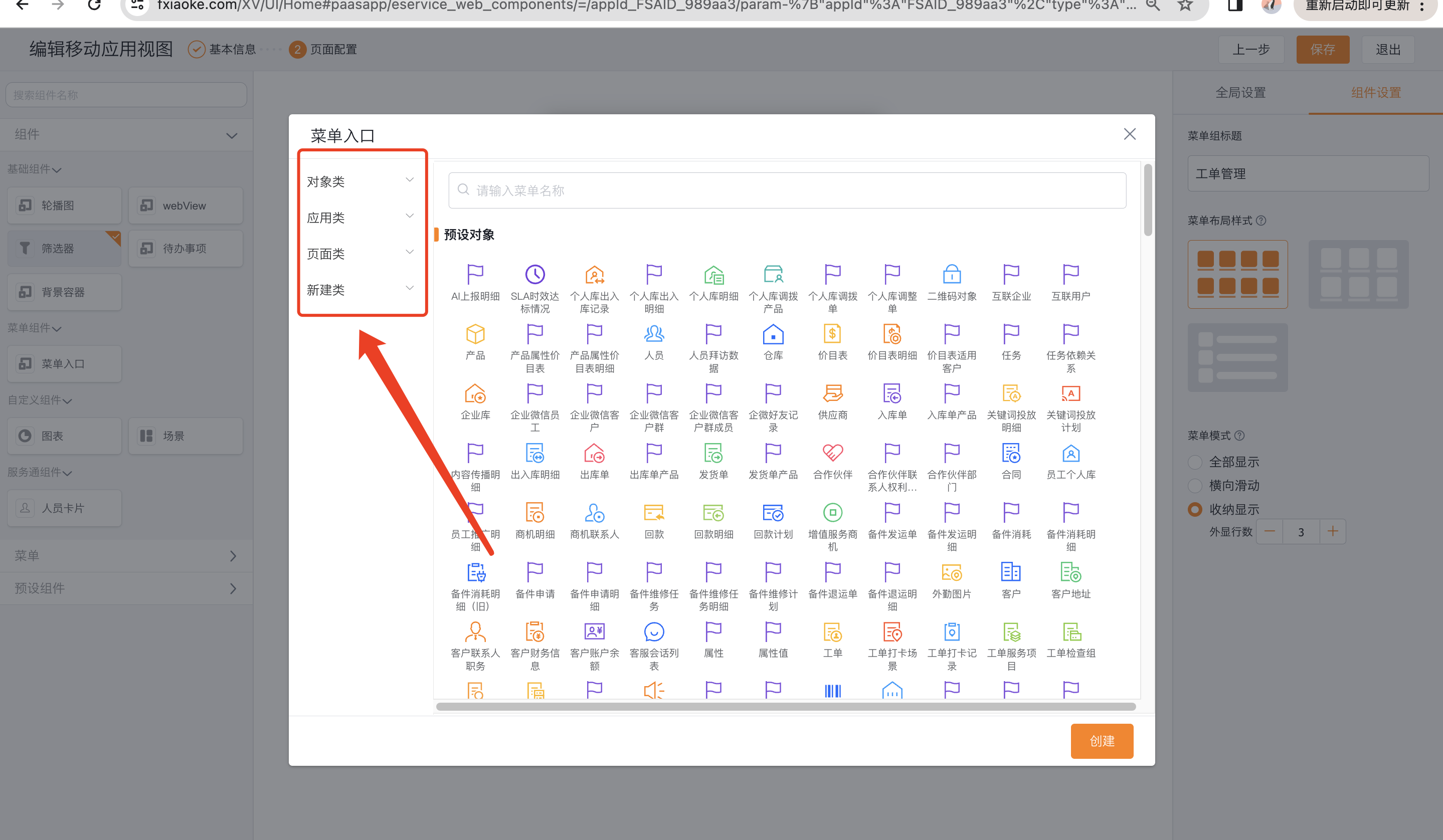
在页面配置中,从组件列表添加 菜单入口。按对象类、应用类、页面类或新建类查找目标菜单,再设置菜单标题、图标和排列方式。
在菜单入口选择器中定位需要加入的服务通对象或页面,点击 创建 后返回页面配置。
在页面配置中,点击 保存。使用适用范围内的员工账号登录 App,检查菜单、页面切换和组件数据。
配置底部导航
进入 管理 > 界面定制管理 > App 底导航自定义。
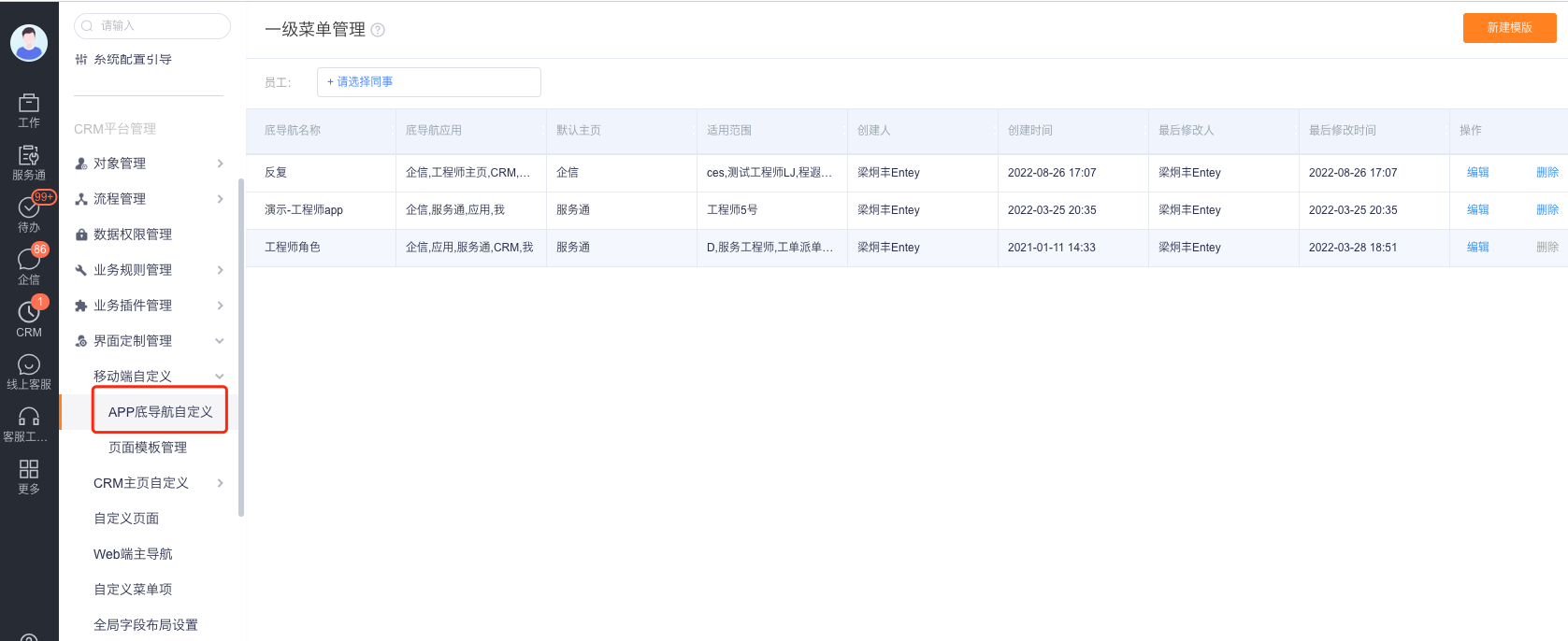
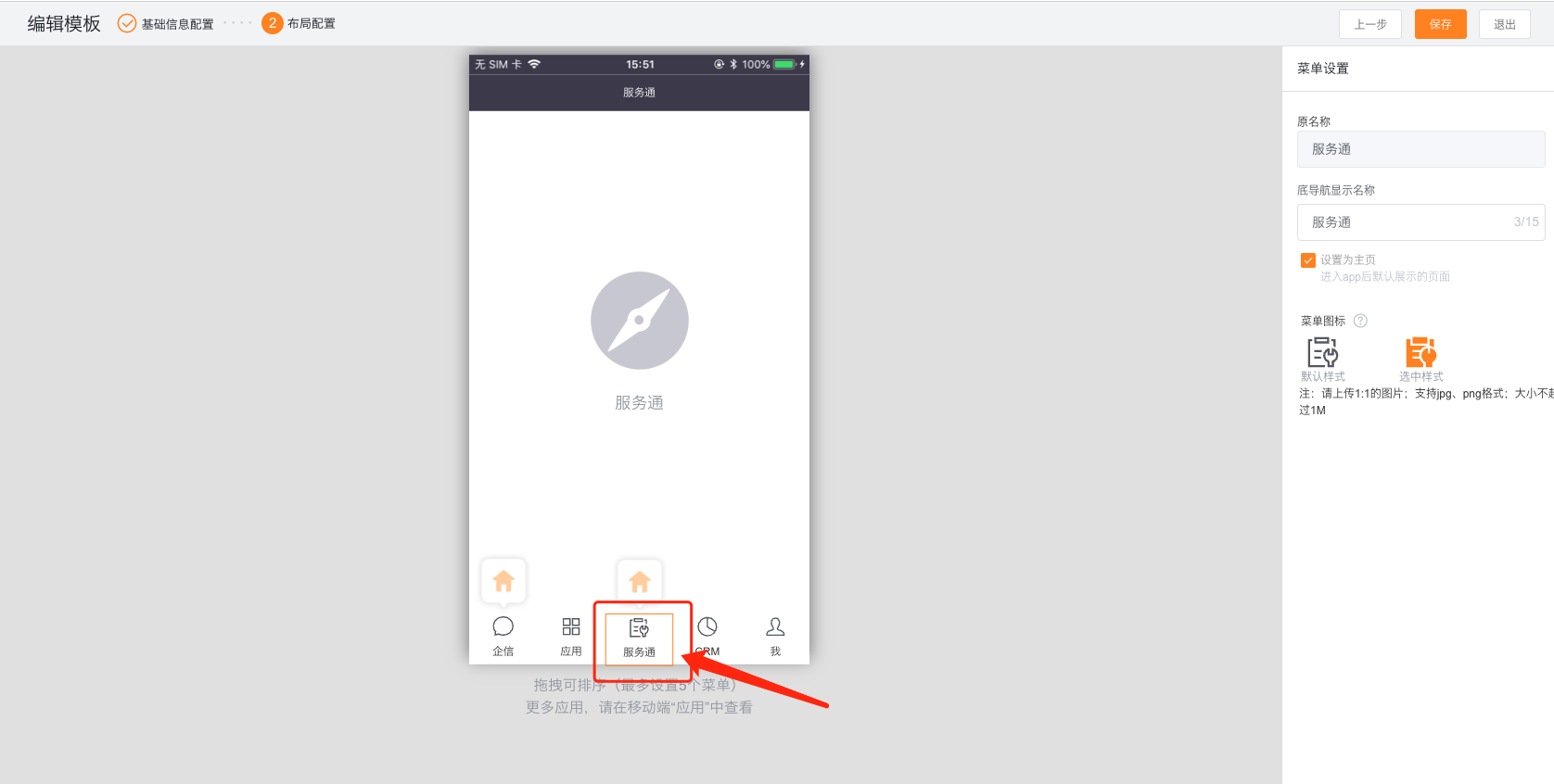
新建或编辑底导航模板,选择适用员工或角色,将 服务通 设置为底部导航入口,并保存模板。
场景与配置建议
| 使用角色 | 移动端模板建议 | 验证重点 |
|---|---|---|
| 派单员 | 将待指派、工单和服务资源入口放在首页或底部导航 | 能进入待指派任务并访问已授权的派单功能 |
| 服务工程师 | 将待处理工单、客户、设备和现场作业入口放在首页 | 只显示当前账号可处理的任务和对象 |
| 服务通管理员 | 将配置入口和工作台管理入口集中在管理模板 | 配置菜单可见且不会误用于普通工程师账号 |
预期结果与验证
- 适用范围内的员工登录 App 后看到对应移动端工作台模板。
- 菜单入口、页面布局和底部导航按模板保存结果显示。
- 移动端菜单仍受角色对象权限、字段权限和业务类型可见范围限制。
注意事项
- App 移动端和 Web 端工作台分别配置,移动端模板不会自动同步 Web 菜单或首页。
- 如果员工看不到已配置的菜单,先检查角色权限、业务类型可见范围和模板适用范围。
- 底部导航是应用入口配置,不会自动授予服务通对象权限。
- 模板停用或适用范围变化后,应使用适用范围内的员工账号重新验证菜单是否已更新。