外观
服务计划配置指南
概述
管理员需要按“启用服务计划 > 创建服务计划类型 > 创建服务计划 > 发布”的顺序完成配置。服务计划类型决定生成哪类工单以及工单如何进入流程;服务计划决定对象范围和生成周期;发布后系统才会自动生成工单。
开始之前
- 使用可以进入服务通 > 系统设置和服务计划配置页面的管理员账号。
- 确认计划对象是客户还是设备,并准备对应的客户、设备或筛选条件。
- 准备要生成的工单业务类型、对应服务流程,以及工单必填字段和计划明细字段的映射关系。
- 如果使用设备运行时长计算,先确认设备侧已有可供计划使用的运行时长数据;原始资料未说明该数据的具体采集方式。
操作步骤
1. 启用服务计划
- 进入服务通 > 系统设置 > 配置概览。
- 在服务计划卡片中点击立即启用。
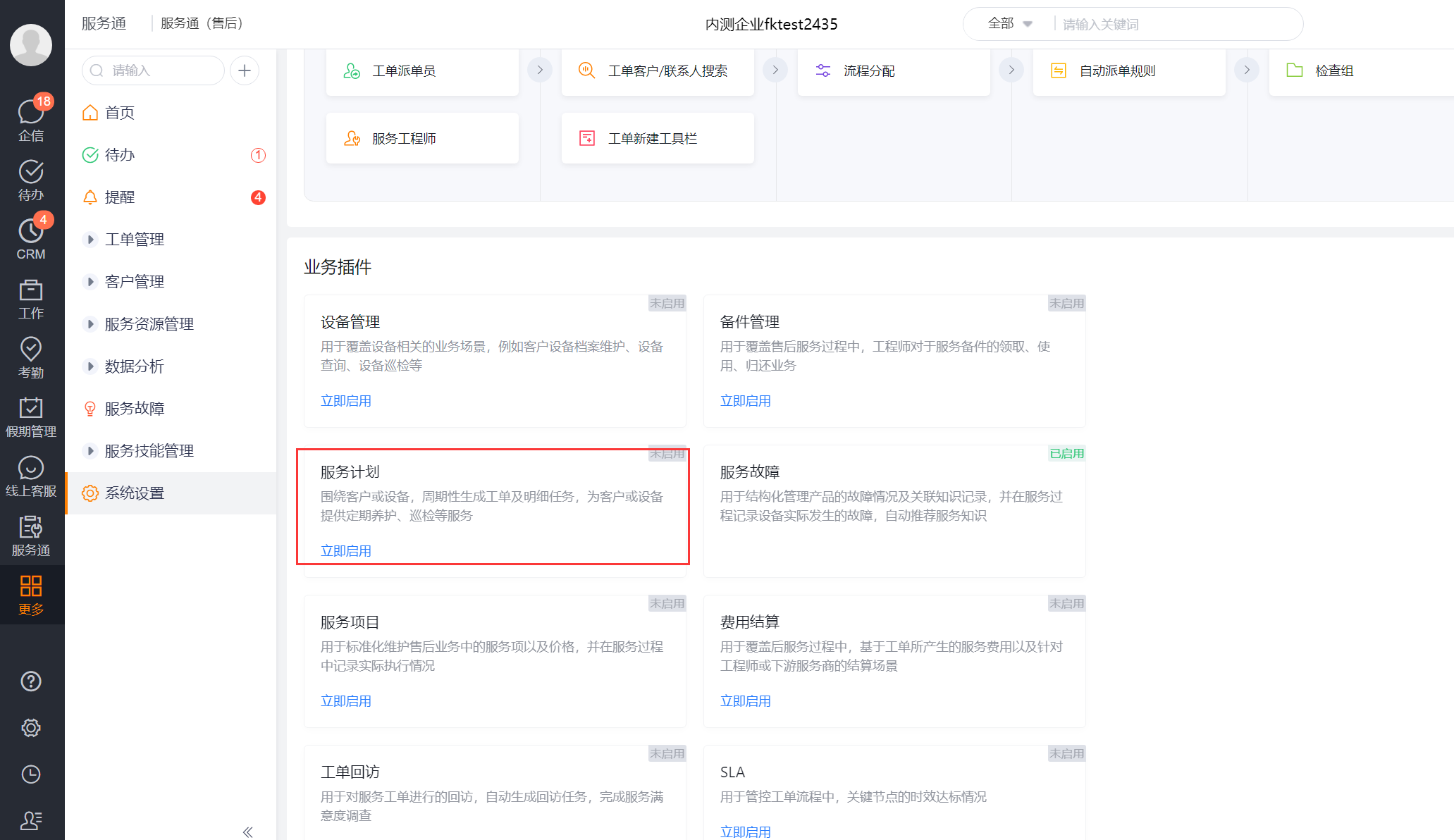
- 在确认弹窗中核对初始化对象说明,点击确定完成启用;取消则不启用。
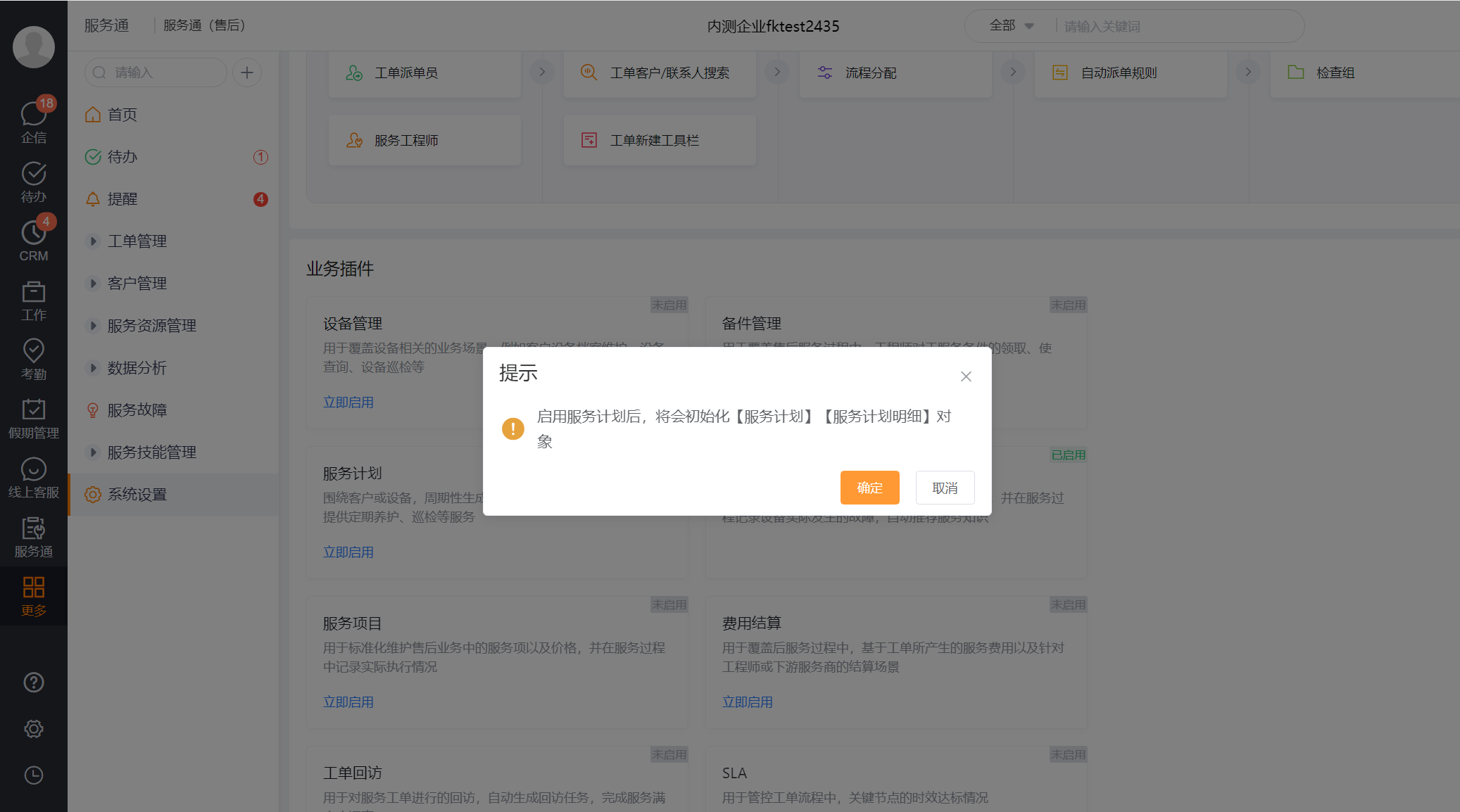
启用后,系统初始化服务计划和服务计划明细对象。若企业已存在同名或相近的自定义对象,应先确认对象用途,避免和业务数据混淆。
2. 创建服务计划类型
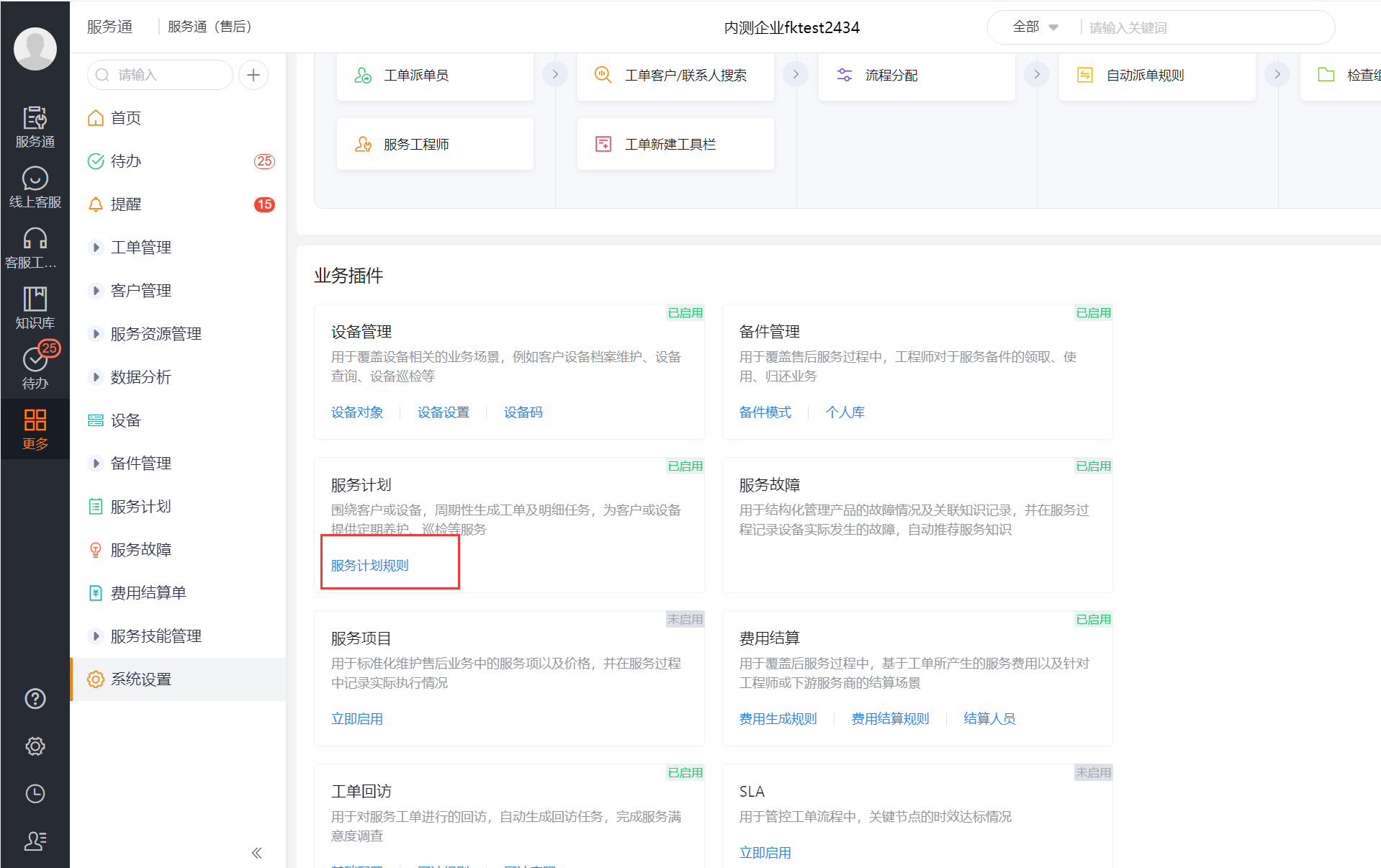
- 进入服务通 > 服务计划,打开页面提供的服务计划规则入口。
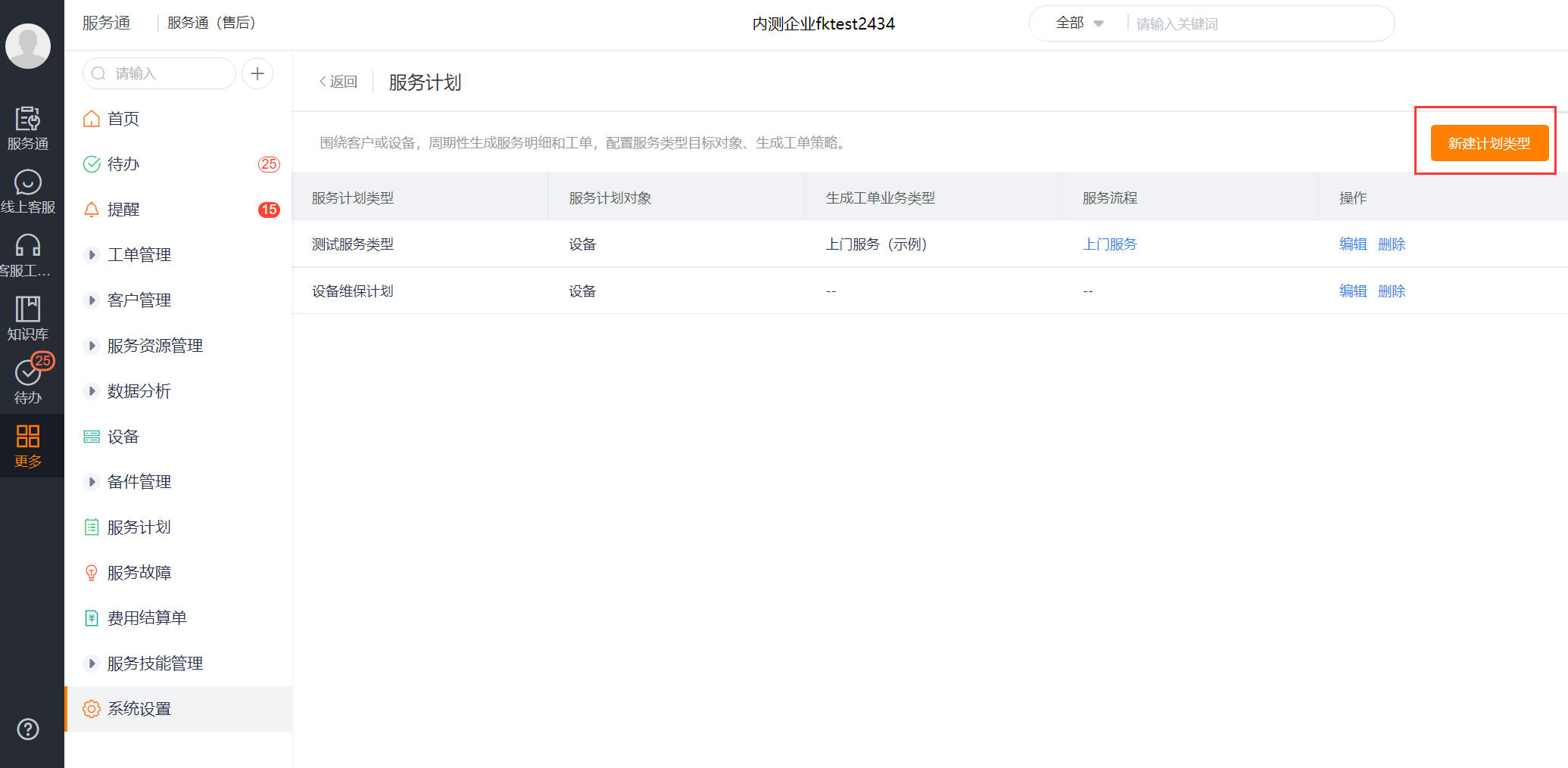
- 点击新建计划类型。
- 填写服务计划类型的基本信息,并在服务计划对象中选择设备或客户。
- 选择生成的工单业务类型和服务流程。
- 在设置字段映射关系:将计划明细映射到工单区域,逐项选择服务计划明细对象字段和工单对象字段;点击继续添加补充映射。
- 点击保存。
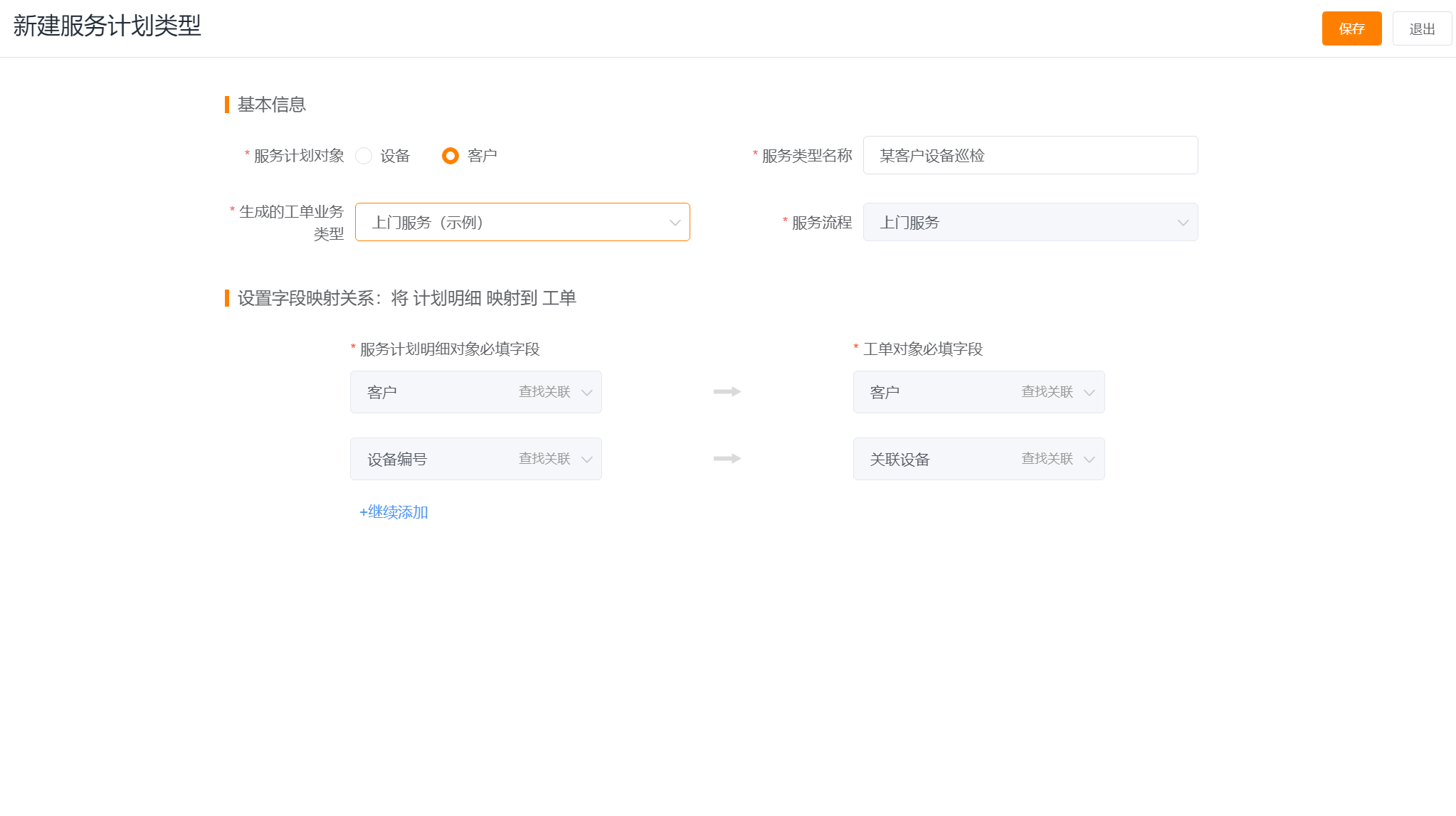
字段映射用于把计划明细中的基础信息带入自动生成的工单。至少检查计划明细对象和工单对象的必填字段是否有对应映射;没有映射的必填字段可能导致后续建单无法满足工单表单要求。
3. 创建服务计划
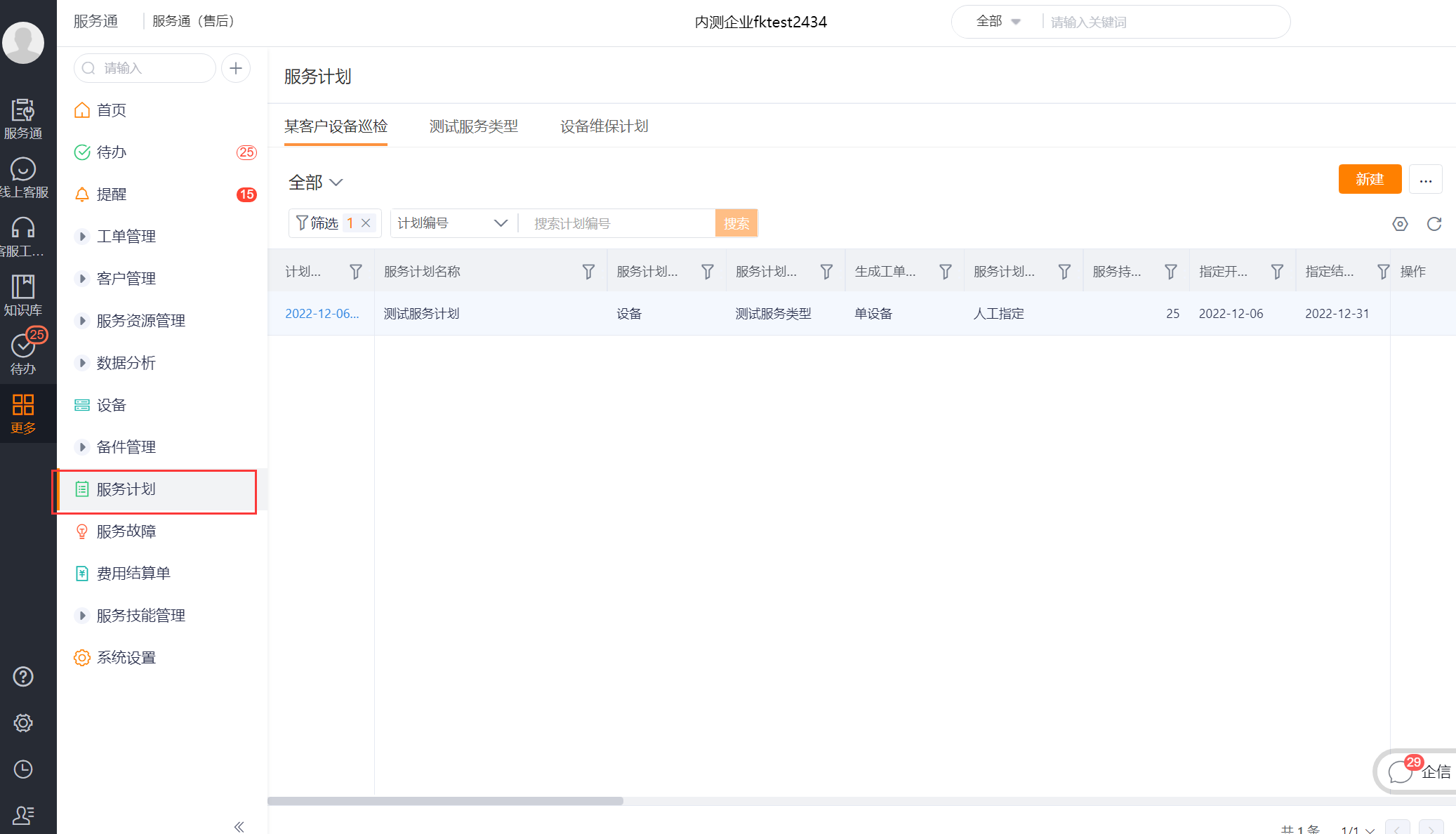
- 返回服务通 > 服务计划,选择刚创建的服务计划类型并点击新建。
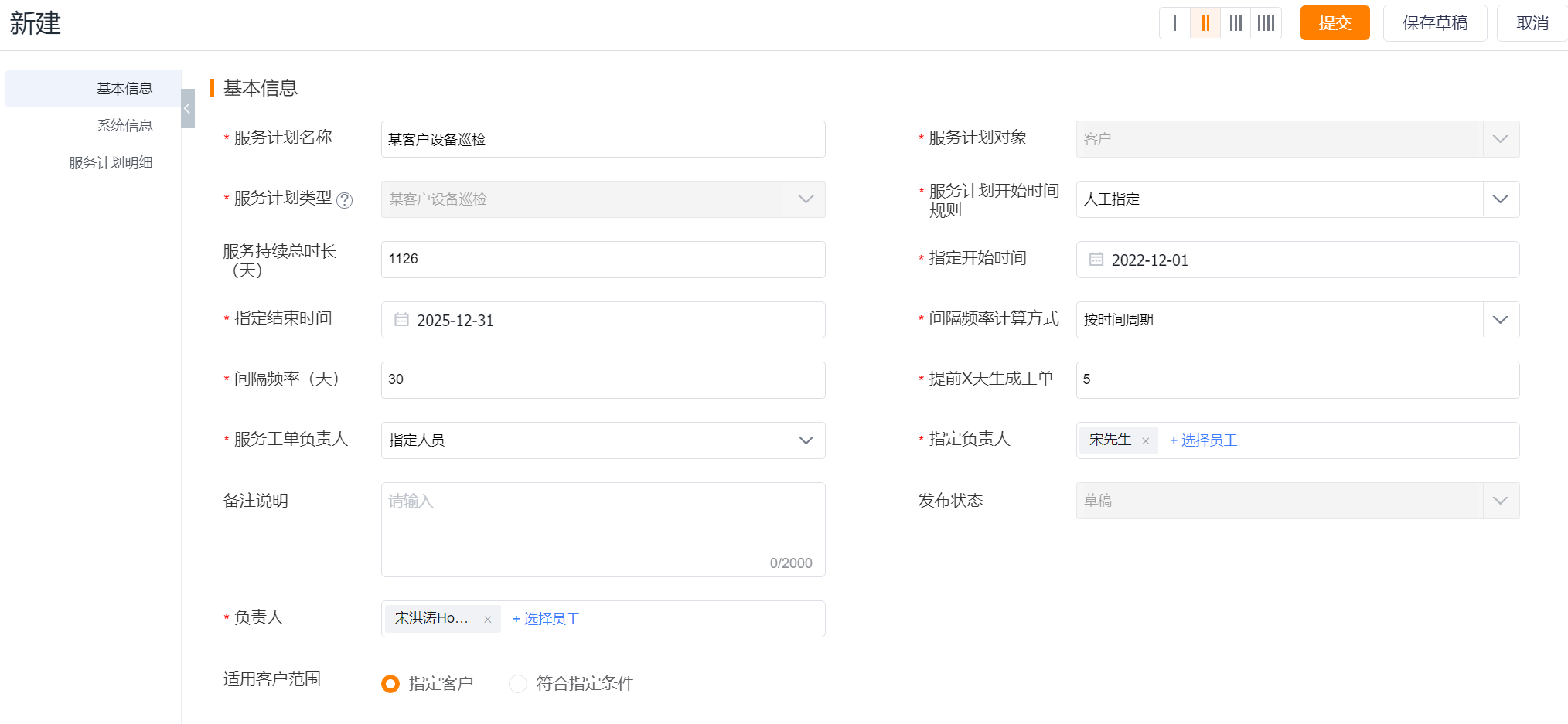
- 在基本信息中填写服务计划名称,确认服务计划类型和服务计划对象。
- 设置开始时间规则、指定开始时间、指定结束时间和服务持续总时长(天)。
- 选择间隔频率计算方式并填写间隔频率(天);设备计划如页面提供运行时长方式,再按页面要求填写运行时长间隔。
- 填写提前 X 天生成工单,确定计划日期前多久创建工单。
- 选择服务工单负责人规则,并在需要时指定负责人;填写计划负责人和备注。
- 在适用客户范围或适用设备范围中选择页面提供的指定对象或条件范围。
- 如果页面要求维护明细,进入服务计划明细,添加对应客户或设备,并检查服务开始时间、服务结束时间、提前生成天数等明细信息。
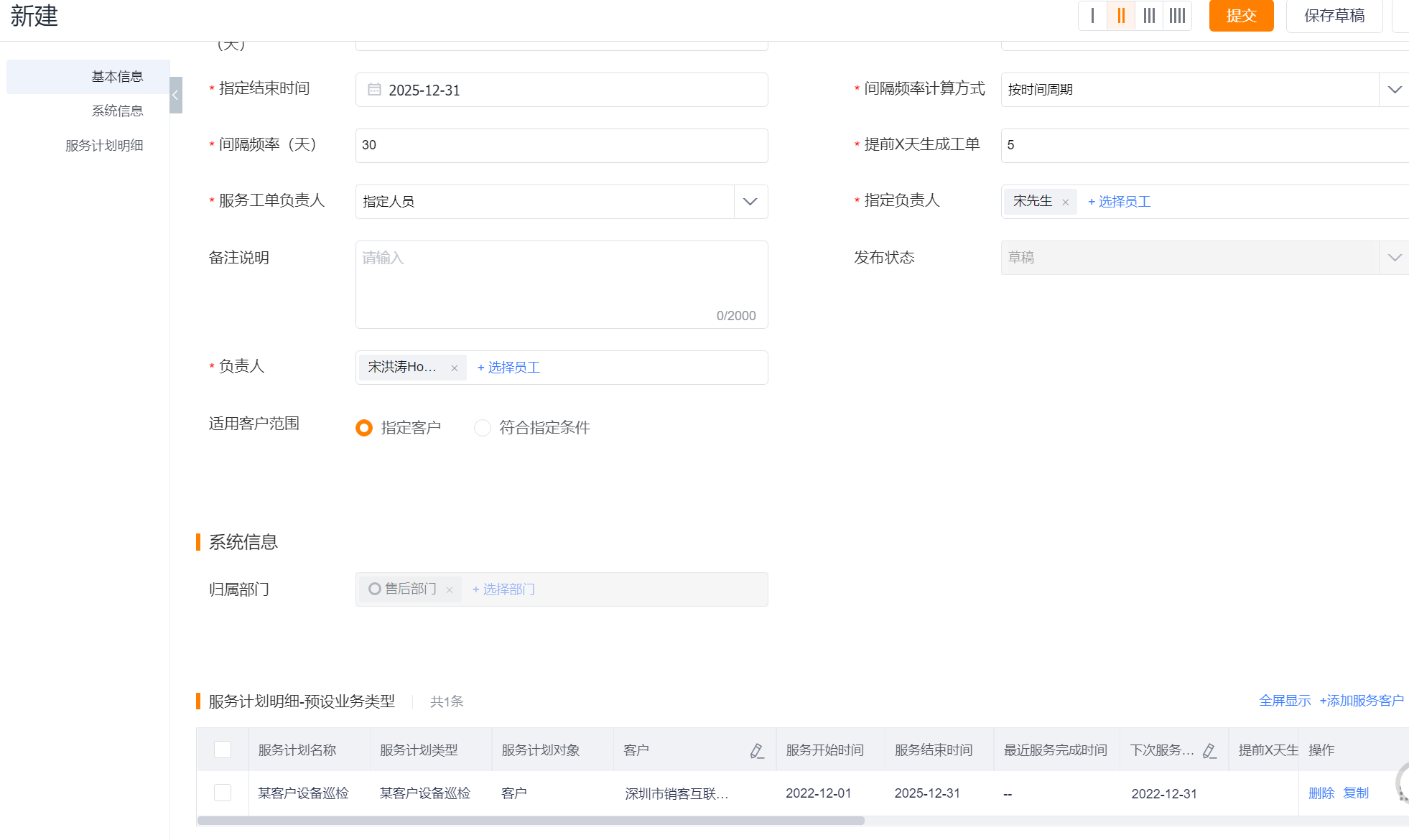
- 保存计划。保存为草稿不会触发自动生成工单。
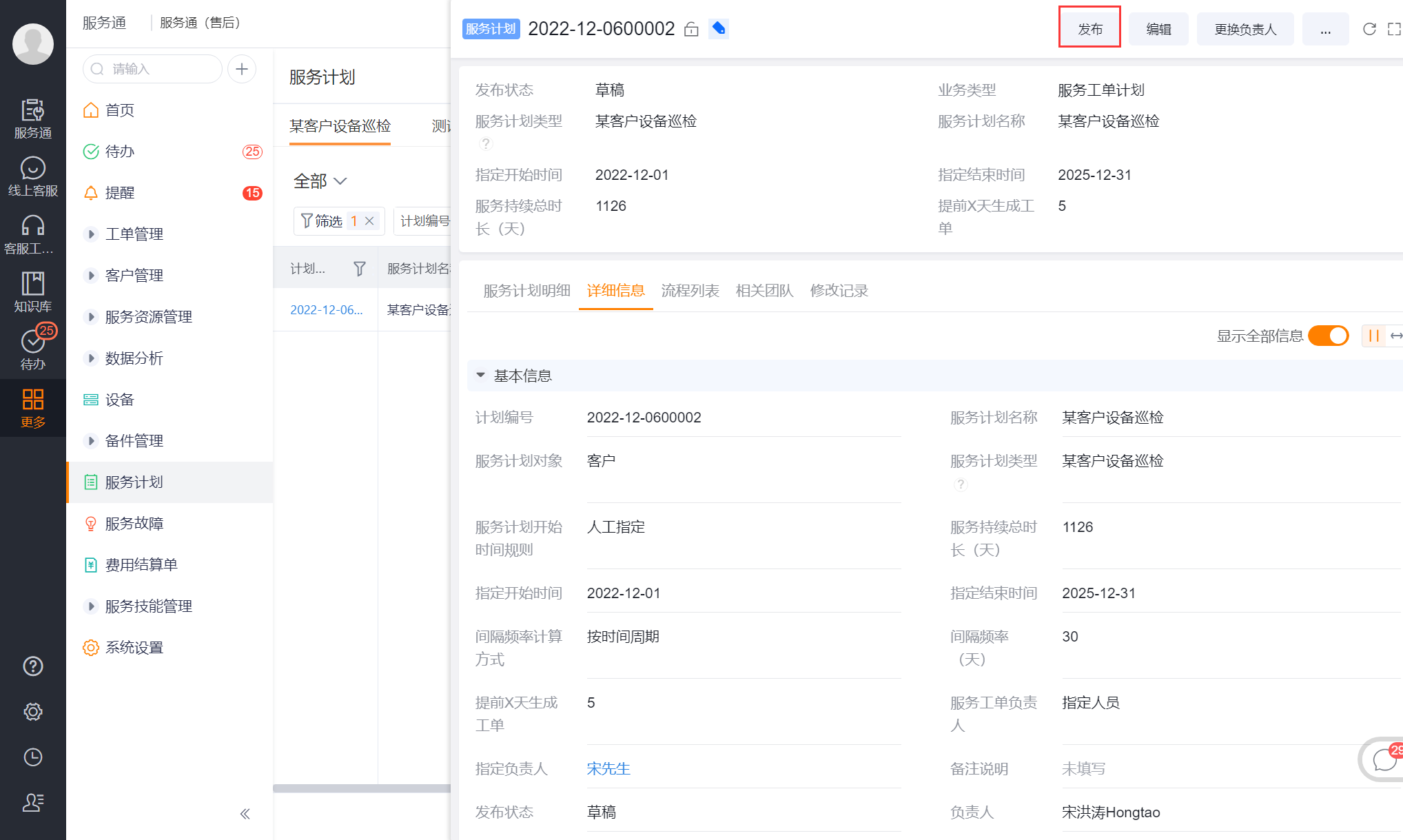
4. 发布服务计划
- 打开已保存的服务计划详情。
- 发布前核对服务计划类型、对象、起止日期、间隔频率、负责人和计划明细。
- 点击发布,使计划进入自动执行范围。
预期结果与验证
- 在服务计划列表或详情中确认发布状态为已发布。
- 确认计划明细中存在目标客户或设备,且服务结束时间没有早于当前日期。
- 在计划应生成的日期上午 8 点后,检查对应服务类型的工单是否创建,并确认工单使用了计划类型配置的业务类型和服务流程。
- 打开生成的工单,检查计划明细到工单的字段映射是否带入预期值。
- 完成工单流程后,回到服务计划明细检查最近计划完成时间和下一次计划时间等执行记录是否更新。
注意事项
- 只有已发布的服务计划才会被每天上午 8 点的任务遍历;草稿计划不会生成工单。
- 服务结束时间早于当天、没有符合范围的计划明细,或计划尚未到生成日期时,都不会在当天生成工单。
- 客户计划只能使用按时间周期计算;设备计划是否可按运行时长计算取决于当前页面和设备数据条件。
- 服务计划类型中的工单业务类型、服务流程和字段映射会影响后续工单的内容和流转,修改前应先用测试计划验证。
- 原始资料未说明已发布计划的撤回、立即补生成或手工重试入口。需要调整时,请以当前页面实际提供的操作为准,不要假设修改会立即补建工单。